
Việc in tài liệu từ Google Drive giờ đây trở nên vô cùng đơn giản và nhanh chóng, cho dù bạn đang sử dụng máy tính hay điện thoại. Bài viết này sẽ cung cấp hướng dẫn chi tiết các bước cơ bản, các tùy chọn thiết lập in ấn, và cách xử lý cho từng định dạng tài liệu phổ biến, giúp bạn có thể in bất kỳ tệp nào bạn cần một cách dễ dàng.
Chúng ta sẽ cùng đi qua quy trình mở tài liệu, lựa chọn chức năng in ấn, tùy chỉnh các thiết lập quan trọng như số lượng bản sao, hướng giấy, khổ giấy, và xem trước bản in để đảm bảo mọi thứ đều hoàn hảo. Ngoài ra, bài viết còn đề cập đến cách in các định dạng file thường gặp như Google Docs, Google Sheets, PDF, và hình ảnh, cùng với những lưu ý riêng biệt cho từng loại. Cuối cùng, bạn sẽ được hướng dẫn cách in tài liệu Google Drive trực tiếp từ thiết bị di động của mình.
Các Bước Cơ Bản Để In Tài Liệu Từ Google Drive
Để in tài liệu từ Google Drive, bạn cần thực hiện một quy trình gồm các bước cơ bản từ việc mở file cho đến thiết lập các tùy chọn in ấn cuối cùng. Quy trình chung này áp dụng cho hầu hết các loại tài liệu và trình duyệt, giúp bạn dễ dàng làm quen và thao tác.
Mở Tài Liệu Cần In Trên Google Drive
Cách truy cập Google Drive trên máy tính rất đơn giản: bạn chỉ cần đăng nhập vào tài khoản Google của mình và truy cập drive.google.com. Trên điện thoại, bạn có thể tải ứng dụng Google Drive về máy và đăng nhập. Sau khi truy cập, bạn có thể sử dụng thanh tìm kiếm để định vị file tài liệu cần in hoặc duyệt qua các thư mục lưu trữ. Nhấp đúp chuột vào file tài liệu (như Google Docs, Sheets, PDF, hoặc tệp hình ảnh) để mở nó trong giao diện tương ứng của Google Drive.

Có thể bạn quan tâm: Hướng Dẫn Chi Tiết Cách In Tài Liệu Trên Máy Tính Windows 10
Chọn Chức Năng In Ấn Trong Ứng Dụng
Khi tài liệu đã được mở, bạn cần tìm đến chức năng in ấn. Trong hầu hết các ứng dụng của Google Workspace như Google Docs, Sheets, hoặc Slides, bạn có thể tìm thấy tùy chọn “In” bằng cách vào menu “Tệp” (File) và chọn “In” (Print). Ngoài ra, trên thanh công cụ của nhiều ứng dụng, bạn cũng sẽ thấy một biểu tượng máy in quen thuộc. Nhấp vào biểu tượng này hoặc chọn lệnh “In” sẽ mở ra cửa sổ thiết lập in ấn.
Thiết Lập Tùy Chọn In Ấn
Sau khi nhấp vào lệnh in, một hộp thoại cài đặt in ấn sẽ xuất hiện, cho phép bạn tùy chỉnh các thông số. Các tùy chọn phổ biến bao gồm: chọn máy in phù hợp nếu bạn có nhiều máy, số lượng bản sao cần in, hướng giấy (dọc hoặc ngang), và khổ giấy (A4, Letter, v.v.). Quan trọng nhất, bạn nên sử dụng chức năng “Xem trước bản in” (Print Preview) để kiểm tra xem tài liệu của bạn sẽ hiển thị như thế nào trên giấy. Điều này giúp bạn phát hiện và sửa lỗi bố cục, ngắt trang không mong muốn trước khi thực sự in ra.
In Tài Liệu Từ Các Định Dạng Phổ Biến Trên Google Drive
Có thể bạn quan tâm: Hướng Dẫn Chi Tiết Cách In Tài Liệu Word 2007 Nhanh Chóng Và Đơn Giản
Mỗi định dạng tài liệu trên Google Drive có thể có những đặc điểm riêng khi in ấn, đòi hỏi những lưu ý nhất định để đảm bảo kết quả tốt nhất. Dưới đây là hướng dẫn chi tiết cho các loại tệp thường gặp.
In Tài Liệu Định Dạng Google Docs (Tài liệu văn bản)
Để in file Google Docs, sau khi mở tài liệu, bạn chọn “Tệp” > “In” hoặc nhấn biểu tượng máy in. Trong cửa sổ thiết lập, bạn có thể điều chỉnh các tùy chọn liên quan đến bố cục và định dạng trang in. Ví dụ, bạn có thể chọn in toàn bộ tài liệu, một phạm vi trang cụ thể, hoặc chỉ các trang hiện tại. Google Docs cũng cho phép bạn tùy chỉnh định dạng trang như lề, hướng giấy, và khổ giấy để phù hợp với nhu cầu in ấn.
In Trang Tính Từ Google Sheets
Khi in Google Sheets, việc xử lý ngắt trang và xem trước dữ liệu là rất quan trọng, đặc biệt với các bảng tính lớn. Sau khi mở tệp Google Sheets và chọn lệnh in, bạn có một tùy chọn để chọn vùng in, có thể là toàn bộ bảng tính, một phạm vi ô được chọn, hoặc một trang tính cụ thể. Hãy sử dụng chức năng xem trước để đảm bảo dữ liệu hiển thị rõ ràng và không bị cắt xén ở các điểm ngắt trang. Bạn cũng có thể điều chỉnh cách dữ liệu được căn chỉnh trên trang, chẳng hạn như căn giữa theo chiều ngang hoặc dọc.
In Tệp PDF Và Hình Ảnh Lưu Trên Google Drive
Có thể bạn quan tâm: Cách In Tài Liệu Nhỏ Trong Word: Hướng Dẫn Chi Tiết Từng Bước
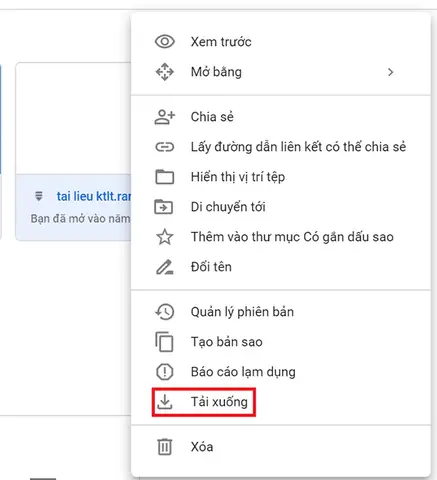
Bạn có thể in trực tiếp tệp PDF hoặc hình ảnh từ Google Drive bằng cách mở file và sử dụng chức năng in ấn như với các tài liệu khác. Tuy nhiên, đối với hình ảnh, chất lượng in sẽ phụ thuộc nhiều vào độ phân giải gốc của tệp. Nếu gặp khó khăn khi in trực tiếp, bạn có thể tải tệp PDF hoặc hình ảnh về máy tính hoặc điện thoại rồi thực hiện in ấn từ thiết bị lưu trữ cục bộ. Điều này đôi khi giúp kiểm soát tốt hơn các tùy chọn in và đảm bảo chất lượng hiển thị.
In Tài Liệu Google Drive Trên Điện Thoại Di Động
Việc in tài liệu từ Google Drive trên điện thoại di động giờ đây đã trở nên linh hoạt hơn nhờ các công nghệ kết nối và ứng dụng hỗ trợ. Quy trình này cho phép bạn dễ dàng gửi tài liệu từ điện thoại đến máy in mà không cần chuyển qua máy tính.
In Từ Google Drive Trên iPhone/iPad
Trên iPhone và iPad, bạn có thể tận dụng tính năng in có sẵn của hệ điều hành iOS. Sau khi mở tài liệu trong ứng dụng Google Drive hoặc một ứng dụng tương thích khác, bạn tìm tùy chọn chia sẻ (biểu tượng mũi tên hướng lên) và chọn “In”. Nếu máy in của bạn đã được kết nối với cùng mạng Wi-Fi hoặc hỗ trợ AirPrint, bạn sẽ thấy máy in xuất hiện trong danh sách. Bạn có thể chọn máy in, số lượng bản sao và các tùy chọn in cơ bản khác trước khi nhấn nút “In”.
Có thể bạn quan tâm: Cách In Tài Liệu Nhỏ 2 Mặt Trong Word: Hướng Dẫn Chi Tiết & Nhanh Chóng
In Từ Google Drive Trên Điện Thoại Android
Đối với người dùng Android, quy trình in từ Google Drive cũng khá tương đồng. Bạn có thể sử dụng Google Cloud Print (nếu còn hỗ trợ trên thiết bị và máy in của bạn) hoặc các ứng dụng in ấn của nhà sản xuất máy in. Sau khi mở tệp, tìm tùy chọn chia sẻ hoặc in, bạn sẽ được yêu cầu chọn máy in. Nếu máy in không hiển thị trực tiếp, bạn có thể cần cài đặt plugin dịch vụ in ấn của nhà sản xuất hoặc đảm bảo cả điện thoại và máy in đều kết nối vào cùng một mạng Wi-Fi. Một số ứng dụng cho phép bạn tải file về trước khi in để có thêm tùy chọn kiểm soát.
Khắc Phục Sự Cố Thường Gặp Khi In Tài Liệu Từ Google Drive
Trong quá trình in tài liệu từ Google Drive, đôi khi người dùng có thể gặp phải một số sự cố không mong muốn. Việc hiểu rõ nguyên nhân và cách khắc phục sẽ giúp bạn giải quyết vấn đề một cách nhanh chóng và hiệu quả.
Tài Liệu Không Hiển Thị Đúng Khi In
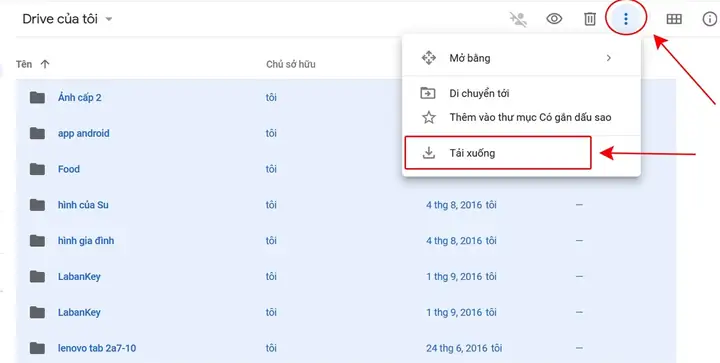
Một trong những nguyên nhân phổ biến khiến tài liệu không hiển thị đúng khi in là do lỗi định dạng, sự không tương thích giữa các phiên bản ứng dụng, hoặc cách thiết lập trang in chưa phù hợp. Để khắc phục, hãy kiểm tra lại các tùy chọn trong hộp thoại in ấn, đặc biệt là hướng giấy, khổ giấy và cách trình bày dữ liệu. Đôi khi, việc xem trước bản in có thể không phản ánh chính xác 100% kết quả in ra, vì vậy việc điều chỉnh nhỏ trong phần xem trước hoặc thiết lập trang có thể cần thiết. Nếu tài liệu chứa nhiều hình ảnh hoặc bảng biểu phức tạp, hãy thử tải tệp về máy ở định dạng PDF để đảm bảo tính nhất quán khi in.
Máy In Không Nhận Lệnh In Từ Google Drive
Nếu máy in của bạn không nhận lệnh in từ Google Drive, vấn đề có thể nằm ở kết nối mạng hoặc cài đặt máy in. Đầu tiên, hãy kiểm tra xem máy in đã được bật nguồn và kết nối với mạng Wi-Fi chưa. Đảm bảo rằng điện thoại hoặc máy tính của bạn cũng đang kết nối vào cùng mạng đó. Khởi động lại máy in và thiết bị của bạn cũng là một giải pháp đơn giản nhưng hiệu quả. Kiểm tra xem driver máy in đã được cài đặt đầy đủ và cập nhật trên thiết bị của bạn hay chưa, hoặc thử sử dụng một ứng dụng in ấn khác nếu có sẵn.
Cách Tải Xuống Tài Liệu Để In Ngoại Tuyến
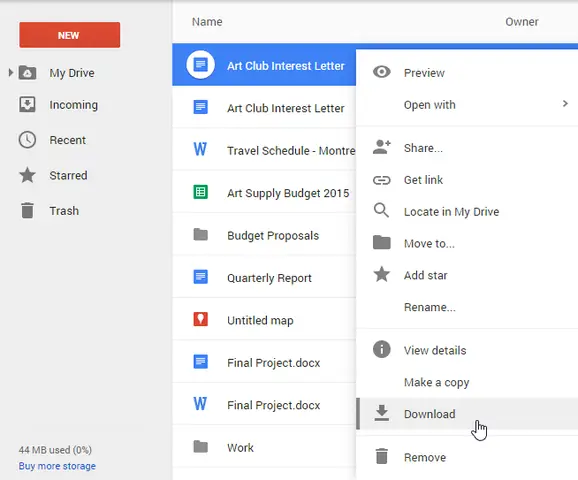
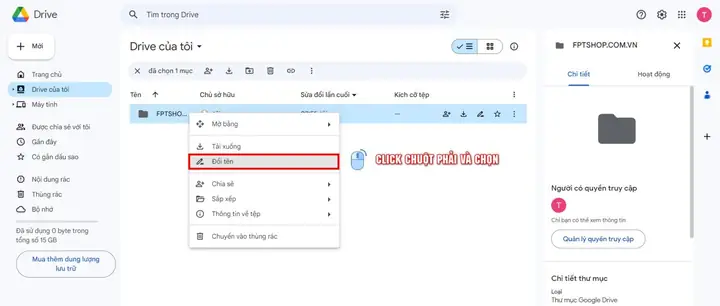
Trong trường hợp gặp khó khăn khi in trực tiếp từ Google Drive, hoặc đơn giản là bạn muốn đảm bảo an toàn cho tài liệu, việc tải chúng về máy để in ngoại tuyến là một lựa chọn thông minh. Bạn chỉ cần mở tệp trên Google Drive, sau đó vào menu “Tệp” và chọn “Tải xuống”. Chọn định dạng mong muốn (ví dụ: Microsoft Word cho Google Docs, PDF cho mọi loại tệp, hoặc JPEG/PNG cho hình ảnh). Sau khi tệp đã được tải về máy tính hoặc điện thoại, bạn có thể mở và in ấn một cách bình thường thông qua các phần mềm hoặc ứng dụng có sẵn trên thiết bị của mình.


