
Bạn đang tìm cách in nhanh chóng các email quan trọng từ tài khoản Gmail của mình trên cả máy tính và điện thoại, nhưng chưa biết bắt đầu từ đâu? Hướng dẫn chi tiết này sẽ chỉ cho bạn cách in từng bước, giúp bạn dễ dàng chuyển đổi những bức thư điện tử thành bản giấy hữu ích.
Bài viết này sẽ đi sâu vào quy trình in email Gmail trên hai nền tảng chính: máy tính với giao diện web và điện thoại với ứng dụng di động. Chúng tôi cũng sẽ cung cấp các mẹo hữu ích để bạn in file đính kèm và tối ưu hóa chất lượng bản in, đảm bảo mọi thông tin đều được lưu trữ trọn vẹn và chính xác nhất.
Hướng dẫn chi tiết cách in thư Gmail trên máy tính
Để in thư Gmail trên máy tính, bạn sẽ thực hiện các thao tác trực tiếp trên giao diện web của Gmail. Quá trình này bao gồm việc mở email cần in, tìm kiếm tùy chọn in và tiến hành in thông qua trình duyệt.
Bước 1: Truy cập Gmail và mở email cần in
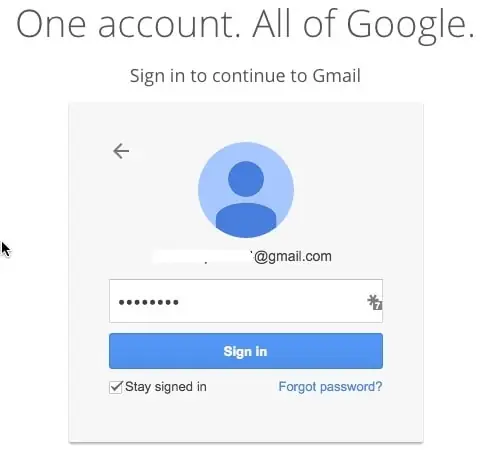
Đầu tiên, bạn cần truy cập trang web Gmail tại gmail.com và đăng nhập vào tài khoản của mình bằng địa chỉ email và mật khẩu. Sau khi đăng nhập thành công, bạn sẽ thấy hộp thư đến của mình. Hãy tìm và nhấp vào email mà bạn muốn in từ danh sách các thư hiển thị hoặc từ bất kỳ thư mục nào khác mà bạn đã lưu trữ.
Có thể bạn quan tâm: Hướng Dẫn Chi Tiết Cách In Lụa Tại Nhà Đơn Giản & Hiệu Quả
Bước 2: Tìm và chọn tùy chọn in
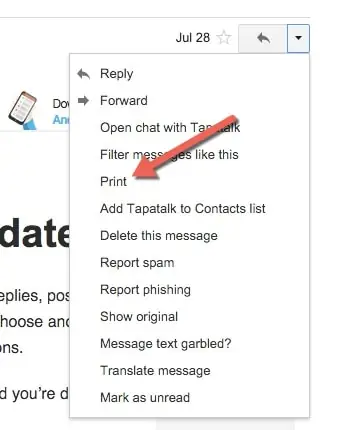
Sau khi mở email, bạn cần tìm biểu tượng hoặc tùy chọn cho phép in. Thông thường, bạn sẽ thấy một biểu tượng ba chấm dọc (biểu tượng “Khác”) nằm ở phía trên cùng bên phải của email, ngay bên cạnh nút trả lời hoặc chuyển tiếp. Nhấp vào biểu tượng này sẽ mở ra một menu thả xuống. Trong menu đó, hãy tìm và chọn tùy chọn “In” hoặc “Print”.
Bước 3: Tiến hành in email
Sau khi chọn tùy chọn in, một hộp thoại in của trình duyệt sẽ xuất hiện. Tại đây, bạn có thể tùy chỉnh các cài đặt trước khi in. Hãy chọn máy in mà bạn muốn sử dụng từ danh sách các máy in đã kết nối. Bạn cũng có thể điều chỉnh số lượng bản sao cần in, chọn khổ giấy, định hướng trang (dọc hoặc ngang) và các tùy chọn nâng cao khác tùy thuộc vào trình duyệt và máy in của bạn. Cuối cùng, nhấn nút “In” để bắt đầu quá trình.
Cách in email Gmail trên ứng dụng di động (iOS & Android)
Có thể bạn quan tâm: Hướng Dẫn Chi Tiết Kỹ Thuật In Lụa Trên Vải Cho Người Mới Bắt Đầu
Việc in email trên điện thoại cũng tương tự như trên máy tính, nhưng được thực hiện thông qua ứng dụng Gmail trên thiết bị di động của bạn, áp dụng cho cả hệ điều hành iOS và Android. Các bước cơ bản sẽ giữ nguyên, tuy nhiên, giao diện và cách truy cập các tùy chọn có thể hơi khác biệt.
Mở email và tìm tùy chọn in trên ứng dụng
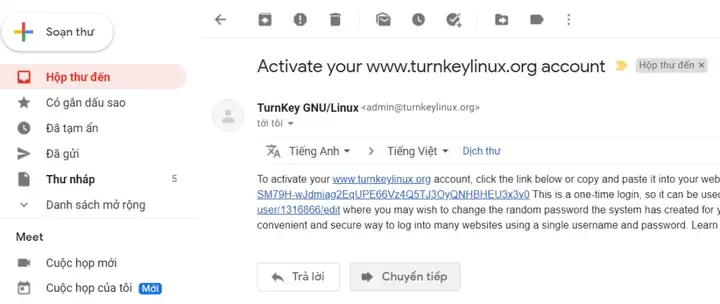
Để bắt đầu, hãy mở ứng dụng Gmail trên điện thoại thông minh hoặc máy tính bảng của bạn. Đăng nhập vào tài khoản Gmail nếu cần thiết. Sau đó, tìm và mở email bạn muốn in. Tương tự như phiên bản web, bạn sẽ tìm thấy tùy chọn in trong menu. Thường thì bạn sẽ cần tìm biểu tượng ba chấm dọc ở góc trên bên phải của email hoặc trong menu cài đặt của ứng dụng để tìm mục “In” hoặc “Print”.
Thực hiện lệnh in từ điện thoại
Khi bạn đã chọn tùy chọn in, ứng dụng sẽ chuẩn bị email để in. Để in từ điện thoại, bạn cần đảm bảo thiết bị của mình đã kết nối với máy in. Điều này thường được thực hiện thông qua kết nối Wi-Fi nếu máy in hỗ trợ in không dây. Một số điện thoại có thể cần ứng dụng phụ trợ từ nhà sản xuất máy in để quản lý việc in. Sau khi kết nối thành công, màn hình cài đặt in sẽ hiển thị, cho phép bạn chọn máy in, số lượng bản sao và các tùy chọn in cơ bản khác, tương tự như trên máy tính, trước khi bạn nhấn nút “In”.
In file đính kèm trong email Gmail
Có thể bạn quan tâm: Cách In Lên Hộp Xốp: Hướng Dẫn Chi Tiết Và Các Phương Pháp Phổ Biến
Bên cạnh nội dung email, bạn cũng có thể cần in các tài liệu đính kèm. Việc này yêu cầu một phương pháp tiếp cận riêng biệt so với việc in nội dung email thông thường, vì bạn đang làm việc với các định dạng tệp khác nhau.
Mở và xem trước file đính kèm
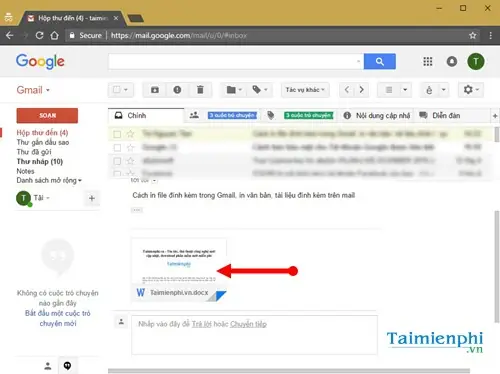
Để đảm bảo bạn in đúng nội dung và định dạng mong muốn, bước quan trọng đầu tiên là mở và xem trước file đính kèm. Gmail hỗ trợ xem trước nhiều loại tệp phổ biến như PDF, tài liệu Word (.doc, .docx), tệp văn bản (.txt), hình ảnh và nhiều hơn nữa trực tiếp trong trình duyệt hoặc ứng dụng. Việc xem trước này giúp bạn kiểm tra lại nội dung, bố cục và phát hiện sớm các lỗi định dạng có thể xảy ra khi in.
Các phương pháp in file đính kèm
Có hai phương pháp chính để in file đính kèm. Cách đơn giản nhất là in trực tiếp từ trình xem của Gmail, nếu tùy chọn này khả dụng cho loại tệp của bạn. Tìm biểu tượng in trong giao diện xem trước. Nếu không, bạn cần tải tệp đính kèm về thiết bị của mình trước. Sau khi tải xuống, bạn có thể mở tệp bằng ứng dụng soạn thảo hoặc xem tệp tương ứng trên máy tính hoặc điện thoại (ví dụ: Microsoft Word cho tệp .docx, Adobe Reader cho tệp PDF) và sau đó sử dụng chức năng in của ứng dụng đó.
Có thể bạn quan tâm: Cách Chèn Logo Vào Ảnh Trên Điện Thoại Và Máy Tính: Hướng Dẫn Chi Tiết
Các lưu ý và mẹo khi in email Gmail
Để quá trình in email Gmail diễn ra suôn sẻ và cho ra kết quả tốt nhất, có một số lưu ý và mẹo nhỏ bạn nên biết, giúp tối ưu hóa cả chất lượng bản in và hiệu quả sử dụng.
Kiểm tra cài đặt in để đảm bảo chất lượng
Trước khi nhấn nút in, hãy dành chút thời gian kiểm tra các cài đặt in trong hộp thoại của trình duyệt hoặc ứng dụng. Đảm bảo bạn đã chọn đúng máy in, đúng khổ giấy và định hướng in (ngang hoặc dọc) phù hợp với nội dung email. Nếu email có chứa hình ảnh hoặc đồ họa, việc chọn chế độ in màu sẽ giúp hiển thị chúng tốt hơn. Ngược lại, nếu chỉ cần nội dung văn bản, in đen trắng sẽ tiết kiệm mực. Chú ý đến độ phân giải bản in cũng có thể cải thiện độ sắc nét của văn bản và hình ảnh.
Lưu email dưới dạng PDF thay vì in trực tiếp
Trong nhiều trường hợp, thay vì in trực tiếp, bạn có thể muốn lưu email dưới dạng tệp PDF để dễ dàng lưu trữ, chia sẻ hoặc xem lại sau này mà không cần đến máy in. Hầu hết các trình duyệt và ứng dụng in đều có tùy chọn “Lưu dưới dạng PDF” hoặc “Print to PDF” trong hộp thoại in. Chỉ cần chọn tùy chọn này thay vì chọn máy in vật lý, sau đó nhấn “Lưu”. Thao tác này giống như “in” email ra một tệp kỹ thuật số.
In nhiều email cùng lúc (nếu có thể)
Gmail không cung cấp tính năng in hàng loạt trực tiếp cho nhiều email trong một lần. Tuy nhiên, bạn có thể áp dụng một số giải pháp. Một cách là sử dụng tính năng “chuyển tiếp tất cả dưới dạng tệp đính kèm” nếu có, sau đó in các tệp đính kèm này. Một phương pháp khác là sử dụng các công cụ hoặc tiện ích mở rộng của bên thứ ba được thiết kế để in nhiều email cùng lúc, nhưng cần cẩn trọng khi sử dụng các công cụ này để đảm bảo an toàn thông tin.
Xử lý các định dạng email phức tạp
Khi email chứa nhiều hình ảnh, bảng biểu, liên kết hoặc các định dạng phức tạp khác, việc in có thể gặp khó khăn. Hãy đảm bảo bạn đã xem trước kỹ lưỡng. Nếu bố cục bị xáo trộn, thử thay đổi định hướng in (từ dọc sang ngang hoặc ngược lại). Đối với các bảng biểu phức tạp, việc lưu email dưới dạng PDF trước khi in có thể giúp giữ nguyên định dạng tốt hơn. Đôi khi, việc sao chép nội dung văn bản sang một trình soạn thảo văn bản đơn giản hơn rồi in cũng là một giải pháp hiệu quả.


