
Việc lặp lại tiêu đề bảng tính Excel ở mỗi trang in là một tính năng hữu ích giúp người đọc dễ dàng nắm bắt thông tin, đặc biệt khi làm việc với các báo cáo hoặc danh sách dài. Thay vì phải dò lại tiêu đề ở mỗi trang mới, bạn hoàn toàn có thể tự động hóa quy trình này chỉ với vài thao tác đơn giản. Bài viết này sẽ hướng dẫn bạn chi tiết cách sử dụng tính năng “Print Titles” để đảm bảo tiêu đề của bạn luôn hiển thị rõ ràng trên mọi bản in.
Trong phần nội dung chính, chúng ta sẽ đi sâu vào các bước thực hiện để thiết lập lặp lại tiêu đề khi in, bao gồm cách truy cập vào tùy chọn “Print Titles”, cấu hình dòng tiêu đề cần lặp lại và cuối cùng là cách xem trước và tiến hành in ấn. Bên cạnh đó, bài viết cũng sẽ cung cấp thêm các tùy chọn hữu ích khác như cố định tiêu đề khi xem trên màn hình bằng tính năng “Freeze Panes”, cũng như những mẹo tối ưu hóa và lưu ý quan trọng để quá trình in ấn bảng tính Excel của bạn diễn ra suôn sẻ và chuyên nghiệp nhất.
Làm thế nào để lặp lại tiêu đề bảng tính Excel khi in?
Để lặp lại tiêu đề bảng tính Excel ở mỗi trang in, bạn cần sử dụng tính năng “Print Titles” (Tiêu đề in) có sẵn trong hộp thoại “Page Setup” (Thiết lập trang). Tính năng này cho phép bạn chỉ định các hàng hoặc cột sẽ tự động xuất hiện ở đầu hoặc cuối mỗi trang khi thực hiện lệnh in.
Bước 1: Truy cập vào tùy chọn Lặp lại tiêu đề (Print Titles)

Có thể bạn quan tâm: Nạp Mực Máy In Quận Bình Tân: Dịch Vụ Tận Nơi Nhanh Chóng, Giá Tốt
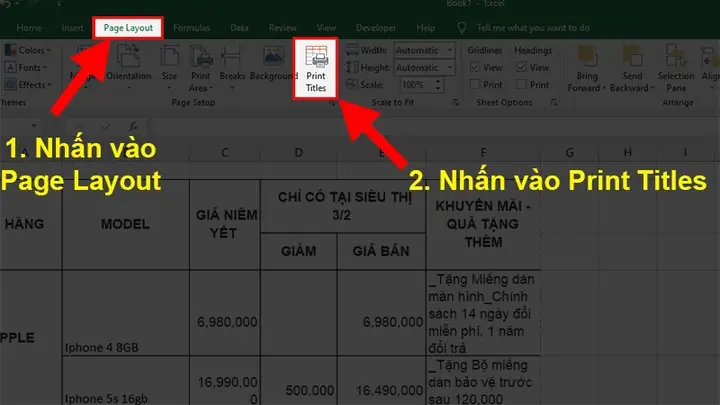
Đầu tiên, hãy mở file Excel mà bạn muốn thiết lập lặp lại tiêu đề. Sau đó, bạn cần định vị thẻ Page Layout trên thanh công cụ. Trong nhóm Page Setup (Thiết lập trang), bạn sẽ tìm thấy tùy chọn Print Titles (Tiêu đề in). Hãy nhấp vào tùy chọn này để mở hộp thoại Page Setup.
Bước 2: Cấu hình dòng tiêu đề cần lặp lại
Khi hộp thoại Page Setup hiển thị, bạn cần chuyển sang tab Sheet (Trang tính). Tại đây, bạn sẽ thấy mục Print titles (Tiêu đề in) với hai tùy chọn: Rows to repeat at top (Các hàng lặp lại ở đầu) và Columns to repeat at left (Các cột lặp lại ở bên trái). Để lặp lại tiêu đề ở mỗi trang in, chúng ta sẽ tập trung vào tùy chọn Rows to repeat at top. Bạn có thể nhấp vào biểu tượng chọn phạm vi nhỏ bên cạnh ô nhập liệu và sau đó quét chọn các dòng tiêu đề mà bạn muốn lặp lại. Hoặc, bạn cũng có thể nhập trực tiếp phạm vi của các dòng tiêu đề, ví dụ như $1:$1 nếu tiêu đề của bạn nằm ở hàng đầu tiên. Đảm bảo bạn chọn đúng các dòng chứa thông tin tiêu đề của bảng tính.
Bước 3: Xem trước và in ấn

Có thể bạn quan tâm: Hướng Dẫn Chi Tiết Cách Vệ Sinh Đầu Phun Máy In Brother Tại Nhà
Sau khi đã cấu hình xong các dòng tiêu đề cần lặp lại, hãy nhấp vào OK để lưu thiết lập. Bây giờ, bạn nên sử dụng tính năng xem trước khi in (Print Preview) để kiểm tra kết quả. Truy cập File > Print (In) để vào chế độ xem trước. Bạn sẽ thấy các dòng tiêu đề đã được lặp lại ở đầu mỗi trang. Nếu mọi thứ hiển thị đúng như mong đợi, bạn có thể tiến hành in ấn bằng cách chọn máy in và nhấn nút Print.
Các tùy chọn khác để cố định tiêu đề trong Excel
Bên cạnh việc lặp lại tiêu đề khi in, Excel còn cung cấp tính năng “Freeze Panes” (Cố định Ngăn) giúp bạn cố định các hàng hoặc cột khi xem dữ liệu trên màn hình. Tính năng này rất hữu ích khi làm việc với các bảng tính có nhiều hàng và cột, giúp bạn luôn thấy được tiêu đề dù cuộn trang đến đâu.
Sử dụng “Freeze Panes” để cố định hàng tiêu đề
Để cố định hàng tiêu đề bằng “Freeze Panes”, bạn cần nhấp chọn vào ô ngay bên dưới hàng tiêu đề mà bạn muốn cố định. Ví dụ, nếu tiêu đề của bạn nằm ở hàng 1, hãy chọn ô đầu tiên ở hàng 2 (ví dụ: A2). Sau đó, đi tới thẻ View (Xem), trong nhóm Window (Cửa sổ), nhấp vào Freeze Panes. Tại đây, bạn có thể chọn Freeze Top Row (Cố định hàng đầu) nếu chỉ muốn cố định hàng tiêu đề đầu tiên, hoặc chọn Freeze Panes để cố định theo ô bạn đã chọn.

Có thể bạn quan tâm: Hướng Dẫn Chi Tiết Cách Vệ Sinh Hộp Mực Máy In Hp Tại Nhà
Lợi ích của việc cố định tiêu đề khi xem
Việc cố định tiêu đề giúp người dùng dễ dàng đọc và phân tích dữ liệu hơn trên các bảng tính lớn. Khi bạn cuộn xuống hoặc sang ngang, các hàng và cột được cố định sẽ luôn hiển thị, cho phép bạn theo dõi dữ liệu mà không bị mất phương hướng. Điều này đặc biệt quan trọng khi bạn cần so sánh các mục dữ liệu khác nhau hoặc khi cần nhập liệu cho các hàng xa hàng tiêu đề.
Tối ưu hóa việc in ấn bảng tính Excel với tiêu đề lặp lại
Để đảm bảo tiêu đề lặp lại hiển thị một cách chính xác và chuyên nghiệp trên bản in, việc hiểu rõ các lỗi thường gặp và áp dụng các mẹo nhỏ sẽ rất hữu ích.
Có thể bạn quan tâm: Hướng Dẫn Chi Tiết Cách Vệ Sinh Gạt Mực Máy In Brother Tại Nhà
Lỗi thường gặp khi lặp lại tiêu đề và cách khắc phục
Một trong những lỗi phổ biến là chọn sai dòng tiêu đề, khiến các dòng không mong muốn bị lặp lại hoặc bỏ sót dòng tiêu đề quan trọng. Để khắc phục, hãy luôn kiểm tra kỹ phạm vi bạn chọn trong mục “Rows to repeat at top” hoặc “Columns to repeat at left”. Nếu tiêu đề không hiển thị đúng hoặc bị ảnh hưởng đến định dạng trang, hãy thử xóa thiết lập cũ và thực hiện lại các bước. Đảm bảo rằng các dòng tiêu đề bạn chọn không chứa dữ liệu thực tế của bảng, chỉ nên là các hàng định nghĩa thông tin cột.
Khi nào nên sử dụng “Print Titles” thay vì “Freeze Panes”?
Mục đích sử dụng chính của hai tính năng này là khác nhau. “Print Titles” được thiết kế chuyên biệt cho việc in ấn, đảm bảo tiêu đề xuất hiện trên mỗi trang giấy in. Ngược lại, “Freeze Panes” chỉ ảnh hưởng đến cách xem dữ liệu trên màn hình, giúp bạn dễ dàng theo dõi khi cuộn trang. Do đó, nếu mục tiêu của bạn là để bản in có tiêu đề rõ ràng ở mọi trang, hãy dùng “Print Titles”. Nếu bạn chỉ muốn cố định tiêu đề để xem trên màn hình khi thao tác, “Freeze Panes” sẽ phù hợp hơn.

Lưu ý về số lượng dòng tiêu đề có thể lặp lại
Về lý thuyết, bạn có thể lặp lại nhiều hàng tiêu đề nếu cần thiết, miễn là chúng nằm trong phạm vi bạn chọn. Tuy nhiên, để đảm bảo tính thẩm mỹ và tránh làm tốn không gian trang in không cần thiết, bạn nên giới hạn số lượng dòng tiêu đề ở mức tối thiểu cần thiết. Thông thường, một hoặc hai hàng đầu tiên chứa tên các cột là đủ để hiển thị thông tin. Việc lặp lại quá nhiều dòng có thể khiến nội dung chính của bảng tính bị thu hẹp trên mỗi trang.
In ấn tiêu đề ở cột đầu tiên (Repeat column titles)
Tương tự như việc lặp lại hàng tiêu đề ở đầu mỗi trang, bạn cũng có thể thiết lập để lặp lại các cột tiêu đề ở bên trái, đặc biệt hữu ích khi bảng tính của bạn có nhiều cột và bạn muốn chúng luôn hiển thị khi cuộn ngang. Để thực hiện điều này, bạn chỉ cần quay lại hộp thoại Page Setup, tab Sheet, và sử dụng tùy chọn Columns to repeat at left. Chọn hoặc nhập phạm vi các cột tiêu đề bạn muốn lặp lại, ví dụ: $A:$A nếu tiêu đề của bạn nằm ở cột A. Sau đó, nhấn OK và kiểm tra lại trong chế độ xem trước khi in.


