
Việc làm cho chữ in đậm trong Microsoft Word là một thao tác cơ bản nhưng cực kỳ hữu ích để làm nổi bật thông tin quan trọng, giúp văn bản trở nên chuyên nghiệp và dễ đọc hơn. Có nhiều cách để thực hiện điều này, từ sử dụng các nút chức năng trực quan đến các tổ hợp phím tắt tiện lợi, tất cả đều có thể giúp bạn hoàn thành công việc nhanh chóng. Bài viết này sẽ hướng dẫn chi tiết các phương pháp phổ biến nhất, kèm theo lời khuyên về khi nào nên và không nên sử dụng định dạng in đậm, cũng như cách gỡ bỏ nó khi cần thiết.
Bạn sẽ tìm hiểu ba phương pháp chính để in đậm chữ trong Word: sử dụng nút “Đậm” trên thanh công cụ, áp dụng tổ hợp phím tắt mạnh mẽ, và tận dụng thanh công cụ Mini thông minh. Ngoài ra, chúng tôi còn cung cấp những lời khuyên hữu ích để bạn sử dụng định dạng này một cách hiệu quả, tránh lạm dụng và duy trì tính thẩm mỹ cho tài liệu. Cuối cùng, bạn sẽ được trang bị kiến thức để nhanh chóng bỏ định dạng in đậm nếu không còn cần thiết.
Các cách in đậm chữ cơ bản trong Microsoft Word
Việc làm cho chữ in đậm trong Word là một thao tác cơ bản nhưng cực kỳ hữu ích để làm nổi bật thông tin quan trọng, giúp văn bản trở nên chuyên nghiệp và dễ đọc hơn. Bài viết này sẽ hướng dẫn chi tiết ba phương pháp phổ biến nhất để bạn có thể áp dụng ngay lập tức.
Sử dụng nút “Đậm” trên tab “Trang đầu”
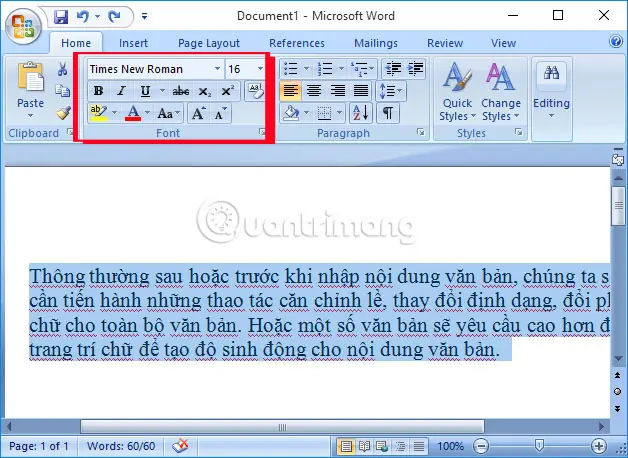
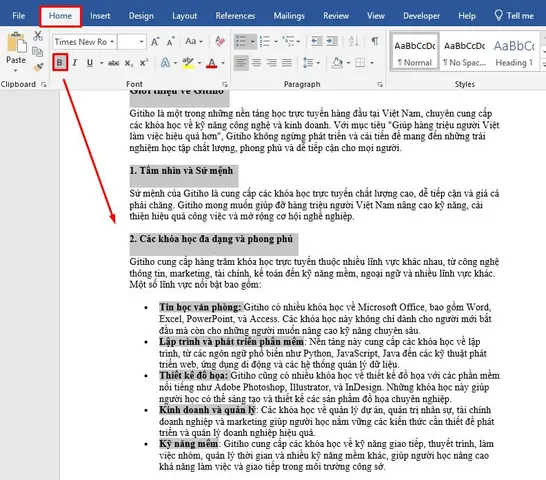
Phương pháp này là cách trực quan và dễ tiếp cận nhất đối với hầu hết người dùng Word. Bạn chỉ cần chọn văn bản muốn định dạng, sau đó nhấp vào biểu tượng chữ ‘B’ in đậm trên tab “Trang đầu” để áp dụng hoặc loại bỏ định dạng này.
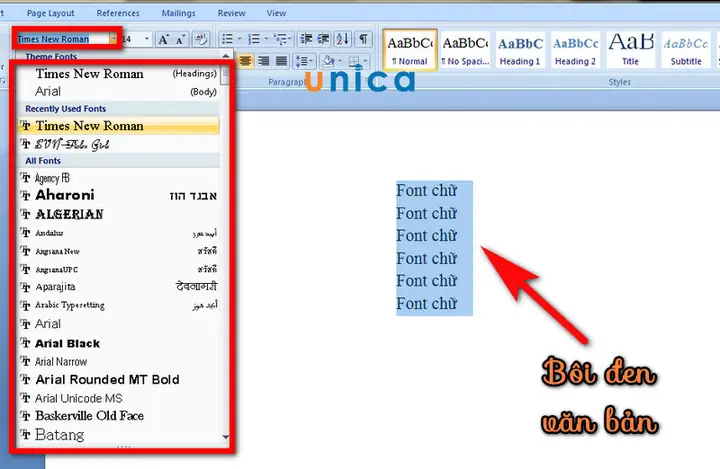
Để thực hiện, trước tiên hãy chọn (bôi đen) phần văn bản mà bạn muốn in đậm. Tiếp theo, di chuyển con trỏ chuột đến tab “Trang đầu” (Home) trên thanh công cụ ribbon. Tại nhóm lệnh “Phông chữ” (Font), bạn sẽ thấy một biểu tượng hình chữ ‘B’ (Bold). Chỉ cần nhấp chuột vào biểu tượng này, văn bản đã chọn sẽ ngay lập tức được hiển thị với định dạng in đậm. Nếu muốn bỏ định dạng này, bạn chỉ cần thực hiện lại thao tác tương tự trên phần văn bản đã được in đậm.
Có thể bạn quan tâm: Hướng Dẫn Cách In Tin Nhắn Messenger Chi Tiết & Đơn Giản Nhất
Sử dụng tổ hợp phím tắt Ctrl + B (Windows) / Cmd + B (Mac)
Đối với những người muốn tối ưu hóa tốc độ làm việc, tổ hợp phím tắt là lựa chọn hàng đầu. Tổ hợp phím Ctrl + B (trên hệ điều hành Windows) hoặc Cmd + B (trên hệ điều hành macOS) cho phép bạn nhanh chóng làm đậm văn bản đã chọn hoặc áp dụng định dạng này cho văn bản bạn sắp gõ.
Sau khi chọn văn bản cần in đậm, chỉ cần nhấn giữ phím Ctrl (hoặc Cmd trên Mac) và nhấn phím B. Văn bản sẽ được định dạng in đậm ngay lập tức. Điều tuyệt vời của phím tắt này là bạn có thể sử dụng nó cả khi đang soạn thảo. Nếu bạn muốn gõ một đoạn văn bản với định dạng in đậm, hãy nhấn Ctrl + B (hoặc Cmd + B) trước, sau đó bắt đầu gõ. Khi muốn quay trở lại định dạng bình thường, bạn chỉ cần nhấn lại tổ hợp phím đó. Tính tiện lợi và tốc độ là ưu điểm vượt trội của phương pháp này, đặc biệt khi bạn cần xử lý lượng lớn văn bản.
Sử dụng thanh công cụ Mini (Mini Toolbar)
Thanh công cụ Mini là một tính năng thông minh của Word, xuất hiện tự động khi bạn chọn văn bản, cung cấp các tùy chọn định dạng phổ biến nhất ngay lập tức mà không cần di chuyển chuột đến thanh ribbon chính.
Khi bạn chọn một đoạn văn bản bất kỳ, một thanh công cụ mờ ảo sẽ hiện lên ngay bên cạnh vùng chọn. Nếu bạn di chuyển chuột lại gần, thanh công cụ này sẽ trở nên rõ nét hơn. Trên thanh công cụ Mini, bạn sẽ tìm thấy biểu tượng chữ ‘B’ tương tự như trên tab “Trang đầu”. Chỉ cần nhấp vào biểu tượng này để làm đậm văn bản đã chọn. Phương pháp này rất hữu ích cho những ai muốn thao tác nhanh chóng và chỉ tập trung vào vùng văn bản đang làm việc, tránh sự phân tâm khi phải di chuyển chuột đến các tab menu xa hơn.
Có thể bạn quan tâm: Hướng Dẫn Chi Tiết Cách In Tem Vận Chuyển Lazada Cho Người Bán
Khi nào nên và không nên sử dụng chữ in đậm trong Word?
Việc sử dụng chữ in đậm đúng cách không chỉ giúp văn bản của bạn trở nên rõ ràng hơn mà còn góp phần tăng tính thẩm mỹ và chuyên nghiệp. Tuy nhiên, lạm dụng định dạng này có thể gây phản tác dụng, làm rối mắt người đọc và mất đi sự tinh tế.
Những trường hợp nên dùng chữ in đậm
Chữ in đậm là một công cụ mạnh mẽ để định hướng người đọc và tạo cấu trúc cho tài liệu của bạn.
- Làm nổi bật tiêu đề, phụ đề: Sử dụng in đậm cho các tiêu đề và phụ đề chính giúp người đọc dễ dàng nhận biết cấu trúc bài viết và tìm kiếm thông tin họ cần.
- Nhấn mạnh các từ khóa quan trọng hoặc thuật ngữ cần lưu ý: Khi giới thiệu một khái niệm mới, một thuật ngữ chuyên ngành hoặc một từ khóa cốt lõi, việc in đậm nó sẽ giúp người đọc tập trung và ghi nhớ tốt hơn.
- Tạo sự phân cấp trong cấu trúc văn bản: Kết hợp in đậm với các định dạng khác (như gạch đầu dòng, thụt lề) sẽ tạo ra hệ thống phân cấp rõ ràng, giúp tài liệu trở nên có tổ chức và dễ theo dõi hơn. Ví dụ, bạn có thể in đậm các mục chính và các mục con ít quan trọng hơn.
Lưu ý khi sử dụng chữ in đậm
Để đảm bảo chữ in đậm phát huy tối đa hiệu quả mà không gây khó chịu, bạn cần tuân thủ một số nguyên tắc.
- Tránh lạm dụng, chỉ sử dụng khi thực sự cần thiết để nhấn mạnh: Không phải mọi từ hay cụm từ đều cần được in đậm. Hãy chỉ sử dụng định dạng này khi thông tin đó thực sự quan trọng hoặc cần được chú ý đặc biệt. Lạm dụng in đậm sẽ làm mất đi tác dụng nhấn mạnh và khiến văn bản trông rối mắt.
- Đảm bảo sự nhất quán trong cách trình bày: Nếu bạn đã quyết định sử dụng in đậm cho một loại thông tin nhất định (ví dụ: các thuật ngữ khoa học), hãy duy trì sự nhất quán này trong toàn bộ tài liệu. Điều này giúp người đọc dễ dàng nhận diện và hiểu ý nghĩa của định dạng.
Làm thế nào để bỏ định dạng in đậm trong Word?
Có thể bạn quan tâm: Cách In Phù Hiệu Học Sinh Nhanh Chóng Và Bền Đẹp
Sau khi đã áp dụng định dạng in đậm, đôi khi bạn sẽ cần gỡ bỏ nó để điều chỉnh lại văn bản hoặc khi nội dung không còn cần sự nhấn mạnh đó nữa. Việc này cũng rất đơn giản và nhanh chóng.
Bỏ định dạng in đậm bằng cách chọn lại nút hoặc tổ hợp phím
Cách nhanh nhất để loại bỏ định dạng in đậm là thực hiện thao tác ngược lại với khi bạn áp dụng nó.
Để bỏ định dạng in đậm khỏi một phần văn bản đã được áp dụng, bạn chỉ cần chọn (bôi đen) phần văn bản đó. Sau đó, nhấp lại vào biểu tượng chữ ‘B’ trên tab “Trang đầu” hoặc trên thanh công cụ Mini. Tương tự, nếu bạn đã sử dụng tổ hợp phím tắt, bạn chỉ cần nhấn lại tổ hợp phím Ctrl + B (hoặc Cmd + B) trên phần văn bản đã chọn. Thao tác này sẽ ngay lập tức gỡ bỏ định dạng in đậm, trả lại văn bản về trạng thái ban đầu.
Các mẹo nâng cao và trường hợp sử dụng đặc biệt khi in đậm chữ trong Word
Ngoài những cách cơ bản, Microsoft Word còn cung cấp một số tùy chọn nâng cao và các tình huống sử dụng đặc biệt cho định dạng in đậm, giúp bạn làm việc hiệu quả hơn nữa.
Có thể bạn quan tâm: Hướng Dẫn Cách In Lên Phôi Có Sẵn Chi Tiết Nhất
Cách tự động in đậm một từ bằng dấu hoa thị
Word có khả năng nhận diện và tự động định dạng một số loại văn bản nhập nhanh, trong đó có việc sử dụng dấu hoa thị để tạo chữ in đậm. Đây là một tính năng hữu ích giúp tăng tốc độ nhập liệu.
Khi bạn gõ một từ hoặc một cụm từ và đặt nó bên trong cặp dấu hoa thị (ví dụ), Word có thể tự động hiểu rằng bạn muốn định dạng nó là in đậm. Ví dụ, nếu bạn gõ quan trọng và nhấn phím cách hoặc Enter, Word sẽ tự động chuyển thành quan trọng. Tính năng này tương tự như cách hoạt động của Markdown hoặc các trình soạn thảo văn bản khác, cho phép người dùng nhập liệu nhanh chóng mà không cần thao tác chuột hay phím tắt. Tuy nhiên, bạn cần đảm bảo tính năng tự động sửa lỗi và định dạng này đã được bật trong cài đặt của Word.
In đậm hàng loạt đề mục hoặc đầu câu trong Word
Trong các tài liệu dài, việc áp dụng định dạng in đậm cho nhiều mục cùng lúc là một nhu cầu phổ biến, ví dụ như in đậm tất cả các câu hỏi trong một danh sách phỏng vấn hoặc các tiêu đề phụ trong một báo cáo.
Để thực hiện việc này, bạn có thể sử dụng tính năng Tìm và Thay thế (Find and Replace) của Word. Thay vì chỉ tìm kiếm một chuỗi ký tự cụ thể, bạn có thể thiết lập để tìm kiếm các định dạng hoặc các mẫu văn bản nhất định, sau đó áp dụng định dạng in đậm cho tất cả các kết quả tìm thấy. Ví dụ, nếu các đề mục của bạn đều bắt đầu bằng một ký tự hoặc một cụm từ nhất định, bạn có thể sử dụng chức năng này để tìm và định dạng chúng hàng loạt. Một cách khác là sử dụng kiểu (Styles) trong Word, nơi bạn có thể định nghĩa một kiểu cho các đề mục của mình và áp dụng kiểu đó cho tất cả các đề mục, bao gồm cả định dạng in đậm.
Cách chỉnh độ dày mảnh của nét chữ trong Word (liên quan đến định dạng font)
Mặc dù không hoàn toàn là “in đậm chữ” theo nghĩa thông thường, nhưng việc điều chỉnh độ dày của nét chữ là một khía cạnh liên quan đến cách văn bản hiển thị và có thể là điều người dùng tìm kiếm khi muốn “chỉnh sửa chữ” một cách tổng quát hơn. In đậm là một cách làm cho chữ dày lên, nhưng Word còn cho phép tinh chỉnh nhiều hơn.
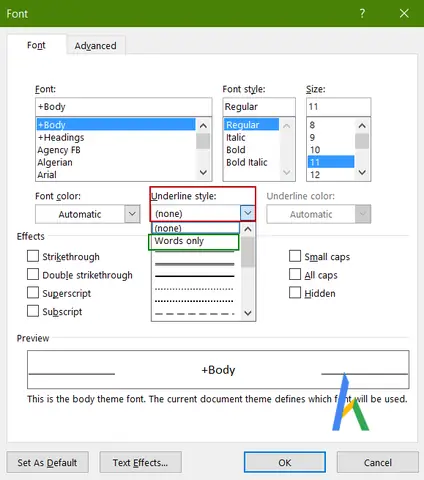
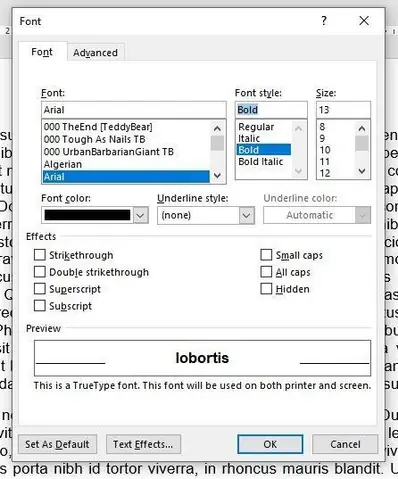
Trong hộp thoại “Font” (bạn có thể truy cập bằng cách nhấn Ctrl + D hoặc Cmd + D, hoặc nhấp vào mũi tên nhỏ ở góc dưới bên phải của nhóm lệnh “Font” trên tab “Trang đầu”), ngoài việc chọn định dạng “Bold” (Đậm), bạn còn có thể tìm thấy các tùy chọn liên quan đến “Font style” (Kiểu phông chữ) hoặc các thuộc tính khác tùy thuộc vào loại font bạn đang sử dụng. Một số font chữ có sẵn các biến thể như Light (mảnh), Regular (thông thường), Medium (vừa), Bold (đậm), và Black (rất đậm). Việc lựa chọn một trong các biến thể này sẽ thay đổi độ dày nét chữ một cách tinh tế hơn so với việc chỉ sử dụng nút “Bold”. Cần lưu ý rằng không phải tất cả các font chữ đều cung cấp đầy đủ các tùy chọn về độ dày nét này.
Xem hướng dẫn bằng video về cách in đậm chữ trong Word
Đối với những người học bằng hình ảnh, việc xem các hướng dẫn trực quan qua video có thể hiệu quả hơn nhiều so với đọc văn bản. Video minh họa từng bước thao tác một cách rõ ràng, giúp người xem dễ dàng hình dung và thực hành theo.
Trên các nền tảng chia sẻ video phổ biến như YouTube, bạn có thể dễ dàng tìm thấy hàng trăm video hướng dẫn chi tiết về cách in đậm chữ trong Word, từ các phương pháp cơ bản nhất đến các mẹo nâng cao. Chỉ cần tìm kiếm với các từ khóa như “cách in đậm chữ Word”, “làm bold chữ trong Word”, hoặc “Word bold text tutorial”, bạn sẽ có vô số lựa chọn. Các video này thường bao gồm hình ảnh màn hình trực tiếp, giúp bạn theo dõi từng cú nhấp chuột và tổ hợp phím được thực hiện, từ đó dễ dàng áp dụng vào tài liệu của mình.


