
Việc ghi chú và thêm bình luận lên file PDF là kỹ năng cần thiết cho sinh viên, chuyên gia và bất kỳ ai làm việc thường xuyên với tài liệu số. Khi bạn cần đánh dấu các ý quan trọng, ghi lại ý tưởng cá nhân, hoặc trao đổi phản hồi với người khác, việc hiểu rõ cách sử dụng các công cụ chú thích trên PDF sẽ giúp quy trình làm việc hiệu quả hơn rất nhiều. Bài viết này sẽ cung cấp hướng dẫn chi tiết về cách ghi chú và comment trên file PDF bằng các phần mềm phổ biến.
Chúng ta sẽ đi sâu vào các bước cơ bản để thêm chú thích, khám phá các loại comment thường dùng, cũng như tìm hiểu về các công cụ trực tuyến hữu ích và những mẹo nhỏ để tối ưu hóa việc ghi chú trên PDF. Từ việc tô sáng văn bản, gạch chân, thêm ghi chú dạng văn bản, cho đến việc vẽ ký hiệu, tất cả sẽ được trình bày một cách rõ ràng và dễ hiểu.
Hãy cùng bắt đầu hành trình khám phá các tính năng mạnh mẽ này để biến những file PDF tĩnh thành những tài liệu tương tác và giàu thông tin hơn.
Các bước cơ bản để thêm chú thích vào file PDF
Việc thêm chú thích vào file PDF giúp bạn đánh dấu, ghi nhớ hoặc chia sẻ ý kiến về nội dung. Các phần mềm đọc PDF hiện đại đều cung cấp những công cụ cơ bản để thực hiện điều này, tập trung chủ yếu vào chức năng comment (bình luận). Bằng cách sử dụng các công cụ “Note” hoặc “Comment”, bạn có thể dễ dàng thêm các ghi chú văn bản, đánh dấu hoặc thậm chí là các hình vẽ đơn giản trực tiếp lên file PDF của mình.

Có thể bạn quan tâm: Hướng Dẫn Cách Tạo Chữ Thư Pháp Đẹp & Độc Đáo Trên Máy Tính
Hướng dẫn ghi chú trên PDF bằng Foxit Reader
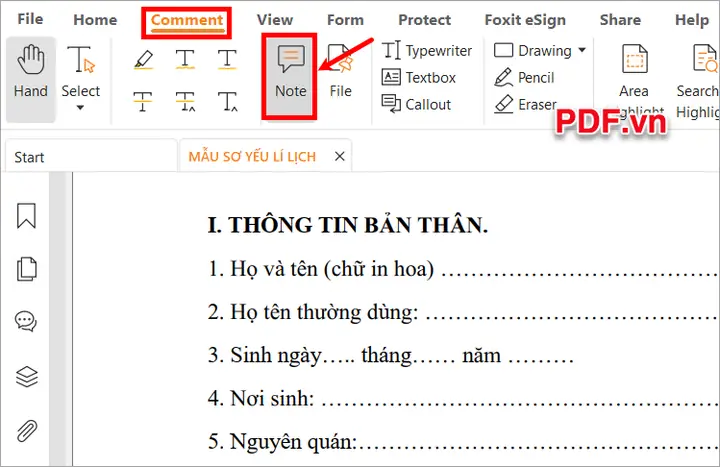
Foxit Reader là một trình đọc PDF mạnh mẽ và phổ biến, cung cấp nhiều công cụ chỉnh sửa và chú thích. Để bắt đầu ghi chú, trước tiên bạn cần mở file PDF trong Foxit Reader. Sau đó, tìm đến tab “Comment” trên thanh công cụ. Tại đây, bạn có thể chọn các công cụ như “Add Text Comment” (thêm chú thích văn bản) hoặc “Typewriter” (máy đánh chữ). Chức năng “Note” thường cho phép bạn gắn một biểu tượng ghi chú vào một vị trí cụ thể trên trang, khi nhấp vào đó, một cửa sổ sẽ hiện ra để bạn nhập nội dung. Công cụ “Typewriter” thì cho phép bạn nhập văn bản trực tiếp lên các trường có sẵn hoặc bất kỳ vị trí nào khác trên trang, tương tự như việc gõ văn bản lên một tờ giấy.
Thêm ghi chú vào file PDF với Adobe Acrobat Reader
Adobe Acrobat Reader, phần mềm đọc PDF được sử dụng rộng rãi nhất, cũng cung cấp bộ công cụ chú thích đầy đủ. Để thêm ghi chú, hãy tìm biểu tượng bong bóng hội thoại trên thanh công cụ bên phải hoặc trong menu “Tools”. Khi nhấp vào “Comment”, một thanh công cụ dành riêng cho việc chú thích sẽ hiện ra. Bạn có thể chọn công cụ “Add a Text Comment” (biểu tượng chữ “T” trong một bong bóng) để thêm ghi chú văn bản tại bất kỳ vị trí nào bạn muốn. Sau khi chọn công cụ, chỉ cần nhấp chuột vào vị trí mong muốn trên trang PDF, một hộp văn bản sẽ xuất hiện để bạn nhập nội dung ghi chú của mình.
Ghi chú trên PDF bằng ứng dụng Xem trước (Preview) trên máy Mac
Có thể bạn quan tâm: Cách In Chữ Lên Ảnh Nhanh Chóng Và Đẹp Cho Mọi Thiết Bị
Đối với người dùng macOS, ứng dụng Xem trước (Preview) mặc định đã tích hợp sẵn các tính năng ghi chú mạnh mẽ. Để sử dụng, bạn mở file PDF bằng ứng dụng Xem trước. Sau đó, bạn cần hiển thị thanh công cụ đánh dấu bằng cách nhấp vào biểu tượng bút chì hoặc vào menu “Tools” > “Annotate”. Tại đây, bạn sẽ thấy các tùy chọn như “Add Text Box” (thêm hộp văn bản), “Add Note” (thêm ghi chú) và các công cụ vẽ khác. Để thêm ghi chú dạng bong bóng lời thoại, bạn chọn “Add Speech Bubble” và nhập nội dung. Ứng dụng này cho phép bạn tùy chỉnh màu sắc, phông chữ và kích thước của các chú thích, giúp chúng trở nên nổi bật và dễ đọc.
Các loại chú thích và comment thường dùng trong PDF
Khi làm việc với tài liệu PDF, việc hiểu rõ các loại chú thích và comment khác nhau sẽ giúp bạn truyền đạt thông tin hiệu quả hơn. Các công cụ này không chỉ giúp bạn đánh dấu những điểm quan trọng mà còn hỗ trợ quá trình cộng tác và xem xét tài liệu.
Sử dụng tính năng “Highlight” và “Underline” để nhấn mạnh nội dung
Tính năng “Highlight” (tô sáng) và “Underline” (gạch chân) là hai công cụ cơ bản nhất để làm nổi bật các đoạn văn bản quan trọng. Khi sử dụng “Highlight”, bạn chỉ cần chọn công cụ này và kéo chuột qua đoạn văn bản bạn muốn nhấn mạnh; phần văn bản đó sẽ được tô màu nền. Tương tự, “Underline” cho phép bạn vẽ một đường kẻ dưới đoạn văn bản. Mục đích chính của hai công cụ này là giúp người đọc nhanh chóng nhận ra các thông tin cốt lõi, các định nghĩa quan trọng, hoặc những phần cần chú ý đặc biệt mà không làm thay đổi nội dung gốc của tài liệu.

Có thể bạn quan tâm: Cách In Chữ Lên Áo Thun Tại Nhà Đơn Giản & Hiệu Quả
Tạo ghi chú dạng bong bóng hội thoại (Speech Bubble)
Ghi chú dạng bong bóng hội thoại (Speech Bubble) là một cách trực quan để thêm các bình luận, câu hỏi hoặc ý kiến cá nhân vào file PDF. Chúng thường xuất hiện dưới dạng một bong bóng có phần “đuôi” chỉ vào vị trí cụ thể trên trang. Mục đích sử dụng của bong bóng hội thoại là để thể hiện rõ ràng một ý kiến riêng biệt, một lời nhắc nhở, hoặc để đặt câu hỏi cho người xem hoặc người chỉnh sửa tiếp theo. Chúng giúp tách biệt hoàn toàn phần bình luận của bạn khỏi nội dung chính của tài liệu, tạo sự rõ ràng trong giao tiếp.
Thêm ký hiệu, hình vẽ đơn giản vào PDF
Nhiều phần mềm đọc PDF còn cung cấp các công cụ cho phép bạn thêm ký hiệu hoặc vẽ tay các hình ảnh đơn giản. Các công cụ này có thể bao gồm bút vẽ tự do, các hình dạng có sẵn như mũi tên, hình vuông, hình tròn, hoặc các biểu tượng đánh dấu như dấu tích, dấu chéo. Mục đích của việc thêm ký hiệu và hình vẽ là để minh họa ý tưởng, đánh dấu các khu vực cần sửa đổi, hoặc đơn giản là tạo ra các chỉ dẫn trực quan nhanh chóng mà không cần nhập nhiều văn bản. Chúng rất hữu ích khi bạn muốn chỉ ra một lỗi cụ thể, nhấn mạnh một vùng trên ảnh, hoặc tạo một sơ đồ đơn giản ngay trên trang PDF.
Chú thích PDF trực tuyến miễn phí với PDF24 Tools

Có thể bạn quan tâm: Hướng Dẫn Chi Tiết: Các Cách In Chữ Lên Vải Phổ Biến & Dễ Thực Hiện
Nếu bạn không muốn cài đặt phần mềm hoặc cần chỉnh sửa nhanh chóng trên bất kỳ thiết bị nào, các công cụ chú thích PDF trực tuyến là một giải pháp tuyệt vời. PDF24 Tools cung cấp một bộ công cụ miễn phí mạnh mẽ, cho phép bạn thêm chú thích, sửa đổi và xử lý file PDF ngay trên trình duyệt mà không cần tải xuống bất kỳ ứng dụng nào.
Cách thêm chữ và các thành phần khác vào PDF bằng PDF24 Editor
Để thêm chữ và các thành phần khác vào PDF bằng PDF24 Editor, bạn chỉ cần truy cập trang web của PDF24 Tools và chọn công cụ “Edit PDF”. Tải file PDF của bạn lên, sau đó bạn sẽ thấy một giao diện chỉnh sửa trực quan. Tại đây, bạn có thể chọn công cụ “Text” để thêm văn bản mới, hoặc sử dụng các biểu tượng khác để chèn hình ảnh, hình dạng, hoặc các biểu tượng có sẵn. PDF24 Editor cũng cho phép bạn tô sáng, gạch chân, và thêm ghi chú dạng bong bóng, tương tự như các phần mềm desktop chuyên dụng.
Ưu điểm và hạn chế khi sử dụng công cụ chú thích PDF trực tuyến
Ưu điểm lớn nhất của các công cụ chú thích PDF trực tuyến như PDF24 Tools là tính tiện lợi và khả năng truy cập từ mọi thiết bị có kết nối internet mà không cần cài đặt phần mềm. Chúng thường miễn phí và có giao diện thân thiện, phù hợp cho các tác vụ chỉnh sửa nhanh. Tuy nhiên, hạn chế của chúng là đôi khi có thể không xử lý được các file PDF có cấu trúc phức tạp, hoặc các tính năng có thể không sâu sắc bằng các phần mềm desktop chuyên nghiệp. Ngoài ra, việc tải lên và xử lý file trực tuyến có thể yêu cầu kết nối mạng ổn định.

Các mẹo hữu ích khi ghi chú trên file PDF
Để việc ghi chú trên file PDF trở nên hiệu quả hơn, hãy áp dụng một số mẹo sau:
Sắp xếp comment một cách khoa học: Sử dụng màu sắc khác nhau cho các loại comment khác nhau (ví dụ: màu vàng cho ý quan trọng, màu xanh cho câu hỏi).
Xuất file có chú thích: Nhiều phần mềm cho phép bạn xuất file PDF với các chú thích được hiển thị hoặc nhúng vào, giúp chia sẻ thông tin rõ ràng hơn.
Quản lý các ghi chú: Đối với các file có nhiều ghi chú, hãy sử dụng bảng tổng quan comment (nếu có) để dễ dàng duyệt và chỉnh sửa.
Sử dụng phím tắt: Học các phím tắt cho các công cụ chú thích phổ biến có thể tăng tốc độ làm việc đáng kể.
Giữ sự nhất quán: Nếu làm việc nhóm, hãy thống nhất về quy ước sử dụng các loại comment để tránh nhầm lẫn.
Xem video hướng dẫn cách comment trên file PDF
Để có cái nhìn trực quan và dễ dàng hình dung hơn về cách sử dụng các công cụ ghi chú và comment trên file PDF, bạn có thể tham khảo các video hướng dẫn chi tiết trên các nền tảng như YouTube. Tìm kiếm với các cụm từ như “hướng dẫn ghi chú PDF”, “comment PDF Adobe Acrobat”, “Foxit Reader annotation tutorial” sẽ cho bạn hàng loạt kết quả video minh họa từng bước thực hiện, giúp bạn áp dụng ngay lập tức vào công việc của mình.


