
In bì thư trên máy in Canon 2900 không còn là một công việc phức tạp nếu bạn nắm vững các bước cơ bản và những lưu ý quan trọng. Bài viết này sẽ cung cấp cho bạn một hướng dẫn chi tiết, từ khâu chuẩn bị giấy, thiết lập máy in đến cách tùy chỉnh kích thước phong bì, giúp bạn hoàn thành công việc một cách hiệu quả và chuyên nghiệp.
Chúng ta sẽ cùng nhau đi qua các bước cài đặt và thiết lập cần thiết trên cả máy in và máy tính, đảm bảo bản in ra đúng yêu cầu. Bên cạnh đó, bài viết còn đề cập đến những tùy chỉnh nâng cao và các mẹo khắc phục sự cố thường gặp, mang đến trải nghiệm in ấn mượt mà nhất.
Các Bước Cơ Bản Để In Phong Bì Trên Máy Canon 2900
Để bắt đầu in phong bì trên máy Canon 2900, bạn cần thực hiện theo một quy trình tuần tự, từ việc chuẩn bị vật liệu in cho đến thiết lập các thông số trên phần mềm máy tính. Hướng dẫn chi tiết dưới đây sẽ giúp bạn thực hiện các thao tác này một cách dễ dàng và chính xác, đảm bảo mỗi chiếc phong bì được in ra đều đạt chất lượng tốt nhất.
Chuẩn bị và Đặt Phong Bì Vào Máy In Canon 2900
Việc chuẩn bị và đặt phong bì đúng cách là yếu tố then chốt để tránh tình trạng kẹt giấy hay bản in bị lệch. Máy in Canon LBP 2900 thường sử dụng khay nạp giấy chính hoặc khay đa năng (MP tray) để nhận các loại giấy đặc biệt như phong bì.
Khi chuẩn bị, hãy chọn loại phong bì phù hợp với máy in laser. Tránh sử dụng các loại phong bì có quá nhiều keo dán hoặc có nếp gấp không đều, vì chúng có thể gây cản trở trong quá trình di chuyển giấy. Sau khi đã sẵn sàng, hãy mở khay giấy và đặt phong bì vào sao cho mép phong bì tiếp xúc với các bánh răng cuốn giấy một cách chính xác. Lưu ý căn chỉnh hai bên mép phong bì vào các thanh dẫn giấy để chúng được giữ thẳng, không bị xộc xệch. Đảm bảo rằng bạn đặt phong bì theo hướng in mong muốn (ví dụ: mặt có địa chỉ hướng lên hoặc hướng xuống tùy theo cách bạn thiết lập trên máy tính).

Có thể bạn quan tâm: Cách In Báo Cáo Tài Chính Có Mã Vạch Nộp Cơ Quan Thuế
Thiết Lập Cài Đặt In Phong Bì Trên Máy Tính (Windows/macOS)
Sau khi đã đặt phong bì vào máy in, bước tiếp theo là cấu hình các thiết lập in trên máy tính. Bước này đảm bảo máy in hiểu đúng loại giấy và cách in mong muốn.
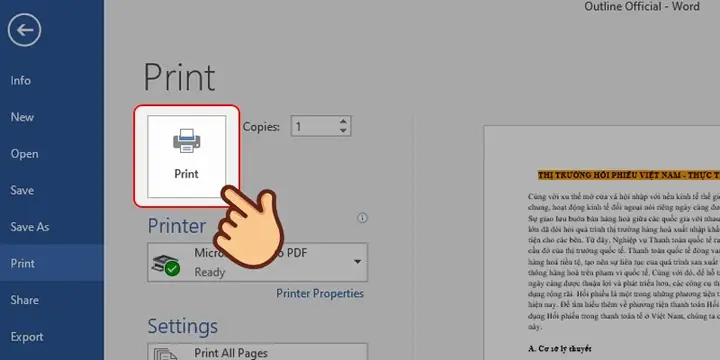
Để bắt đầu, bạn cần mở tài liệu chứa nội dung muốn in và truy cập vào hộp thoại cài đặt in. Thường thì bạn có thể vào “File” > “Print” hoặc nhấn tổ hợp phím Ctrl+P (Windows) / Command+P (macOS). Trong cửa sổ cài đặt in, tìm mục chọn loại giấy hoặc “Paper Type”. Tại đây, hãy chọn loại giấy tương ứng với phong bì bạn đang sử dụng. Nếu không có tùy chọn “Envelope” (Phong bì) sẵn có, bạn có thể chọn “Custom” (Tùy chỉnh) hoặc một loại giấy có kích thước tương đương.
Tiếp theo, bạn cần thiết lập kích thước phong bì và định hướng in. Hãy đảm bảo kích thước phong bì trên phần mềm khớp với kích thước thực tế của phong bì bạn đã đặt vào máy in. Về định hướng, bạn có thể chọn in theo chiều ngang (Landscape) hoặc chiều dọc (Portrait), tùy thuộc vào thiết kế của bạn và cách bạn đặt phong bì vào khay. Cuối cùng, hãy kiểm tra lại các thiết lập khác như chất lượng in, số lượng bản sao và tiến hành in.
In Thử Nghiệm và Kiểm Tra Kết Quả
Trước khi in hàng loạt, việc in thử nghiệm là một bước không thể bỏ qua. Điều này giúp bạn phát hiện sớm các vấn đề và điều chỉnh kịp thời, tiết kiệm chi phí và thời gian.
In một hoặc hai chiếc phong bì với các cài đặt bạn đã chọn. Sau khi máy in hoàn tất, hãy kiểm tra kỹ lưỡng bản in. Xem xét xem nội dung có được căn chỉnh đúng vị trí không, các ký tự có rõ nét không, và có bị lem mực hay không. Nếu có bất kỳ sai lệch nào, hãy quay lại bước thiết lập cài đặt in trên máy tính hoặc điều chỉnh cách đặt phong bì vào máy in.

Có thể bạn quan tâm: Cách In 4 Slide Powerpoint Trên 1 Trang A4: Hướng Dẫn Chi Tiết, Đơn Giản
Một số lỗi thường gặp khi in phong bì bao gồm:
Kẹt giấy: Thường do đặt phong bì sai cách, chất liệu giấy không phù hợp hoặc máy in bị bám bụi.
Lệch lề/sai vị trí: Do cài đặt kích thước hoặc định hướng in không chính xác, hoặc phong bì không được căn chỉnh thẳng trong khay.
Nhòe mực: Có thể do loại mực in không tương thích với chất liệu phong bì hoặc do máy in quá nóng.
Bản in mờ hoặc không rõ nét: Kiểm tra lại cài đặt chất lượng in hoặc vệ sinh trục lăn của máy in.
Nếu gặp phải các lỗi này, hãy thử điều chỉnh lại cài đặt, đảm bảo phong bì được đặt ngay ngắn và khô ráo trước khi in.
Tùy Chỉnh Kích Thước Phong Bì Khi In Trên Canon 2900
Trong trường hợp bạn sử dụng các loại phong bì có kích thước đặc biệt, không có sẵn trong danh sách mặc định của máy in, việc thiết lập kích thước tùy chỉnh là vô cùng cần thiết. Tính năng này cho phép bạn nhập chính xác thông số của phong bì, đảm bảo bản in được căn chỉnh hoàn hảo.
Xác Định Kích Thước Phong Bì Cần In
Để thiết lập kích thước tùy chỉnh, trước hết bạn cần xác định chính xác kích thước của loại phong bì bạn đang sử dụng.

Có thể bạn quan tâm: Hướng Dẫn Cách In 2 Trang Thành 1 Trang Trong Excel Chi Tiết Nhất
Sử dụng thước kẻ để đo chiều rộng và chiều cao của phong bì. Đảm bảo bạn đo ở vị trí không có nếp gấp hoặc phần keo dán. Ghi lại hai thông số này, thường được đo bằng milimet (mm) hoặc inch. Ví dụ, một phong bì A4 thường có kích thước khoảng 220 x 310 mm, trong khi phong bì C5 có kích thước 162 x 229 mm. Việc đo đạc chính xác là bước đầu tiên để đảm bảo các cài đặt sau này của bạn sẽ đúng.
Thiết Lập Kích Thước Phong Bì Tùy Chỉnh Trong Cài Đặt In
Sau khi đã có số đo chính xác, bạn có thể tiến hành thiết lập kích thước tùy chỉnh trong trình điều khiển máy in.
Mở hộp thoại cài đặt in như đã hướng dẫn ở phần trước. Tìm đến mục “Paper Size” (Kích thước giấy) hoặc tương tự. Thay vì chọn một kích thước có sẵn, hãy chọn “Custom Size” (Kích thước tùy chỉnh) hoặc “User Defined” (Tự định nghĩa). Một cửa sổ mới sẽ xuất hiện, yêu cầu bạn nhập chiều rộng (Width) và chiều cao (Height) của phong bì. Nhập các giá trị bạn đã đo được vào các ô tương ứng, đảm bảo đơn vị đo (mm hoặc inch) là chính xác. Bạn cũng có thể đặt tên cho kích thước tùy chỉnh này, ví dụ như “Phong Bì C5” để dễ dàng nhận diện trong những lần sử dụng sau. Sau khi nhập xong, hãy nhấn “OK” hoặc “Save” để lưu thiết lập. Tiếp theo, đảm bảo định hướng in (ngang/dọc) và các tùy chọn khác đã được cấu hình phù hợp với kích thước phong bì tùy chỉnh này trước khi tiến hành in.
Những Lưu Ý Quan Trọng Khi In Phong Bì Trên Máy In Laser Canon
Để quá trình in phong bì trên máy in laser Canon như 2900 diễn ra suôn sẻ và đạt chất lượng tốt nhất, việc tuân thủ một số lưu ý quan trọng là điều cần thiết. Những mẹo này không chỉ giúp nâng cao chất lượng bản in mà còn góp phần bảo vệ tuổi thọ cho thiết bị của bạn.
Lựa Chọn Loại Giấy Phong Bì Phù Hợp
Có thể bạn quan tâm: Hướng Dẫn Cách In 2 Mặt Pdf Không Cần Lật Giấy Đơn Giản, Nhanh Chóng
Máy in laser hoạt động bằng cách nung chảy mực lên giấy. Do đó, loại giấy phong bì bạn chọn cần phải chịu được nhiệt độ này mà không bị biến dạng hay chảy keo.
Ưu tiên sử dụng các loại giấy phong bì được thiết kế dành riêng cho máy in laser hoặc máy in phun. Chất liệu giấy thường có độ dày vừa phải, không quá mỏng hoặc quá dày, và bề mặt phải mịn. Tránh các loại phong bì có lớp phủ bóng quá dày, có gờ nổi hoặc chứa các vật liệu dễ cháy, vì chúng có thể gây hại cho bộ phận sấy (fuser) của máy in. Độ dày lý tưởng cho phong bì in laser thường nằm trong khoảng 80-100 gsm (gram trên mét vuông).
Xử Lý Các Vấn Đề Thường Gặp Khi In Phong Bì
Bất kỳ loại giấy nào khi in cũng có thể gặp phải lỗi, và phong bì cũng không ngoại lệ. Việc hiểu rõ các vấn đề thường gặp và cách khắc phục sẽ giúp bạn tiết kiệm thời gian và công sức.
- Kẹt giấy: Nguyên nhân phổ biến nhất là do phong bì bị nhăn, gấp mép, quá dày, hoặc không được đặt thẳng trong khay. Hãy đảm bảo phong bì được đặt phẳng, căn chỉnh đúng thanh dẫn giấy và kiểm tra xem có vật lạ nào trong đường đi của giấy không.
- Lệch lề in: Lỗi này thường xuất phát từ việc cài đặt kích thước hoặc định hướng in không chính xác trên máy tính. Hãy kiểm tra lại các thông số này sao cho khớp với phong bì thực tế và cách bạn đặt nó vào máy in.
- Bản in bị nhòe, lem mực: Điều này có thể xảy ra nếu phong bì có lớp keo dán quá gần khu vực in, hoặc nếu giấy quá ẩm. Đảm bảo khu vực in trên phong bì không tiếp xúc trực tiếp với keo và giấy phải khô ráo.
- Lỗi ở các góc phong bì: Một số máy in có thể gặp khó khăn khi cuộn các góc của phong bì, dẫn đến kẹt hoặc in sai vị trí. Cố gắng làm phẳng các góc và đảm bảo chúng không bị cong lên.
Nếu máy in báo lỗi liên tục, hãy thử tắt máy, rút nguồn, đợi vài phút rồi bật lại. Vệ sinh các bộ phận cuốn giấy cũng có thể giúp ích.
In Phong Bì Số Lượng Lớn Và Các Giải Pháp Tối Ưu
Khi cần in một số lượng lớn phong bì, việc chuẩn bị kỹ lưỡng và tối ưu hóa quy trình sẽ giúp bạn tiết kiệm đáng kể thời gian và công sức.
Trước tiên, hãy chuẩn bị một file thiết kế duy nhất với các trường thông tin có thể thay đổi (ví dụ: địa chỉ người nhận). Sử dụng phần mềm văn phòng hoặc các công cụ thiết kế chuyên nghiệp cho phép bạn nhập dữ liệu từ một danh sách (như Excel) để tự động điền vào các phong bì. Điều này giúp đảm bảo tính nhất quán và giảm thiểu sai sót thủ công.
Khi in, hãy thiết lập máy in để in liên tục nhiều bản sao. Đảm bảo máy in của bạn có đủ mực và giấy để hoàn thành toàn bộ lô in mà không cần dừng lại giữa chừng. Việc in thử nghiệm trên một vài chiếc trước khi chạy toàn bộ lô vẫn là bước quan trọng để đảm bảo mọi thứ đều ổn. Nếu máy in của bạn có khay nạp giấy lớn, hãy tận dụng nó để giảm số lần phải bổ sung giấy.
So Sánh Với Các Phương Pháp In Phong Bì Khác
Máy in laser Canon 2900 là một lựa chọn phổ biến cho việc in phong bì tại nhà hoặc văn phòng nhỏ. Tuy nhiên, có nhiều phương pháp khác mà bạn có thể cân nhắc tùy thuộc vào nhu cầu cụ thể.
So với máy in phun, máy in laser thường cho bản in sắc nét và bền màu hơn trên các loại giấy thông thường, đặc biệt là với văn bản. Tuy nhiên, máy in phun có thể linh hoạt hơn với một số loại giấy có bề mặt đặc biệt hoặc khi in ảnh lên phong bì. Đối với số lượng lớn, các dịch vụ in ấn chuyên nghiệp có thể cung cấp tốc độ và chất lượng vượt trội, cùng với nhiều tùy chọn hoàn thiện như ép kim, dập nổi, hoặc sử dụng các loại giấy cao cấp mà máy in cá nhân khó có thể đáp ứng. Tuy nhiên, chi phí cho dịch vụ này sẽ cao hơn so với tự in. Máy in laser như Canon 2900 mang lại sự cân bằng tốt giữa chi phí, chất lượng và sự tiện lợi cho các nhu cầu in ấn thông thường.


