
Bạn muốn lưu giữ những khoảnh khắc đẹp hoặc tìm kiếm hình ảnh tư liệu từ Google và in chúng ra giấy? Bài viết này sẽ hướng dẫn bạn từng bước cách tải ảnh từ Google Images, Google Photos về máy tính một cách nhanh chóng và hiệu quả. Sau đó, chúng ta sẽ đi sâu vào cách tùy chỉnh cài đặt để in ảnh từ máy tính ra giấy một cách hoàn hảo nhất.
Phần nội dung chính sẽ tập trung vào việc cung cấp các phương pháp tải ảnh từ hai nguồn chính của Google là Google Images và Google Photos. Chúng ta sẽ khám phá cách tải ảnh trực tiếp từ kết quả tìm kiếm, sử dụng trình duyệt Google Chrome, và thao tác với thư viện ảnh cá nhân trên Google Photos, bao gồm cả việc tải ảnh đơn lẻ lẫn nhiều ảnh cùng lúc. Tiếp theo, bài viết sẽ hướng dẫn bạn quy trình in ảnh từ máy tính, từ các bước cơ bản đến việc tùy chỉnh cài đặt nâng cao để có được bản in ưng ý.
Phần bổ sung sẽ giới thiệu đến bạn dịch vụ đặt in ảnh trực tiếp từ Google Photos và cách thức hoạt động của nó, cùng với thông tin về Google Drive như một lựa chọn lưu trữ và tải ảnh khác. Hãy cùng bắt đầu hành trình biến những hình ảnh số thành những bản in vật lý ý nghĩa.
Cách Tải Ảnh Từ Google Về Máy Tính Nhanh Chóng
Việc tải ảnh từ Google về máy tính giờ đây trở nên đơn giản hơn bao giờ hết, giúp bạn dễ dàng lưu giữ những hình ảnh yêu thích hoặc phục vụ cho công việc. Bài viết sẽ hướng dẫn bạn hai phương pháp chính: tải trực tiếp từ kết quả tìm kiếm Google Images và sử dụng tính năng in của trình duyệt Google Chrome.
Tải Ảnh Từ Kết Quả Tìm Kiếm Google Images

Có thể bạn quan tâm: Hướng Dẫn Chi Tiết Cách In Ảnh Từ Gmail Trên Máy Tính Và Điện Thoại
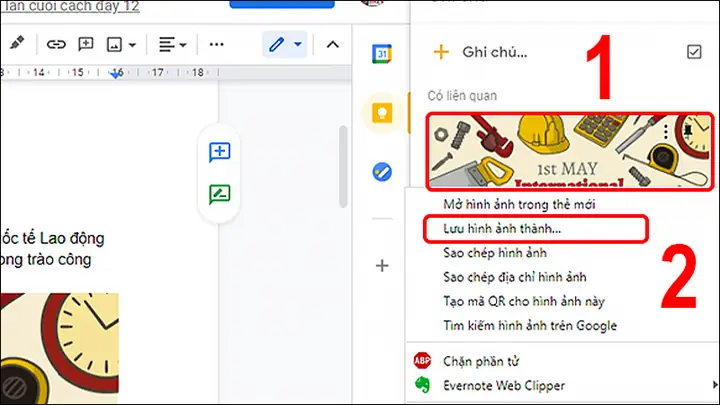
Để tải ảnh trực tiếp từ kết quả tìm kiếm Google Images, bạn chỉ cần thực hiện một vài thao tác đơn giản. Đầu tiên, truy cập vào trang Google Images (images.google.com) và nhập từ khóa bạn muốn tìm kiếm. Sau khi các kết quả hiển thị, hãy nhấp vào bức ảnh bạn quan tâm để xem ảnh ở kích thước lớn hơn. Tiếp theo, nhấp chuột phải vào ảnh và chọn “Lưu ảnh thành…” hoặc tương tự, sau đó chọn thư mục lưu trên máy tính.
Khi tải ảnh từ Google Images, bạn cần lưu ý đến vấn đề bản quyền. Không phải tất cả các hình ảnh đều miễn phí để sử dụng cho mục đích thương mại. Hãy kiểm tra kỹ thông tin bản quyền nếu bạn có ý định sử dụng ảnh cho công việc. Ngoài ra, hãy chú ý đến kích thước của ảnh. Nếu bạn cần ảnh chất lượng cao cho việc in ấn, hãy chọn những ảnh có độ phân giải lớn, thường được hiển thị rõ khi bạn nhấp vào xem ảnh chi tiết.
Tải Ảnh Từ Google Chrome (Trình duyệt)
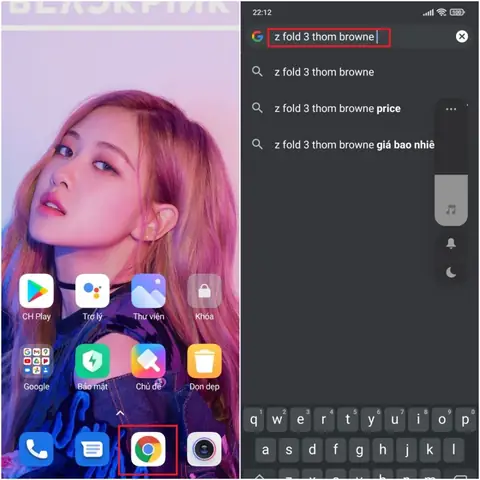
Sử dụng Google Chrome để lưu ảnh khi chúng hiển thị trên một trang web cũng rất tiện lợi, đặc biệt khi bạn không tìm thấy tùy chọn “Lưu ảnh thành…” trực tiếp. Khi bạn muốn tải một bức ảnh đang xem trên một trang web bằng Chrome, bạn có thể sử dụng tổ hợp phím tắt Ctrl + P (trên Windows) hoặc Cmd + P (trên macOS) để mở hộp thoại “In”. Trong hộp thoại này, thay vì chọn máy in, bạn tìm tùy chọn “Destination” (hoặc tương tự) và chọn “Save as PDF” (Lưu dưới dạng PDF) hoặc một tùy chọn lưu ảnh có sẵn.
Một cách khác là nhấp chuột phải vào ảnh trên trang web và chọn “Mở ảnh trong thẻ mới”. Sau đó, bạn có thể lưu ảnh từ thẻ mới này bằng cách nhấp chuột phải và chọn “Lưu ảnh thành…”. Phương pháp này hữu ích khi ảnh bị khóa hoặc không hiển thị tùy chọn tải xuống thông thường, tuy nhiên, nó có thể không áp dụng cho tất cả các trường hợp, đặc biệt là với ảnh được nhúng phức tạp hoặc bảo vệ bởi các lớp bảo mật web.
Cách Lưu Ảnh Từ Google Photos Về Máy Tính

Có thể bạn quan tâm: Cách In Ảnh Trên Word Ra Giấy Đẹp Chuẩn Nhất
Google Photos là một nền tảng tuyệt vời để lưu trữ và quản lý hình ảnh cá nhân. Việc tải những bức ảnh kỷ niệm hoặc tài liệu từ Google Photos về máy tính của bạn cũng rất dễ dàng và linh hoạt.
Lưu Ảnh Đơn Lẻ Từ Google Photos
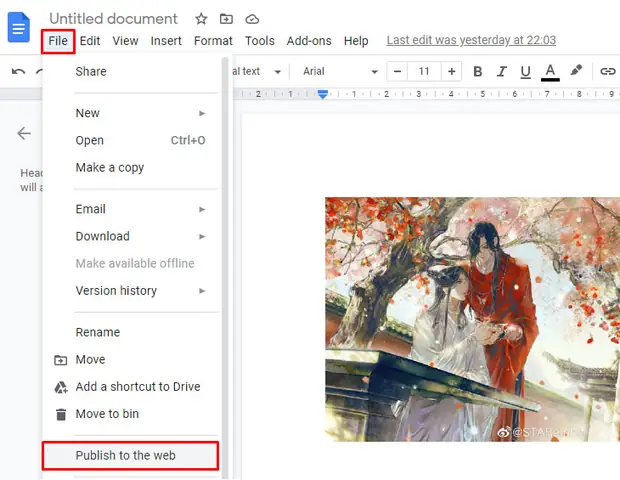
Để lưu một bức ảnh đơn lẻ từ thư viện Google Photos về máy tính, bạn cần truy cập vào trang web Google Photos (photos.google.com) và đăng nhập bằng tài khoản Google của mình. Tìm đến bức ảnh bạn muốn tải xuống. Khi đã mở bức ảnh đó, bạn sẽ thấy một biểu tượng ba chấm dọc ở góc trên cùng bên phải màn hình. Nhấp vào biểu tượng này và chọn tùy chọn “Tải xuống”. Bức ảnh sẽ được tải về thư mục mặc định trên máy tính của bạn, thường là thư mục “Downloads”.
Lưu Nhiều Ảnh Cùng Lúc Từ Google Photos
Nếu bạn có nhiều ảnh muốn tải về, Google Photos cho phép bạn thực hiện thao tác này một cách đồng loạt, tiết kiệm đáng kể thời gian. Đầu tiên, truy cập vào Google Photos. Di chuột qua từng ảnh bạn muốn chọn, bạn sẽ thấy một dấu tích xuất hiện. Nhấp vào dấu tích đó để chọn ảnh. Bạn có thể chọn nhiều ảnh theo cách này. Sau khi đã chọn xong tất cả các ảnh cần thiết, bạn nhấp vào biểu tượng ba chấm dọc ở góc trên cùng bên phải màn hình và chọn “Tải xuống”. Google Photos sẽ nén các ảnh đã chọn thành một tệp ZIP duy nhất để bạn tải về máy.
Có thể bạn quan tâm: Cách In Ảnh Trên Macbook: Hướng Dẫn Chi Tiết Từ A-z
Hướng Dẫn In Ảnh Từ Máy Tính Ra Giấy
Sau khi đã tải được những bức ảnh ưng ý về máy tính, bước tiếp theo là in chúng ra giấy để lưu giữ hoặc chia sẻ. Quá trình này tương đối đơn giản với các tùy chọn điều chỉnh linh hoạt.
Các Bước Cơ Bản Để In Ảnh
Để bắt đầu in ảnh, trước hết bạn cần mở tệp ảnh đã lưu trên máy tính bằng một phần mềm xem ảnh mặc định hoặc chuyên dụng. Sau đó, bạn có thể sử dụng lệnh in bằng cách nhấn tổ hợp phím Ctrl + P (trên Windows) hoặc tìm tùy chọn “In” trong menu “File” của phần mềm. Một hộp thoại in sẽ hiện ra, nơi bạn cần chọn máy in mà bạn muốn sử dụng. Tiếp theo, bạn lựa chọn khổ giấy phù hợp với nhu cầu của mình, ví dụ như A4, A5 hoặc các kích thước ảnh tiêu chuẩn khác. Cuối cùng, bạn nhập số lượng bản in mong muốn cho mỗi bức ảnh.
Tùy Chỉnh Cài Đặt In Ảnh
Để có được bản in ảnh chất lượng cao nhất, bạn nên khám phá và điều chỉnh các tùy chọn trong hộp thoại in. Bạn có thể chọn chất lượng in, điều này ảnh hưởng trực tiếp đến độ sắc nét và chi tiết của hình ảnh. Việc căn lề cũng rất quan trọng để đảm bảo ảnh không bị cắt xén hoặc thừa lề quá nhiều. Tùy chọn xoay ảnh giúp bạn định hướng bức ảnh trên giấy sao cho phù hợp nhất. Ngoài ra, bạn có thể lựa chọn chế độ in màu hoặc đen trắng tùy thuộc vào yêu cầu và loại giấy in mà bạn đang sử dụng, đảm bảo bản in cuối cùng đáp ứng đúng mục đích của bạn.
Có thể bạn quan tâm: Hướng Dẫn Chi Tiết Cách In Ảnh Trong Photoshop: Xuất File Chuẩn Nhất
Cách Đặt Hàng Ảnh In Từ Google Photos
Google Photos không chỉ là nơi lưu trữ ảnh mà còn cung cấp dịch vụ đặt in ảnh chuyên nghiệp ngay trên nền tảng của họ, giúp bạn dễ dàng biến những kỷ niệm số thành những sản phẩm in ấn vật lý chất lượng cao mà không cần qua các bước tải về và sử dụng phần mềm in bên ngoài.
Quy Trình Đặt Mua Ảnh In Online
Để đặt in ảnh trực tiếp từ Google Photos, bạn cần truy cập vào nền tảng Google Photos, chọn những bức ảnh bạn muốn in. Sau khi chọn ảnh, tìm đến mục “Đặt hàng” hoặc “In ảnh” và tiến hành lựa chọn các tùy chọn. Bạn sẽ được yêu cầu chọn kích thước ảnh mong muốn (ví dụ: 10×15 cm, 13×18 cm), loại giấy in (ví dụ: giấy bóng, giấy mờ), và số lượng bản in cho từng ảnh. Sau đó, bạn cần cung cấp địa chỉ giao hàng chi tiết và thực hiện thanh toán theo các phương thức được Google Photos hỗ trợ.
Những Điều Cần Lưu Ý Khi Đặt Ảnh In
Khi sử dụng dịch vụ đặt in ảnh của Google Photos, bạn cần nắm rõ về chi phí dịch vụ, bao gồm giá in cho từng kích thước và loại giấy, cùng với phí vận chuyển. Thời gian giao hàng cũng là một yếu tố cần cân nhắc, đặc biệt nếu bạn có nhu cầu gấp. Google Photos thường cung cấp các tùy chọn in ảnh nâng cao như in ảnh khổ lớn, in canvas, hoặc tạo album ảnh, mang đến nhiều lựa chọn sáng tạo cho người dùng. Hãy đọc kỹ các điều khoản và điều kiện của dịch vụ để có trải nghiệm tốt nhất.
Các Dịch Vụ Lưu Trữ Ảnh Khác Của Google (Google Drive)
Bên cạnh Google Photos, Google Drive cũng là một dịch vụ lưu trữ đám mây phổ biến của Google, nơi bạn có thể lưu trữ nhiều loại tệp tin, bao gồm cả hình ảnh. Nếu bạn lưu ảnh trên Google Drive thay vì Google Photos, quy trình tải ảnh về máy tính cũng tương tự và khá đơn giản, cho phép bạn truy cập và quản lý tài liệu của mình một cách hiệu quả.
Tải Ảnh Từ Google Drive Về Máy
Để tải ảnh lưu trữ trên Google Drive về thiết bị của bạn, hãy truy cập vào trang web Google Drive (drive.google.com) và đăng nhập bằng tài khoản Google. Tìm đến thư mục chứa ảnh bạn muốn tải. Bạn có thể nhấp chuột phải vào tệp ảnh hoặc thư mục chứa ảnh và chọn tùy chọn “Tải xuống”. Nếu bạn chọn tải xuống nhiều tệp cùng lúc, Google Drive sẽ nén chúng lại thành một tệp ZIP để bạn tải về máy. Quá trình này tương tự như cách bạn tải ảnh từ Google Photos, đảm bảo tính tiện lợi và nhanh chóng.


