
Bạn muốn in những bức ảnh yêu thích từ máy tính ra giấy A4 nhưng lại gặp tình trạng ảnh bị mờ, nhòe hay sai màu? Việc sở hữu những bản in chất lượng cao giờ đây không còn là điều khó khăn. Bài viết này sẽ cung cấp cho bạn hướng dẫn chi tiết, từng bước để bạn có thể tự tin in ảnh rõ nét từ máy tính, đảm bảo giữ trọn vẹn vẻ đẹp và chi tiết của bức ảnh gốc.
Trong phần nội dung chính, chúng ta sẽ đi qua các bước cơ bản từ việc chuẩn bị file ảnh, cài đặt máy in cho đến việc tối ưu hóa cấu hình để đạt được chất lượng in tốt nhất. Bên cạnh đó, bài viết còn đề cập đến cách khắc phục các sự cố thường gặp, giúp bạn giải quyết mọi vấn đề phát sinh. Phần bổ sung sẽ mang đến những bí quyết nâng cao chất lượng ảnh in, từ việc lựa chọn vật liệu đến các mẹo chỉnh sửa ảnh chuyên nghiệp.
Các Bước Cơ Bản Để In Ảnh Rõ Nét Từ Máy Tính
Quy trình in ảnh rõ nét từ máy tính bao gồm nhiều giai đoạn, từ việc chuẩn bị kỹ lưỡng file ảnh đến việc thiết lập các thông số in phù hợp. Để bắt đầu, bạn cần mở ảnh trên máy tính, sau đó truy cập vào chức năng in thông qua phím tắt Ctrl + P hoặc vào menu File > Print. Quá trình này đòi hỏi sự tỉ mỉ ở từng bước để đảm bảo bản in cuối cùng đạt chất lượng tốt nhất.
Chuẩn Bị File Ảnh Trước Khi In
Chất lượng của bản in phụ thuộc rất nhiều vào chất lượng của file ảnh gốc. Để ảnh in ra sắc nét, bạn cần đảm bảo file ảnh có độ phân giải đủ cao, tối thiểu là 300 DPI (Dots Per Inch). Độ phân giải này cho phép máy in tái tạo chi tiết một cách mịn màng, tránh hiện tượng ảnh bị vỡ nét khi phóng to hoặc in ra giấy.
Bên cạnh đó, việc kiểm tra và điều chỉnh kích thước ảnh cũng vô cùng quan trọng. Hãy đảm bảo kích thước ảnh phù hợp với khổ giấy A4 mà bạn dự định sử dụng. Nếu ảnh quá lớn so với khổ giấy, bạn có thể phải cắt bỏ một phần ảnh. Ngược lại, nếu ảnh quá nhỏ, khi in ra sẽ bị phóng to, dẫn đến giảm chất lượng và độ nét. Bạn có thể sử dụng các phần mềm chỉnh sửa ảnh để điều chỉnh kích thước ảnh một cách chính xác nhất.
Cài Đặt Cấu Hình In Ảnh
Có thể bạn quan tâm: Hướng Dẫn Chi Tiết Cách In Đơn Hàng Sendo Cho Người Bán & Người Mua
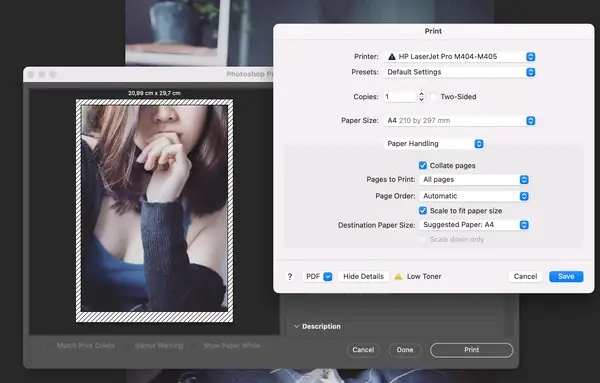
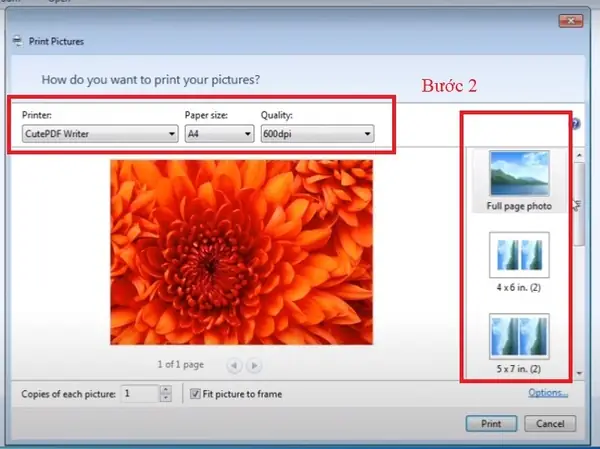
Sau khi chuẩn bị file ảnh, bước tiếp theo là tiến hành cài đặt cấu hình in trên máy tính. Tại cửa sổ thiết lập in, điều đầu tiên bạn cần làm là chọn đúng máy in bạn đang sử dụng và đảm bảo khổ giấy được đặt là A4. Việc lựa chọn sai máy in hoặc sai khổ giấy sẽ dẫn đến bản in bị lệch, sai kích thước hoặc không hiển thị đầy đủ nội dung.
Tiếp theo, bạn cần tùy chỉnh các thông số quan trọng khác như chất lượng in và chế độ màu sắc. Hầu hết các máy in hiện nay đều có nhiều tùy chọn chất lượng in, từ “Draft” (nháp) cho đến “Best” (tốt nhất). Đối với ảnh in, bạn nên chọn chất lượng cao nhất hoặc cài đặt tùy chỉnh để đạt được độ sắc nét và chi tiết tối đa. Về chế độ màu sắc, hãy ưu tiên chế độ CMYK nếu máy in của bạn hỗ trợ hoặc chọn chế độ màu phù hợp với thiết bị hiển thị của bạn để màu sắc tương đồng nhất có thể.
Điều Chỉnh Kích Thước, Bố Cục Và Kiểm Tra Bản In
Việc căn chỉnh ảnh trên trang giấy A4 đòi hỏi sự khéo léo để đảm bảo ảnh hiển thị trọn vẹn mà không bị mất chi tiết hay tràn ra ngoài lề. Bạn có thể sử dụng các công cụ căn chỉnh trong cửa sổ thiết lập in để điều chỉnh vị trí, kích thước ảnh, cũng như thiết lập khoảng cách lề cho phù hợp. Một số phần mềm in còn cho phép bạn xem trước bản in để hình dung chính xác ảnh sẽ xuất hiện như thế nào trên giấy.
Quan trọng nhất trước khi nhấn nút in chính thức là thực hiện một bản in thử. Bản in thử này sẽ giúp bạn kiểm tra lại toàn bộ các yếu tố quan trọng: màu sắc có đúng như mong đợi, độ nét của ảnh đã đạt yêu cầu chưa, và bố cục trên trang giấy đã hợp lý hay chưa. Nếu có bất kỳ điểm nào chưa hài lòng, bạn có thể quay lại các bước điều chỉnh trước đó mà không tốn quá nhiều mực và giấy.
Tối Ưu Chất Lượng Ảnh In Với Cấu Hình Máy In
Để đạt được những bản in ảnh có chất lượng chuyên nghiệp, việc tận dụng tối đa các tùy chọn nâng cao trên máy in là vô cùng cần thiết. Cấu hình máy in đúng cách sẽ giúp khai thác hết khả năng tái tạo màu sắc và chi tiết của thiết bị, mang lại sự khác biệt rõ rệt cho bản in cuối cùng.

Có thể bạn quan tâm: Hướng Dẫn Cách In Vé Máy Bay Điện Tử Chi Tiết & Cập Nhật Nhất
Lựa Chọn Chế Độ In Ảnh Chất Lượng Cao
Hầu hết các máy in hiện đại đều cung cấp các chế độ hoặc “preset” (cài đặt sẵn) được tối ưu hóa riêng cho việc in ảnh. Khi thiết lập in, hãy tìm kiếm các tùy chọn như “Photo Printing”, “High Quality Photo”, hoặc tương tự. Các chế độ này thường tự động điều chỉnh các thông số như độ phân giải, mật độ mực, và cách phun mực để cho ra bản in đẹp nhất.
Bên cạnh đó, việc hiểu rõ các tùy chọn về loại giấy và loại mực cũng rất quan trọng. Máy in thường có thể nhận diện hoặc cho phép bạn chỉ định loại giấy đang sử dụng (ví dụ: giấy ảnh bóng, giấy ảnh mờ, giấy thường). Chọn đúng loại giấy sẽ giúp máy in điều chỉnh lượng mực phun và quy trình sấy khô cho phù hợp, từ đó tối ưu hóa độ sắc nét và màu sắc.
Cài Đặt Mực In và Giấy In
Việc điều chỉnh lượng mực phun ra là một yếu tố then chốt để màu sắc ảnh in được trung thực và không bị lem. Trong các tùy chọn nâng cao của máy in, bạn có thể tìm thấy các thiết lập liên quan đến mật độ mực hoặc cân bằng màu sắc. Hãy thử nghiệm với các cài đặt này, bắt đầu từ mức trung bình và điều chỉnh dần cho đến khi đạt được kết quả ưng ý. Tránh phun quá nhiều mực, điều này không chỉ gây lãng phí mà còn có thể làm hỏng bản in do mực không khô kịp.
Lựa chọn loại giấy phù hợp là yếu tố quyết định độ sắc nét và độ bền màu của ảnh in. Giấy in ảnh chuyên dụng thường có lớp phủ đặc biệt giúp mực bám dính tốt, màu sắc hiển thị rực rỡ và chi tiết được tái tạo một cách mịn màng. Các loại giấy như glossy (bóng), semi-glossy (bán bóng) hoặc matte (mờ) sẽ mang lại hiệu ứng thị giác khác nhau. Hãy chọn loại giấy phù hợp với mục đích sử dụng và phong cách ảnh của bạn để đạt được độ sắc nét và độ bền màu tốt nhất theo thời gian.
Khắc Phục Các Vấn Đề Thường Gặp Khi In Ảnh
Có thể bạn quan tâm: Cách In Từ Máy Tính: Hướng Dẫn Chi Tiết Cho Người Mới Bắt Đầu
Trong quá trình in ảnh, đôi khi bạn có thể gặp phải các lỗi phổ biến làm giảm chất lượng bản in, khiến ảnh bị mờ, nhòe, sai màu hoặc quá tối. Việc hiểu rõ nguyên nhân và cách khắc phục sẽ giúp bạn tiết kiệm thời gian, công sức và chi phí.
Tại Sao Ảnh In Bị Mờ Hoặc Không Rõ Nét?
Nguyên nhân phổ biến nhất khiến ảnh in bị mờ hoặc không rõ nét thường xuất phát từ chất lượng file ảnh gốc. Nếu file ảnh có độ phân giải thấp, việc phóng to để in ra khổ A4 sẽ làm lộ rõ các điểm ảnh, dẫn đến ảnh bị vỡ, mờ và thiếu chi tiết. Ngoài ra, việc cài đặt chất lượng in ở mức thấp trong máy in cũng là một yếu tố quan trọng. Máy in được đặt ở chế độ “Draft” hoặc chất lượng thấp sẽ bỏ qua một số chi tiết để in nhanh hơn, làm giảm độ sắc nét tổng thể.
Một nguyên nhân khác có thể đến từ việc lựa chọn sai loại giấy. Nếu sử dụng giấy thường cho ảnh, mực có thể bị loang hoặc thấm sâu vào sợi giấy, làm mất đi sự rõ nét của các đường nét và chi tiết nhỏ. Cuối cùng, đầu phun máy in bị bẩn hoặc tắc nghẽn cũng có thể gây ra các vệt mờ, đứt nét trên bản in ảnh.
Cách Khắc Phục Ảnh In Bị Lỗi Màu Hoặc Bị Đen
Lỗi hiển thị màu sắc không chính xác trên bản in thường xảy ra khi cài đặt màu sắc trên máy tính và máy in không đồng bộ, hoặc do profile màu của màn hình hiển thị không chuẩn. Để khắc phục, bạn nên kiểm tra lại cài đặt chế độ màu trong cửa sổ in, đảm bảo nó phù hợp với loại giấy và loại mực đang sử dụng. Sử dụng chế độ màu CMYK hoặc RGB tùy theo yêu cầu của máy in và phần mềm thiết lập. Nếu có thể, hãy thử sử dụng profile màu chuẩn cho màn hình của bạn hoặc điều chỉnh lại cân bằng trắng trong phần mềm chỉnh sửa ảnh trước khi in.
Tình trạng ảnh bị ám đen hoặc quá tối trên bản in thường liên quan đến dải tương phản động (dynamic range) của ảnh gốc hoặc cài đặt mực in. Nếu ảnh gốc đã quá tối, máy in khó có thể tái tạo lại các chi tiết ở vùng sáng và vùng tối. Bạn nên điều chỉnh lại độ sáng, độ tương phản của ảnh trong phần mềm chỉnh sửa ảnh trước khi in. Đồng thời, kiểm tra lại cài đặt mực in, đảm bảo máy in đang phun đủ lượng mực cần thiết cho các vùng tối, tránh tình trạng bị thiếu mực hoặc mực nhòe.

Có thể bạn quan tâm: Cách In Tài Liệu Mini: Hướng Dẫn In Nhiều Trang Trên Một Tờ Giấy
Bí Quyết Để Có Những Tấm Ảnh In Đẹp Như Ý
Bên cạnh việc nắm vững các bước kỹ thuật, việc đầu tư vào vật liệu chất lượng và áp dụng các kỹ thuật chỉnh sửa ảnh chuyên nghiệp sẽ giúp bạn nâng tầm chất lượng ảnh in lên một đẳng cấp mới, mang lại những tác phẩm nghệ thuật thực sự.
Tầm Quan Trọng Của Giấy In và Mực In Chất Lượng Cao
Giấy in và mực in không chỉ đơn thuần là vật liệu mà còn là yếu tố quyết định chất lượng hiển thị của ảnh. Giấy in chất lượng cao thường có bề mặt được xử lý đặc biệt để mực bám dính tốt, màu sắc hiển thị sống động và các chi tiết được tái tạo sắc nét, mịn màng. Các loại giấy ảnh chuyên dụng có khả năng giữ màu tốt, chống phai màu theo thời gian, giúp bức ảnh của bạn lưu giữ vẻ đẹp lâu dài.
Tương tự, mực in chất lượng cao, đặc biệt là mực pigment, có khả năng tái tạo màu sắc chân thực, dải màu rộng và độ bền màu vượt trội so với mực dye thông thường. Mực pigment ít bị phai màu dưới tác động của ánh sáng và môi trường, đảm bảo bản in giữ được vẻ đẹp nguyên bản trong nhiều năm. Sử dụng mực và giấy in tương thích từ cùng một nhà sản xuất thường mang lại hiệu quả tốt nhất.
Sử Dụng Phần Mềm Chỉnh Sửa Ảnh Chuyên Nghiệp (Ví dụ: Photoshop)
Các phần mềm chỉnh sửa ảnh chuyên nghiệp như Adobe Photoshop, Lightroom, hoặc GIMP (miễn phí) cung cấp những công cụ mạnh mẽ để nâng cao chất lượng ảnh trước khi in. Bạn có thể dễ dàng điều chỉnh độ sáng, độ tương phản, cân bằng trắng, độ bão hòa màu sắc, và độ sắc nét để bức ảnh trở nên hoàn hảo hơn.
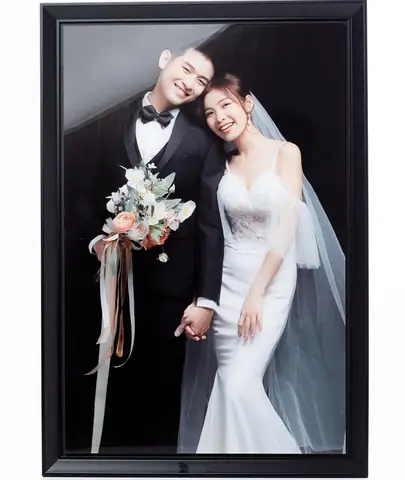
Đặc biệt, việc tinh chỉnh các chi tiết nhỏ như làm mịn da, loại bỏ bụi bẩn hoặc các chi tiết thừa, hay điều chỉnh bố cục ảnh đều có thể được thực hiện một cách hiệu quả. Việc sử dụng các công cụ như “Sharpen Tool” (công cụ làm nét) hoặc “Unsharp Mask” cần được thực hiện cẩn thận để tránh làm ảnh bị ám nhiễu (noise). Khả năng tùy chỉnh chi tiết này giúp bạn kiểm soát hoàn toàn kết quả cuối cùng, đảm bảo bản in sẽ phản ánh đúng tầm nhìn nghệ thuật của bạn.
Lựa Chọn Kích Thước In Ảnh Phù Hợp Với Khổ Giấy A4
Khi in ảnh, việc lựa chọn kích thước ảnh phù hợp với khổ giấy A4 là rất quan trọng để tránh lãng phí hoặc ảnh bị cắt xén. Khổ giấy A4 có kích thước tiêu chuẩn là 210 x 297 mm. Bạn có thể in ảnh theo tỷ lệ gốc của nó, hoặc điều chỉnh để lấp đầy trang giấy.
Nếu bạn muốn in ảnh tràn lề (full bleed), bạn có thể cần phóng to ảnh một chút so với kích thước thật của khổ A4 và chấp nhận cắt bỏ một phần nhỏ ở các cạnh. Ngược lại, nếu bạn muốn giữ nguyên tỷ lệ gốc của ảnh, bạn có thể cần để lại khoảng trắng ở các cạnh hoặc in ảnh với kích thước nhỏ hơn và thêm viền. Một số phần mềm in còn cho phép bạn chia một bức ảnh lớn thành nhiều phần để in trên nhiều tờ giấy, sau đó ghép lại để tạo thành một bức tranh lớn hơn hoặc một poster.
Hướng Dẫn In Ảnh Từ Các Nguồn Khác (Ví dụ: Điện Thoại)
Ngày nay, nhiều bức ảnh đẹp được chụp và lưu trữ trên điện thoại di động. Để in những bức ảnh này, bạn cần chuyển chúng sang máy tính trước. Có nhiều cách để thực hiện điều này: sử dụng cáp USB để kết nối điện thoại với máy tính và sao chép file ảnh, hoặc sử dụng các dịch vụ lưu trữ đám mây như Google Drive, Dropbox, hoặc gửi ảnh qua email.
Sau khi ảnh đã được chuyển sang máy tính, quy trình in ảnh sẽ tương tự như đã mô tả ở trên. Bạn sẽ mở file ảnh bằng một phần mềm xem ảnh hoặc chỉnh sửa ảnh trên máy tính, sau đó truy cập vào chức năng in (Ctrl + P hoặc File > Print). Đảm bảo rằng bạn đã chọn đúng máy in, khổ giấy A4, và các cài đặt chất lượng in phù hợp để có được bản in rõ nét nhất từ những khoảnh khắc quý giá trên điện thoại của mình.


