
Bạn đang gặp phải tình trạng ảnh in ra bị mờ, vỡ nét hay răng cưa, dù ảnh gốc trên màn hình trông rất sắc nét? Đừng lo lắng, vấn đề này hoàn toàn có thể khắc phục bằng cách hiểu rõ nguyên nhân và áp dụng đúng kỹ thuật. Bài viết này sẽ trang bị cho bạn kiến thức chi tiết về cách in ảnh không bị vỡ nét, đảm bảo chất lượng ảnh đầu ra luôn sắc sảo và chuyên nghiệp.
Chúng ta sẽ cùng nhau tìm hiểu tại sao ảnh lại bị vỡ nét khi in, từ đó đưa ra các bước thực hiện cụ thể để khắc phục. Từ việc lựa chọn độ phân giải, kích thước ảnh phù hợp cho đến việc điều chỉnh cài đặt máy in, mọi yếu tố đều sẽ được phân tích kỹ lưỡng. Cuối cùng, bạn sẽ có thêm những mẹo hữu ích để in ảnh khổ lớn hay xử lý các vấn đề về màu sắc, đảm bảo bản in cuối cùng đạt chất lượng tốt nhất.
Vì sao ảnh in ra bị vỡ nét?
Việc ảnh in ra bị vỡ nét, mờ nhòe hoặc xuất hiện các răng cưa là một vấn đề khá phổ biến, chủ yếu xuất phát từ sự không tương thích giữa chất lượng file ảnh gốc và yêu cầu kỹ thuật của quá trình in ấn. Để có được bản in sắc nét, cần đảm bảo ba yếu tố chính: độ phân giải (DPI) của ảnh, kích thước ảnh gốc so với kích thước in mong muốn, và chất lượng của file ảnh gốc.
Độ phân giải (Resolution – DPI) của ảnh
Độ phân giải, thường được đo bằng DPI (dots per inch – điểm ảnh trên mỗi inch), là yếu tố tiên quyết quyết định độ sắc nét của hình ảnh khi in. DPI càng cao, mật độ điểm ảnh trên mỗi inch càng dày đặc, dẫn đến chi tiết ảnh càng mịn màng và sắc nét khi in. Mối liên hệ giữa DPI của ảnh gốc và chất lượng in là trực tiếp: nếu ảnh gốc có độ phân giải thấp nhưng lại được in ở kích thước lớn, các điểm ảnh sẽ bị kéo giãn, gây ra hiện tượng vỡ nét.
Các giá trị DPI khuyến nghị cho các mục đích in khác nhau như sau:
In khổ nhỏ (card visit, ảnh 3×4, 10×15 cm): Cần đạt ít nhất 300 DPI để đảm bảo độ sắc nét tối ưu.
In khổ trung bình (poster, banner nhỏ, ảnh gia đình cỡ lớn hơn): Khoảng 150-200 DPI là phù hợp. Ở khoảng cách xem thông thường, mắt người khó phân biệt được sự khác biệt về chi tiết nhỏ.
In khổ lớn (backdrop, banner quảng cáo cỡ lớn): DPI có thể giảm xuống còn 72-100 DPI. Với các vật phẩm in khổ lớn, người xem thường đứng ở khoảng cách xa, nên độ chi tiết mịn màng không còn quá quan trọng bằng việc ảnh không bị vỡ khi nhìn tổng thể.

Có thể bạn quan tâm: Cách In Ảnh Không Bị Mờ Chất Lượng Cao Như Ý
Kích thước ảnh gốc so với kích thước in mong muốn
Phóng to một bức ảnh có độ phân giải thấp vượt quá kích thước gốc của nó là nguyên nhân hàng đầu khiến ảnh in bị vỡ nét. Khi bạn yêu cầu in một tấm ảnh nhỏ trên một khổ giấy lớn hơn rất nhiều mà không có sự bù đắp về độ phân giải, phần mềm in hoặc máy in sẽ phải “suy đoán” và tạo ra thêm các điểm ảnh để lấp đầy khoảng trống. Quá trình này làm giảm đáng kể độ sắc nét, tạo ra các mảng màu lớn, hình ảnh bị răng cưa và mất chi tiết.
Ví dụ, một bức ảnh có kích thước 200×300 pixel (khoảng 0.6 megapixel) và độ phân giải 72 DPI nếu được phóng to để in trên khổ A4 (khoảng 21×29.7 cm) với mục tiêu 300 DPI, chất lượng sẽ rất tệ. Kích thước gốc quá nhỏ không đủ dữ liệu điểm ảnh để tái tạo chi tiết cho một bản in lớn. Ngược lại, một bức ảnh 3000×4000 pixel với độ phân giải 300 DPI có thể in được ở kích thước khoảng 25×33 cm mà vẫn giữ được độ nét.
Chất lượng file ảnh gốc
Chất lượng của file ảnh gốc, bao gồm định dạng và mức độ nén, ảnh hưởng trực tiếp đến kết quả in ấn.
-
Các định dạng ảnh phù hợp:
- JPEG (.jpg, .jpeg): Là định dạng phổ biến, nén ảnh để giảm dung lượng file. Tuy nhiên, cần lưu ý chọn ảnh JPEG có chất lượng cao (ít nén) để giữ lại nhiều chi tiết nhất có thể.
- PNG (.png): Định dạng này hỗ trợ nén không mất dữ liệu (lossless compression), giữ nguyên hoàn toàn chất lượng ảnh gốc. PNG đặc biệt hữu ích khi in các thiết kế có nền trong suốt.
- TIFF (.tif, .tiff): Là định dạng chuyên nghiệp, thường không nén hoặc nén lossless. Thích hợp cho in ấn chuyên nghiệp, đồ họa chất lượng cao nhưng dung lượng file thường rất lớn.
- PSD (.psd): Định dạng file gốc của Photoshop, chứa tất cả các lớp và thông tin chỉnh sửa. Tuyệt vời để chỉnh sửa nhưng cần xuất ra các định dạng khác trước khi in.
-
Các định dạng nên tránh khi in:
- GIF (.gif): Chỉ hỗ trợ 256 màu và thường được sử dụng cho ảnh động trên web, không phù hợp cho in ấn chất lượng cao.
- BMP (.bmp): Thường không nén nên chất lượng tốt, nhưng dung lượng file rất lớn và không phải lúc nào cũng được hỗ trợ tốt bởi mọi phần mềm hoặc máy in.
Ảnh bị nén quá nhiều, đặc biệt là các file JPEG lưu ở mức nén thấp nhất, sẽ làm mất đi các chi tiết mịn màng, các vùng màu chuyển sắc có thể bị hiện tượng “banding” (các dải màu tách biệt rõ rệt), và tổng thể ảnh trở nên nhòe, không còn sắc nét khi in.
Các bước cần thực hiện để in ảnh không bị vỡ

Có thể bạn quan tâm: Hướng Dẫn Cách In Ảnh Chụp Màn Hình Máy Tính, Điện Thoại Nhanh Chóng
Để đảm bảo bản in ảnh của bạn luôn sắc nét và chất lượng, việc chuẩn bị kỹ lưỡng trước khi gửi đi in là vô cùng quan trọng. Quy trình này bao gồm việc lựa chọn file ảnh phù hợp, điều chỉnh kích thước và độ phân giải nếu cần, thiết lập các tùy chọn in trên máy tính, và lựa chọn vật liệu in.
Lựa chọn file ảnh có độ phân giải và kích thước phù hợp
Bước đầu tiên và quan trọng nhất là kiểm tra thông tin của file ảnh bạn định in. Cách kiểm tra thông tin file ảnh trên máy tính rất đơn giản:
Trên Windows: Click chuột phải vào file ảnh, chọn “Properties” (Thuộc tính), sau đó vào tab “Details” (Chi tiết) để xem thông tin về Dimensions (Kích thước – Pixels) và Resolution (Độ phân giải – thường hiển thị theo inch).
Trên macOS: Chọn file ảnh, nhấn Command + I để mở cửa sổ “Get Info” (Thông tin), và tìm mục “More Info” (Thông tin chi tiết) để xem kích thước và độ phân giải.
Khuyến nghị về kích thước ảnh tối thiểu cần có để in được một khổ giấy nhất định mà không bị vỡ (tính ở mức 300 DPI):
In ảnh 10×15 cm (4×6 inch): Cần ảnh có kích thước ít nhất khoảng 1200 x 1800 pixel.
In ảnh 13×18 cm (5×7 inch): Cần ảnh có kích thước ít nhất khoảng 1500 x 2100 pixel.
In ảnh A4 (khoảng 8.3 x 11.7 inch): Cần ảnh có kích thước ít nhất khoảng 2480 x 3510 pixel.
In ảnh A3 (khoảng 11.7 x 16.5 inch): Cần ảnh có kích thước ít nhất khoảng 3510 x 4950 pixel.
Luôn ưu tiên sử dụng ảnh gốc có độ phân giải và kích thước càng lớn càng tốt, đặc biệt nếu bạn có ý định in ở khổ lớn.
Điều chỉnh kích thước và độ phân giải ảnh trước khi in (nếu cần)
Trong trường hợp file ảnh của bạn có độ phân giải hoặc kích thước chưa đạt yêu cầu, bạn có thể sử dụng các công cụ chỉnh sửa ảnh để cải thiện.

Có thể bạn quan tâm: Cách In Ảnh Từ Máy Tính Ra Giấy Đơn Giản, Nhanh Chóng
-
Các công cụ chỉnh sửa ảnh:
- Nâng cao: Adobe Photoshop, Affinity Photo, GIMP (miễn phí).
- Cơ bản/Online miễn phí: Adobe Express (trước đây là Adobe Spark), Canva, Fotor, Pixlr. Các công cụ này thường có chức năng “upscale” (tăng kích thước ảnh bằng AI) hoặc cho phép điều chỉnh kích thước và độ phân giải dễ dàng.
-
Hướng dẫn phóng to ảnh thông minh, làm nét ảnh (upscale):
- Mở ảnh trong phần mềm chỉnh sửa.
- Tìm chức năng “Image Size” (Kích thước ảnh) hoặc “Resize” (Thay đổi kích thước).
- Trong cửa sổ tùy chọn, đảm bảo tùy chọn “Resample” (Lấy mẫu lại) được bật.
- Chọn phương pháp “Preserve Details” (Giữ chi tiết) hoặc các thuật toán AI Upscale nếu có.
- Nhập kích thước hoặc độ phân giải mong muốn. Đối với in ấn, hãy đặt độ phân giải là 300 DPI.
- Nhấn OK. Sau đó, bạn có thể sử dụng các công cụ làm nét (Sharpen) như Unsharp Mask hoặc Smart Sharpen trong Photoshop để cải thiện độ sắc nét của ảnh đã được tăng kích thước.
- Lưu lại file ảnh ở định dạng JPEG chất lượng cao hoặc PNG.
Lưu ý: Việc phóng to ảnh không bao giờ có thể tạo ra chi tiết mới mà ảnh gốc không có. Mục đích của upscale và làm nét là làm cho ảnh trở nên dễ nhìn hơn và giảm thiểu hiện tượng vỡ nét, chứ không thể thay thế một bức ảnh chất lượng thấp bằng một bức ảnh sắc nét hoàn hảo.
Chọn đúng thiết lập in trên máy tính
Trước khi nhấn nút “Print”, việc thiết lập chính xác các tùy chọn trên máy tính là bước quan trọng để máy in hiểu rõ bạn muốn in ảnh như thế nào.
- Truy cập lệnh in: Mở ảnh bằng trình xem ảnh mặc định hoặc phần mềm chỉnh sửa, sau đó nhấn tổ hợp phím Ctrl + P (trên Windows) hoặc Command + P (trên macOS), hoặc vào menu File > Print (Tệp > In).
-
Các tùy chọn quan trọng trong hộp thoại in:
- Chọn máy in: Đảm bảo bạn đã chọn đúng máy in mình muốn sử dụng.
- Chọn khổ giấy: Chọn đúng kích thước khổ giấy mà bạn đã chuẩn bị (ví dụ: A4, A5, 10×15 cm, Letter, v.v.). Việc chọn sai khổ giấy có thể khiến ảnh bị cắt xén hoặc trải rộng sai tỷ lệ.
- Chọn chất lượng in: Đây là tùy chọn quan trọng nhất. Thay vì chọn chế độ “Draft” (Nháp) hoặc “Normal” (Thông thường) cho văn bản, bạn phải chọn các chế độ chất lượng cao dành cho ảnh:
- Photo (Ảnh)
- High Quality (Chất lượng cao)
- Best Photo (Ảnh đẹp nhất)
- Photo Paper (Giấy ảnh)
Các chế độ này sẽ yêu cầu máy in sử dụng nhiều mực hơn, in chậm hơn và di chuyển đầu phun ở tốc độ chậm hơn để tối ưu hóa độ mịn và sắc nét của hình ảnh.
-
Lưu ý khi chọn chế độ in:
- Luôn chọn chế độ in có chất lượng cao nhất mà máy in và loại giấy bạn đang sử dụng hỗ trợ.
- Kiểm tra lại cài đặt màu sắc (Color Management). Nếu bạn đã chỉnh sửa ảnh trong một không gian màu cụ thể (ví dụ: sRGB, Adobe RGB), hãy đảm bảo trình điều khiển máy in được đặt ở chế độ nhận diện hoặc quản lý màu phù hợp. Thông thường, để đơn giản, chọn “Let printer manage colors” (Để máy in quản lý màu sắc) hoặc chọn profile màu của giấy in nếu có.
- Xem trước bản in (Print Preview) nếu có thể để kiểm tra bố cục, tỷ lệ và các phần có thể bị cắt.
Lựa chọn giấy in và loại mực phù hợp
Chất liệu in ấn cũng đóng vai trò không nhỏ trong việc quyết định bản in có sắc nét và bền màu hay không.
-
Tầm quan trọng của giấy in ảnh chuyên dụng:
Giấy in văn phòng thông thường có cấu trúc sợi giấy thô, khả năng thấm hút mực không đồng đều và bề mặt không được xử lý để giữ màu. Khi in ảnh lên giấy thường, mực có xu hướng loang ra, thấm sâu vào sợi giấy làm mất chi tiết và màu sắc trở nên nhạt nhòa, không bóng bẩy.
Giấy in ảnh chuyên dụng, dù là giấy bóng (glossy) hay giấy mờ (matte), đều có lớp phủ đặc biệt trên bề mặt. Lớp phủ này giúp mực in nằm gọn trên bề mặt, khô nhanh, tái tạo màu sắc rực rỡ, giữ chi tiết ảnh cực kỳ sắc nét và chống lem. Giấy bóng cho hiệu ứng màu sắc sống động, độ tương phản cao; giấy mờ cho cảm giác dịu mắt, ít phản chiếu ánh sáng, phù hợp với ảnh phong cảnh hoặc chân dung.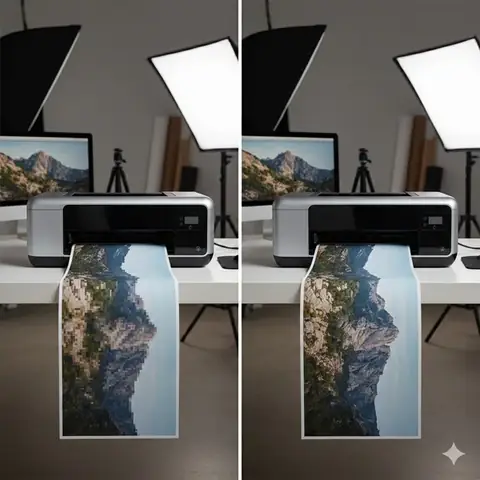
Cách In Ảnh Không Bị Vỡ Nét: Hướng Dẫn Chất Lượng Cao Có thể bạn quan tâm: Hướng Dẫn Chi Tiết Cách In Ảnh 4×6 Bằng Photoshop Nhanh Chóng
-
Lời khuyên về loại mực in:
Máy in phun màu thường sử dụng hai loại mực chính:- Mực Dye: Có màu sắc rực rỡ, tươi sáng, dễ dàng hòa tan và cho màu đen sâu. Tuy nhiên, mực Dye kém bền màu hơn khi tiếp xúc với ánh sáng mặt trời và độ ẩm cao, dễ bị phai màu theo thời gian.
- Mực Pigment: Bền màu hơn đáng kể dưới tác động của ánh sáng và môi trường, cho bản in chống nước, chống phai màu tốt hơn. Tuy nhiên, màu sắc thường không rực rỡ bằng mực Dye, và giá thành mực Pigment thường cao hơn.
Nếu bạn ưu tiên độ bền màu và khả năng lưu trữ lâu dài cho các tác phẩm nghệ thuật, hãy chọn máy in sử dụng mực Pigment hoặc các loại mực cao cấp khác được thiết kế cho việc in ảnh chuyên nghiệp. Đối với nhu cầu in ảnh thông thường, mực Dye trên giấy ảnh chất lượng cao vẫn cho kết quả rất tốt.
Mẹo in ảnh khổ lớn không bị vỡ và giữ màu sắc tốt
In ảnh khổ lớn đòi hỏi sự cẩn trọng và kỹ thuật cao hơn để đảm bảo chất lượng. Ngoài những nguyên tắc cơ bản đã nêu, dưới đây là một số mẹo chuyên sâu giúp bạn chinh phục những bản in kích thước ấn tượng.
Cách xử lý ảnh khi in khổ lớn
Khi in ảnh ở kích thước rất lớn, việc lựa chọn và xử lý ảnh gốc càng trở nên quan trọng hơn bao giờ hết.
- Tìm kiếm ảnh gốc có độ phân giải rất cao ngay từ đầu: Đây là yếu tố then chốt. Hãy ưu tiên sử dụng những bức ảnh được chụp bằng máy ảnh có độ phân giải cao (trên 20 megapixel), hoặc ảnh được tạo ra từ các nguồn chuyên nghiệp có sẵn dữ liệu dung lượng lớn. Ảnh gốc có độ phân giải càng cao thì càng dễ dàng mở rộng mà không làm giảm chất lượng.
- Sử dụng phần mềm chuyên dụng để xử lý và tăng cường chi tiết cho ảnh khổ lớn: Các phần mềm như Adobe Photoshop, Illustrator (cho đồ họa vector), hoặc các công cụ upscaling chuyên nghiệp (như Topaz Gigapixel AI) sẽ hỗ trợ đắc lực.
- Photoshop: Sử dụng các công cụ như “Image Size” với thuật toán “Preserve Details 2.0” để tăng kích thước. Sau đó, áp dụng các bộ lọc làm sắc nét một cách tinh tế (ví dụ: “Smart Sharpen”) để khôi phục và làm nổi bật các chi tiết.
- Phần mềm Upscaling AI: Các công cụ này sử dụng trí tuệ nhân tạo để phân tích và tái tạo các chi tiết bị thiếu khi mở rộng ảnh, thường cho kết quả tốt hơn nhiều so với các phương pháp truyền thống. Tuy nhiên, chúng cũng có thể tạo ra các chi tiết không chính xác nếu ảnh gốc quá kém.
- Vector hóa (đối với logo, đồ họa đơn giản): Nếu bạn cần in logo hoặc các yếu tố đồ họa không phải ảnh chụp ở khổ lớn, hãy chuyển đổi chúng sang định dạng vector (ví dụ: AI, EPS, SVG). Đồ họa vector có thể co giãn vô hạn mà không bị vỡ nét.
Lưu ý khi gửi file cho dịch vụ in ấn
Khi gửi file cho các đơn vị in ấn chuyên nghiệp, việc giao tiếp rõ ràng và cung cấp thông tin đầy đủ sẽ giúp bạn đạt được kết quả mong muốn.
-
Đảm bảo gửi đúng định dạng file và thông số kỹ thuật yêu cầu:
- Định dạng: Thông thường, các dịch vụ in ấn sẽ yêu cầu file ở định dạng TIFF (không nén hoặc nén LZW) hoặc JPEG chất lượng cao nhất (JPEG Quality 10-12). Định dạng PDF cũng được chấp nhận rộng rãi, đặc biệt cho các tài liệu in ấn phức tạp.
- Độ phân giải: Đảm bảo ảnh đạt ít nhất 300 DPI cho kích thước in cuối cùng (hoặc theo yêu cầu cụ thể của dịch vụ in).
- Không gian màu: Hầu hết các dịch vụ in chuyên nghiệp sẽ yêu cầu file ở không gian màu CMYK (Cyan, Magenta, Yellow, Black) thay vì RGB (Red, Green, Blue) vì đây là hệ màu được sử dụng trên máy in. Nếu bạn gửi file RGB, đơn vị in sẽ tự chuyển đổi, nhưng đôi khi có thể làm thay đổi màu sắc. Tốt nhất là chuyển đổi sang CMYK trong Photoshop (với profile màu phù hợp mà đơn vị in cung cấp) trước khi gửi, nếu bạn có kinh nghiệm. Nếu không, hãy trao đổi kỹ với họ.
- Bleed (Vùng tràn): Nếu ảnh của bạn có nền tràn ra sát mép giấy, bạn cần thêm vùng tràn (bleed) khoảng 3-5mm xung quanh mỗi cạnh của file thiết kế. Điều này giúp đảm bảo khi cắt xén, sẽ không có viền trắng xuất hiện ở các cạnh.
-
Trao đổi rõ ràng với đơn vị in về kích thước mong muốn và kỳ vọng về chất lượng:
Hãy cho họ biết chính xác kích thước bạn muốn in là bao nhiêu (ví dụ: 60×90 cm, 1×2 mét). Nếu bạn có bất kỳ yêu cầu đặc biệt nào về màu sắc, độ nét, hoặc loại giấy, hãy trao đổi ngay từ đầu. Hỏi họ về các phương pháp kiểm tra chất lượng hoặc yêu cầu một bản in thử (proof) nếu cần thiết, đặc biệt với các đơn hàng lớn hoặc yêu cầu khắt khe.
Cách In Ảnh Không Bị Vỡ Nét: Hướng Dẫn Chất Lượng Cao
Những hiểu lầm thường gặp khi in ảnh
Có một số hiểu lầm phổ biến mà nhiều người gặp phải khi chuyển từ xem ảnh trên màn hình sang in ảnh thực tế.
-
Phân biệt giữa việc “lưu ảnh không bị bể” trên mạng và “in ảnh không bị vỡ nét” khi in ra giấy:
Khi bạn tải ảnh từ mạng về và xem trên máy tính, bạn có thể thấy nó rất sắc nét. Tuy nhiên, ảnh trên web thường có độ phân giải thấp (72-96 DPI) và được tối ưu cho màn hình. “Không bị bể” trên mạng chỉ có nghĩa là ảnh vẫn hiển thị tốt ở kích thước nhỏ trên màn hình. Còn “in ảnh không bị vỡ nét” yêu cầu độ phân giải cao hơn nhiều (thường là 300 DPI) và chất lượng file gốc phải đủ tốt để tái tạo chi tiết ở kích thước in. -
Giải thích tại sao ảnh trên màn hình trông đẹp nhưng khi in lại khác:
- Độ phân giải: Màn hình máy tính có độ phân giải cao (thường từ 100-200 PPI – pixels per inch) nên hiển thị chi tiết mịn màng. Khi in ở 300 DPI, mật độ điểm ảnh lại dày đặc hơn so với màn hình. Nếu ảnh gốc không đủ dữ liệu, nó sẽ bị “vỡ”.
- Độ sáng và màu sắc: Màn hình phát ra ánh sáng, tạo cảm giác màu sắc tươi tắn và tương phản cao hơn. Giấy in là vật liệu phản chiếu ánh sáng, nên màu sắc có thể trông dịu hơn, bớt rực rỡ hơn so với trên màn hình, đặc biệt nếu không có sự cân chỉnh màu sắc chuẩn.
- Không gian màu: Màn hình thường hiển thị ở không gian màu RGB, có dải màu rộng hơn so với CMYK mà máy in sử dụng. Sự chênh lệch này có thể dẫn đến màu sắc hiển thị trên bản in khác với trên màn hình.
Khắc phục tình trạng ảnh in bị ám màu hoặc quá tối/quá sáng
Vấn đề về màu sắc và độ sáng là điều thường gặp, có thể khắc phục bằng cách điều chỉnh ảnh trước khi in hoặc thông qua các thiết lập của máy in.
-
Hướng dẫn chỉnh sửa cân bằng sáng, cân bằng trắng cho ảnh trước khi in:
- Cân bằng sáng (Brightness/Contrast/Exposure): Sử dụng các công cụ điều chỉnh độ sáng, độ tương phản, phơi sáng (Exposure) trong phần mềm chỉnh sửa ảnh. Tăng/giảm các giá trị này để làm cho ảnh sáng hơn hoặc tối đi theo ý muốn. Lưu ý không tăng sáng quá mức có thể làm mất chi tiết vùng sáng, hoặc giảm tối quá mức làm mất chi tiết vùng tối.
- Cân bằng trắng (White Balance): Lỗi cân bằng trắng khiến toàn bộ bức ảnh bị ám một màu (ví dụ: ám xanh, ám vàng). Sử dụng công cụ “White Balance” hoặc “Color Balance” để điều chỉnh các thanh trượt màu sắc (Red, Green, Blue hoặc Cyan, Magenta, Yellow) cho đến khi các vùng màu trắng hoặc xám trung tính trong ảnh trông tự nhiên nhất. Cách dễ nhất là sử dụng công cụ Eyedropper (ống nhỏ giọt) để lấy mẫu trên một vùng được cho là màu trắng hoặc xám trung tính và phần mềm sẽ tự điều chỉnh.
- Điều chỉnh màu sắc (Hue/Saturation/Vibrance): Nếu màu sắc tổng thể không như ý, bạn có thể dùng các công cụ này để làm màu sắc rực rỡ hơn (Saturation, Vibrance) hoặc thay đổi tông màu (Hue).
-
Các thiết lập trong phần mềm chỉnh sửa hoặc trình điều khiển máy in để cải thiện màu sắc:
- Trong phần mềm chỉnh sửa: Sau khi đã chỉnh sửa cơ bản, bạn có thể sử dụng “Curves” hoặc “Levels” để tinh chỉnh chi tiết về tông màu và dải sáng của ảnh. Việc này đòi hỏi kinh nghiệm hơn nhưng cho phép kiểm soát tối đa.
- Trong trình điều khiển máy in (Printer Driver Settings): Nhiều trình điều khiển máy in có các tùy chọn nâng cao về màu sắc:
- Color Management/Color Correction: Cho phép bạn chọn profile màu (nếu đã hiểu về quản lý màu) hoặc sử dụng các thiết lập sẵn như “Vivid” (Sống động), “Photo Enhance” (Nâng cao ảnh).
- Brightness/Contrast/Saturation: Một số driver cho phép bạn điều chỉnh các thông số này trực tiếp ngay trước khi in, tương tự như trong phần mềm chỉnh sửa.
- Paper Type: Luôn chọn đúng loại giấy bạn đang sử dụng (ví dụ: Glossy Photo Paper, Matte Photo Paper) để máy in có thể tối ưu hóa lượng mực và cách phun mực.
Hãy nhớ rằng, việc chỉnh sửa ảnh trên màn hình mà không được cân chỉnh màu chuẩn có thể dẫn đến kết quả in không như ý. Nếu bạn in ảnh thường xuyên và yêu cầu độ chính xác màu cao, đầu tư vào một màn hình được cân chỉnh màu là điều nên cân nhắc.


