
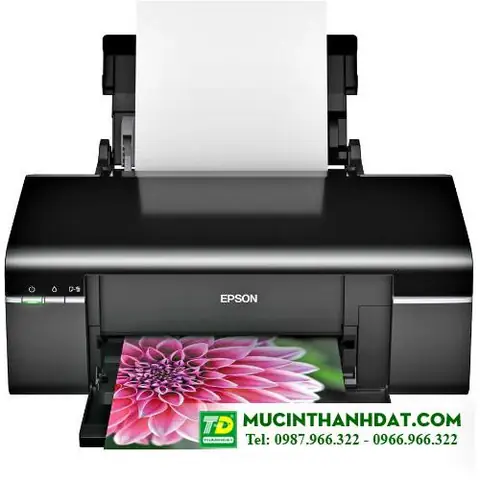
Để sở hữu những bản in ảnh chất lượng cao, sắc nét và màu sắc trung thực từ chiếc máy in Epson T60 quen thuộc, bạn cần nắm vững các bước chuẩn bị, cài đặt và tùy chỉnh thông số phù hợp. Bài viết này sẽ cung cấp hướng dẫn chi tiết từ A-Z, giúp bạn khai thác tối đa tiềm năng của Epson T60 để tạo ra những tác phẩm in ấn ấn tượng nhất.
Chúng ta sẽ bắt đầu với việc chuẩn bị máy in và cài đặt driver, sau đó đi sâu vào các thiết lập quan trọng cho chất lượng ảnh, tối ưu hóa màu sắc và giải quyết các vấn đề thường gặp. Cuối cùng, bạn sẽ được trang bị những mẹo in ảnh chuyên nghiệp và bí quyết bảo dưỡng để duy trì hiệu suất máy in bền bỉ.
Chuẩn Bị Máy In Epson T60 Để In Ảnh Chất Lượng Cao
Để có những bản in ảnh đẹp nhất, việc đảm bảo máy in Epson T60 ở trạng thái hoạt động tốt là bước đầu tiên và quan trọng nhất. Điều này bao gồm việc kiểm tra kỹ lưỡng tình trạng hoạt động của máy, chất lượng đầu phun và nguồn mực.
Kiểm tra Tình Trạng Máy In, Đầu Phun và Mực
Trước khi bắt đầu quy trình in ảnh, hãy dành vài phút để kiểm tra tổng thể máy in Epson T60 của bạn. Đầu tiên, hãy đảm bảo máy đã được cấp nguồn và bật lên bình thường, không có đèn báo lỗi nào nhấp nháy bất thường. Tiếp theo, thực hiện lệnh “Vệ sinh đầu phun” (Head Cleaning) từ phần mềm máy in hoặc trực tiếp trên bảng điều khiển của máy. Lệnh này giúp loại bỏ mực thừa hoặc cặn bẩn có thể làm tắc nghẽn đầu phun, ảnh hưởng đến độ mịn và sắc nét của ảnh in. Sau khi vệ sinh, bạn nên in một “Trang kiểm tra đầu phun” (Nozzle Check) để xem các dòng màu có liền mạch và đầy đủ không. Nếu phát hiện các dải màu bị đứt quãng hoặc thiếu nét, bạn có thể cần chạy thêm một hoặc hai lần vệ sinh đầu phun nữa, hoặc cân nhắc sử dụng chức năng “Đồng bộ đầu phun” (Head Alignment) nếu các dòng màu bị lệch.
Quan trọng không kém là kiểm tra mực. Đảm bảo rằng tất cả các bình mực màu (Cyan, Magenta, Yellow, Black, Light Cyan, Light Magenta) đều có đủ dung lượng. Nếu một hoặc vài màu sắp hết, máy in có thể không hoạt động hoặc cho ra bản in với màu sắc sai lệch. Sử dụng mực chính hãng Epson hoặc các loại mực tương thích chất lượng cao sẽ góp phần lớn vào việc tái tạo màu sắc chính xác và giữ độ bền cho đầu phun.
Các Bước Kết Nối Máy In Epson T60 Với Máy Tính
Sau khi đã chuẩn bị máy in, bước tiếp theo là thiết lập kết nối giữa máy in Epson T60 và máy tính của bạn. Thông thường, máy in Epson T60 hỗ trợ kết nối qua cổng USB. Bạn cần sử dụng cáp USB đi kèm máy in để nối từ cổng USB trên máy in đến một cổng USB khả dụng trên máy tính. Đảm bảo kết nối chắc chắn ở cả hai đầu. Nếu máy in của bạn có kết nối mạng (Wi-Fi hoặc Ethernet), hãy làm theo hướng dẫn trong sách hướng dẫn sử dụng đi kèm để thiết lập kết nối mạng cho máy in. Việc kết nối ổn định là tiền đề để máy tính có thể nhận diện và giao tiếp với máy in một cách hiệu quả, từ đó gửi lệnh in và tùy chỉnh các thông số.
Tải và Cài Đặt Driver Máy In Epson T60 Đúng Cách
Driver máy in là cầu nối thiết yếu giúp hệ điều hành và phần mềm trên máy tính có thể giao tiếp và điều khiển máy in. Việc cài đặt driver đúng cách sẽ đảm bảo máy in hoạt động ổn định và bạn có thể truy cập đầy đủ các tính năng nâng cao để in ảnh đẹp.
Hướng Dẫn Tìm Kiếm và Tải Driver Chính Xác Cho Hệ Điều Hành
Có thể bạn quan tâm: Cách In Ảnh Đẹp Bằng Máy In Epson L805 Chuẩn Màu, Nét Từng Chi Tiết
Để tìm đúng driver cho máy in Epson T60, bạn nên truy cập trực tiếp vào trang web chính thức của Epson. Tìm đến mục “Hỗ trợ” (Support) hoặc “Tải xuống” (Downloads). Nhập chính xác tên model máy in là “Epson T60” vào ô tìm kiếm. Sau đó, hệ thống sẽ yêu cầu bạn chọn hệ điều hành đang sử dụng (ví dụ: Windows 10, macOS Ventura, v.v.) và phiên bản (32-bit hoặc 64-bit). Việc chọn đúng hệ điều hành là vô cùng quan trọng, vì driver cho các hệ điều hành khác nhau là không tương thích. Epson thường cung cấp nhiều loại driver, bao gồm driver in ấn cơ bản và các gói phần mềm bổ sung. Đối với nhu cầu in ảnh, bạn nên tải về driver in ấn chính và cân nhắc thêm các tiện ích quản lý màu sắc hoặc ảnh nếu có. Luôn ưu tiên tải driver từ trang web chính thức để tránh phần mềm độc hại hoặc driver lỗi thời.
Các Bước Cài Đặt Driver Chi Tiết, Đảm Bảo Máy Nhận Diện Đúng
Sau khi tải file cài đặt driver về máy tính, bạn cần tiến hành cài đặt. Thông thường, bạn chỉ cần chạy file thực thi (.exe trên Windows) và làm theo các hướng dẫn trên màn hình. Quy trình cài đặt sẽ bao gồm việc chấp nhận các điều khoản sử dụng, chọn thư mục cài đặt và quan trọng nhất là bước kết nối máy in. Ở bước này, nếu bạn đã kết nối máy in với máy tính bằng cáp USB hoặc mạng, trình cài đặt sẽ tự động phát hiện máy in. Hãy chọn đúng máy in Epson T60 của bạn nếu có nhiều thiết bị hiển thị. Nếu máy in chưa được nhận diện, hãy đảm bảo máy in đã được bật và kết nối đúng cách, sau đó làm theo hướng dẫn để máy tính tìm kiếm lại thiết bị. Sau khi cài đặt hoàn tất, hãy khởi động lại máy tính để các thay đổi có hiệu lực hoàn toàn. Cuối cùng, in một trang thử nghiệm từ trình cài đặt hoặc từ menu ngữ cảnh của máy in để xác nhận rằng máy tính đã nhận diện và giao tiếp thành công với máy in Epson T60.
Các Bước Cơ Bản Để In Ảnh Đẹp Với Epson T60
Sau khi đã cài đặt máy in và driver, bạn đã sẵn sàng để bắt đầu quá trình in ảnh. Các bước cơ bản này sẽ giúp bạn gửi lệnh in và lựa chọn máy in phù hợp để bắt đầu tạo ra bản in đầu tiên.
Hướng Dẫn Mở File Ảnh Cần In và Sử Dụng Lệnh In (Ctrl + P)
Để in một bức ảnh, trước tiên bạn cần mở file ảnh đó bằng một phần mềm chỉnh sửa hoặc xem ảnh trên máy tính. Các phần mềm phổ biến có thể kể đến như Adobe Photoshop, Lightroom, hoặc ngay cả ứng dụng xem ảnh mặc định của hệ điều hành (Photos trên Windows, Preview trên macOS). Khi bạn đã mở file ảnh và ưng ý với nó, hãy sử dụng tổ hợp phím tắt Ctrl + P (trên Windows) hoặc Command + P (trên macOS) để mở hộp thoại “In”. Thao tác này sẽ đưa bạn đến cửa sổ thiết lập các tùy chọn trước khi in.
Lựa Chọn Máy In Epson T60 Trong Hộp Thoại Cài Đặt
Trong hộp thoại “In”, bạn sẽ thấy một mục để chọn máy in. Hãy chắc chắn rằng bạn đã chọn đúng tên máy in là “Epson T60” từ danh sách các máy in có sẵn được cài đặt trên máy tính. Nếu bạn có nhiều máy in được kết nối, việc chọn sai máy in sẽ dẫn đến việc lệnh in không được gửi đến Epson T60 hoặc bạn sẽ in trên một thiết bị không phù hợp. Sau khi chọn đúng máy in, bạn có thể tiếp tục với các tùy chỉnh chi tiết hơn về chất lượng và định dạng bản in.
Thiết Lập Thông Số In Ảnh Quan Trọng Trên Epson T60
Việc tùy chỉnh các thông số in là yếu tố then chốt để đạt được chất lượng ảnh mong muốn. Hiểu rõ và điều chỉnh chính xác các mục cài đặt này sẽ giúp bạn có được bản in sắc nét, màu sắc rực rỡ và trung thực.
Hướng Dẫn Truy Cập và Tùy Chỉnh Các Tùy Chọn In (Preferences/Properties)

Có thể bạn quan tâm: Hướng Dẫn Chi Tiết Cách In Phiếu Xuất Kho Hàng Loạt Trên Excel
Sau khi đã chọn máy in Epson T60 trong hộp thoại “In”, bạn sẽ cần truy cập vào các cài đặt chi tiết hơn. Thường sẽ có một nút “Tùy chọn máy in” (Printer Options), “Thuộc tính” (Properties) hoặc “Tùy chọn nâng cao” (Advanced) ngay bên cạnh tên máy in trong hộp thoại “In”. Nhấp vào nút này để mở ra cửa sổ thiết lập riêng của máy in Epson T60. Tại đây, bạn sẽ tìm thấy nhiều tab hoặc mục khác nhau cho phép bạn tùy chỉnh các khía cạnh của bản in. Hãy dành thời gian khám phá các tùy chọn này, vì chúng sẽ quyết định chất lượng đầu ra của ảnh.
Giải Thích Các Mục Cài Đặt Quan Trọng Như: Loại Giấy, Khổ Giấy, Chất Lượng In
Trong cửa sổ thuộc tính máy in Epson T60, có một số cài đặt đặc biệt quan trọng cho việc in ảnh:
-
Loại Giấy (Paper Type): Đây là một trong những cài đặt quan trọng nhất. Bạn cần chọn đúng loại giấy mà bạn đang sử dụng để máy in có thể điều chỉnh lượng mực phun và quy trình sấy khô cho phù hợp. Các tùy chọn phổ biến bao gồm:
- Plain Paper: Giấy thường.
- Photo Paper Glossy/Luster/Matte: Giấy ảnh bóng, bán bóng hoặc mờ.
- Premium Glossy/Matte/Luster: Các loại giấy ảnh cao cấp hơn với chất lượng vượt trội.
Việc chọn sai loại giấy có thể dẫn đến màu sắc sai lệch, mực bị lem hoặc bản in không khô hoàn toàn.
-
Khổ Giấy (Paper Size): Hãy chắc chắn bạn đã chọn đúng khổ giấy được nạp vào máy in. Các khổ giấy phổ biến cho in ảnh bao gồm A4, Letter, 5R (12.7 x 17.8 cm), 4R (10.2 x 15.2 cm), v.v. Nếu bạn in ảnh theo kích thước tùy chỉnh, hãy chọn tùy chọn “Custom” và nhập kích thước mong muốn.
-
Chất Lượng In (Print Quality): Mục này quyết định độ chi tiết và mịn màng của ảnh.
- Chế độ In Ảnh (Photo Mode/Best Photo): Đây là cài đặt cao nhất, sử dụng nhiều lượt phun mực và quy trình in chậm hơn để tối đa hóa chi tiết và màu sắc.
- Chế Độ In Chất Lượng Cao (High Quality): Chất lượng tốt, phù hợp cho các bản in xem hàng ngày.
- Chế Độ In Nhanh (Draft/Fast): Chỉ nên dùng cho văn bản hoặc bản nháp, chất lượng ảnh sẽ kém.
Đối với in ảnh đẹp, luôn chọn chế độ “Photo Mode” hoặc “Best Photo”.
-
Chế Độ In Chậm (Print Speed): Một số máy in có tùy chọn điều chỉnh tốc độ in. Khi in ảnh chất lượng cao, nên chọn chế độ in chậm để máy có thời gian phun mực chính xác và đều màu hơn.
Ngoài ra, hãy chú ý đến các cài đặt khác như chế độ màu (Color/Grayscale), số bản sao (Copies), và hướng giấy (Orientation – Portrait/Landscape).
Chọn Loại Giấy In Ảnh Phù Hợp
Chất lượng của giấy in đóng vai trò cực kỳ quan trọng, quyết định đến độ bền màu, độ sắc nét và cảm giác khi chạm vào bản in cuối cùng. Lựa chọn loại giấy phù hợp với máy in Epson T60 và mục đích sử dụng sẽ mang lại kết quả tốt nhất.
Các Loại Giấy In Ảnh Phổ Biến Được Khuyên Dùng Cho Epson T60
Epson T60 là một máy in phun màu 6 màu, cho phép in ảnh với dải màu rộng và chi tiết tốt. Để phát huy hết khả năng này, bạn nên sử dụng các loại giấy ảnh chuyên dụng:
- Giấy ảnh bóng (Glossy Photo Paper): Loại giấy này có bề mặt láng bóng, giúp màu sắc hiển thị rực rỡ, độ tương phản cao và mang lại cảm giác sống động cho ảnh. Rất phù hợp cho ảnh phong cảnh, chân dung với màu sắc tươi sáng.
- Giấy ảnh bán bóng/mờ (Luster/Satin Photo Paper): Có độ bóng vừa phải, ít phản chiếu ánh sáng hơn giấy bóng, giúp giảm tình trạng lóa mắt khi xem ảnh ở môi trường có ánh sáng mạnh. Loại giấy này cho màu sắc dịu mắt, tự nhiên và thường được ưa chuộng cho ảnh chân dung, ảnh nghệ thuật.
- Giấy ảnh mờ (Matte Photo Paper): Bề mặt hoàn toàn không bóng, hấp thụ ánh sáng tốt, cho màu sắc trầm ấm, tinh tế. Phù hợp với ảnh cần sự sang trọng, cổ điển hoặc các bản in có nhiều chữ.
- Giấy ảnh cao cấp (Premium Glossy/Luster/Matte): Các dòng giấy này thường có lớp phủ đặc biệt giúp màu sắc bền hơn, chi tiết sắc nét hơn và độ mịn cao hơn so với giấy ảnh thông thường. Chúng là lựa chọn lý tưởng cho các nhiếp ảnh gia hoặc những người muốn lưu giữ ảnh với chất lượng tốt nhất trong thời gian dài.
Khi mua giấy, hãy ưu tiên các thương hiệu uy tín như Epson, Canon, HP, Kodak hoặc các thương hiệu giấy ảnh chuyên dụng khác để đảm bảo chất lượng.
Ảnh Hưởng của Chất Liệu Giấy đến Chất Lượng Ảnh Cuối Cùng
Chất liệu giấy ảnh không chỉ ảnh hưởng đến bề mặt và cảm giác khi chạm mà còn tác động trực tiếp đến cách mực được hấp thụ và màu sắc hiển thị. Các loại giấy ảnh chuyên dụng có lớp phủ đặc biệt giúp mực in không bị loang, khô nhanh và giữ màu tốt hơn. Lớp phủ này cũng giúp màu sắc hiển thị chân thực, tái tạo được các sắc thái màu mà mắt người cảm nhận được. Ví dụ, trên giấy bóng, các màu tối sẽ có độ sâu hơn và màu sáng sẽ rực rỡ hơn. Ngược lại, trên giấy mờ, màu sắc có xu hướng dịu nhẹ, tự nhiên và ít bị ảnh hưởng bởi ánh sáng xung quanh. Việc lựa chọn giấy phù hợp sẽ giúp bạn đạt được kết quả in ảnh gần nhất với ý tưởng ban đầu của người chụp hoặc người thiết kế.

Có thể bạn quan tâm: Hướng Dẫn Chi Tiết Cách In A4 Thành 2 Tờ A5 Trong Word
Tối Ưu Hóa Màu Sắc Khi In Ảnh Với Máy Epson T60
Màu sắc là yếu tố quan trọng nhất tạo nên sức hút và sự chân thực của một bức ảnh. Máy in Epson T60 có khả năng tái tạo màu sắc ấn tượng, nhưng để đạt được sự trung thực tối đa, bạn cần biết cách cân chỉnh và tối ưu hóa màu sắc giữa màn hình máy tính và bản in.
Cách Kiểm Tra và Cân Chỉnh Màu Sắc Trên Máy Tính Để Có Bản In Trung Thực
Đầu tiên, hãy đảm bảo màn hình máy tính của bạn được cân chỉnh màu sắc. Màn hình không cân chỉnh có thể hiển thị màu sắc sai lệch so với thực tế, dẫn đến việc bạn chỉnh sửa ảnh theo một tông màu không chính xác. Sử dụng các công cụ cân chỉnh màu sắc (color calibration tools) có sẵn trong hệ điều hành hoặc các thiết bị chuyên dụng (như Spyder, ColorMunki) nếu bạn có nhu cầu cao.
Khi in, hãy tắt các tùy chọn xử lý màu tự động của máy in (ví dụ: “Color Management” hoặc “Image Enhancement” trong driver máy in) và để cho phần mềm chỉnh sửa ảnh hoặc hệ điều hành quản lý màu sắc. Điều này giúp tránh việc máy in áp dụng các bộ lọc màu không mong muốn, làm sai lệch màu sắc ban đầu. Nếu phần mềm chỉnh sửa ảnh của bạn có chức năng quản lý màu sắc, hãy đảm bảo bạn đã chọn profile màu phù hợp cho máy in và loại giấy bạn đang sử dụng.
Vai Trò Của Profile Màu Trong Việc In Ảnh Đúng Chuẩn
Profile màu (Color Profile) là một tệp tin chứa thông tin về cách một thiết bị (màn hình, máy in, máy scan) hiển thị màu sắc. Mỗi máy in và loại giấy kết hợp với nhau sẽ tạo ra một bộ profile màu riêng. Khi bạn in ảnh, hệ điều hành hoặc phần mềm chỉnh sửa ảnh sẽ sử dụng profile màu này để “dịch” các giá trị màu từ file ảnh sang cách mà máy in và loại giấy đó có thể tái tạo.
Nếu bạn sử dụng profile màu không phù hợp, bản in sẽ có màu sắc sai lệch nghiêm trọng. Ví dụ, nếu bạn sử dụng profile cho giấy bóng nhưng lại in trên giấy mờ, màu sắc sẽ bị nhạt hoặc không đúng tông. Đối với các nhiếp ảnh gia chuyên nghiệp, việc tạo profile màu tùy chỉnh cho từng loại giấy và máy in là vô cùng quan trọng. Tuy nhiên, đối với người dùng thông thường, Epson thường cung cấp các profile màu mặc định cho các loại giấy của họ, bạn có thể tải về từ trang web của Epson và cài đặt vào hệ thống. Việc chọn đúng profile màu trong thiết lập in ấn là chìa khóa để đạt được bản in trung thực với màu sắc trên màn hình.
Khắc Phục Lỗi Máy In Epson T60 In Sai Màu
Tình trạng in sai màu là một trong những vấn đề thường gặp khi in ảnh. Tuy nhiên, với Epson T60, bạn hoàn toàn có thể khắc phục được phần lớn các lỗi này nếu hiểu rõ nguyên nhân.
Các Nguyên Nhân Phổ Biến Gây Ra Tình Trạng Sai Lệch Màu Sắc Khi In
Có nhiều nguyên nhân có thể dẫn đến việc bản in ảnh có màu sắc không như mong muốn:
- Cài đặt sai loại giấy hoặc chất lượng in: Như đã đề cập, chọn sai loại giấy hoặc đặt chất lượng in ở chế độ thấp sẽ ảnh hưởng trực tiếp đến cách mực được phun và màu sắc hiển thị.
- Mực in yếu hoặc hết: Nếu một hoặc nhiều màu mực sắp hết hoặc đã hết, máy in sẽ không thể phun đủ lượng mực cần thiết, dẫn đến sai lệch màu sắc. Ví dụ, ảnh bị ám xanh lá cây có thể do màu Magenta hoặc Cyan yếu.
- Đầu phun bị tắc nghẽn hoặc lệch: Đầu phun bẩn hoặc lệch có thể làm mực bị phun không đều, tạo ra các sọc màu hoặc làm mất đi các sắc thái màu.
- Profile màu không phù hợp: Sử dụng sai profile màu cho máy in và loại giấy là nguyên nhân hàng đầu gây sai lệch màu.
- Cài đặt quản lý màu sắc trên máy tính/phần mềm: Các thiết lập quản lý màu tự động từ hệ điều hành hoặc các phần mềm khác có thể can thiệp vào quá trình in, làm thay đổi màu sắc gốc.
- Chất lượng file ảnh gốc: File ảnh có độ phân giải thấp, bị nén quá nhiều hoặc đã có màu sắc sai lệch từ trước cũng sẽ dẫn đến bản in không như ý.
Các Bước Kiểm Tra và Khắc Phục Lỗi Liên Quan Đến Mực, Đầu Phun, hoặc Cài Đặt
Để khắc phục tình trạng in sai màu trên Epson T60, bạn có thể thực hiện các bước sau:
- Kiểm tra mực: Mở phần mềm máy in, kiểm tra mức mực hiện tại của từng màu. Nếu màu nào gần hết, hãy thay thế bình mực mới.
- Chạy vệ sinh đầu phun và kiểm tra đầu phun (Head Cleaning & Nozzle Check): Thực hiện quy trình này vài lần nếu cần thiết để đảm bảo đầu phun sạch sẽ và hoạt động tốt.
- Kiểm tra cài đặt in: Mở lại hộp thoại cài đặt in, đảm bảo bạn đã chọn đúng “Loại giấy”, “Khổ giấy” và “Chất lượng in” (nên chọn “Photo Mode” hoặc “Best Photo”).
- Chọn đúng Profile màu: Trong phần cài đặt in ấn hoặc quản lý màu, hãy chọn profile màu tương ứng với loại giấy bạn đang sử dụng và máy in Epson T60. Nếu không chắc chắn, hãy thử chọn profile mặc định của Epson cho loại giấy đó.
- Tắt các tùy chọn tăng cường ảnh tự động: Trong driver máy in, tìm và tắt các mục như “ICM (Image Color Management)”, “ColorSync” (trên macOS), hoặc các tùy chọn “Image Enhancement” nếu có.
- In thử một hình ảnh đơn giản: Sau khi thực hiện các bước trên, hãy in thử một hình ảnh đơn giản hoặc một ảnh có nhiều màu sắc cơ bản để xem kết quả. Nếu vẫn sai màu, hãy cân nhắc việc tạo lại profile màu hoặc liên hệ bộ phận hỗ trợ kỹ thuật.
Mẹo In Ảnh Chuyên Nghiệp Và Các Lưu Ý Khác
Bên cạnh việc nắm vững các bước kỹ thuật, một số mẹo nhỏ và lưu ý về bảo dưỡng sẽ giúp bạn nâng cao chất lượng bản in và kéo dài tuổi thọ cho chiếc máy in Epson T60 của mình.

Có thể bạn quan tâm: Hướng Dẫn Chi Tiết Cách Căn Lề In 2 Mặt Trong Excel 2010 Không Bị Lệch & Ngược
Hướng Dẫn Chọn Ảnh và Chuẩn Bị Ảnh Để In Với Chất Lượng Tốt Nhất
Không phải mọi bức ảnh đều phù hợp để in ra với chất lượng cao nhất. Để có bản in đẹp, bạn cần chú ý đến:
- Độ phân giải (Resolution): Ảnh có độ phân giải quá thấp (ví dụ: ảnh chụp từ điện thoại cũ, ảnh tải từ mạng xã hội về) sẽ bị vỡ hạt, răng cưa khi in khổ lớn. Đối với in ảnh thông thường (ví dụ: 10x15cm, 13x18cm), độ phân giải khoảng 300 dpi là lý tưởng. Nếu muốn in khổ lớn hơn, bạn cần ảnh có độ phân giải cao tương ứng.
- Ánh sáng và bố cục: Ảnh có ánh sáng tốt, bố cục hài hòa sẽ đẹp hơn khi in ra. Bạn có thể thực hiện chỉnh sửa cơ bản về độ sáng, độ tương phản, cân bằng trắng để bức ảnh trông tự nhiên và thu hút hơn.
- Định dạng file: Nên sử dụng các định dạng file không nén hoặc nén ít như JPEG chất lượng cao, TIFF hoặc PNG. Các định dạng này giữ được nhiều chi tiết và màu sắc hơn so với JPEG chất lượng thấp.
- In ảnh nhét túi: Đối với ảnh nhỏ dùng để nhét ví, bạn có thể cần crop ảnh để tập trung vào chủ thể chính và đảm bảo bố cục phù hợp với kích thước nhỏ. Đôi khi, ảnh có độ phân giải không quá cao vẫn có thể cho kết quả tốt khi in ở kích thước nhỏ.
Cách In Nhiều Ảnh Trên Một Trang Hoặc Tùy Chỉnh Kích Thước Ảnh
Máy in Epson T60 cho phép bạn linh hoạt trong việc sắp xếp ảnh trên một trang in.
- In nhiều ảnh trên một trang: Hầu hết các phần mềm xem và chỉnh sửa ảnh đều có tính năng “Layout” hoặc “Contact Sheet” cho phép bạn xếp nhiều ảnh lên một tờ giấy. Ví dụ, bạn có thể in 4, 6, hoặc 9 ảnh nhỏ trên một tờ A4. Cách thực hiện thường bao gồm việc chọn các ảnh cần in, vào lệnh in, và chọn tùy chọn bố cục (layout) mong muốn.
- Tùy chỉnh kích thước ảnh: Nếu bạn muốn in ảnh theo kích thước cụ thể (ví dụ: 15x20cm, 20x30cm), hãy đảm bảo file ảnh gốc có độ phân giải đủ cao. Khi vào tùy chọn in, chọn khổ giấy phù hợp và sau đó trong phần “Image Sizing” hoặc “Scale”, bạn có thể chọn “Fit to Page” (vừa với trang) hoặc nhập kích thước tùy chỉnh. Lưu ý rằng việc phóng to ảnh quá mức có thể làm giảm chất lượng. Nếu cần in ảnh theo kích thước khác, hãy dùng các phần mềm chỉnh sửa ảnh để điều chỉnh kích thước trước khi in.
Vệ Sinh Và Bảo Dưỡng Máy In Epson T60 Để Duy Trì Chất Lượng
Việc bảo dưỡng định kỳ là bí quyết để chiếc máy in Epson T60 của bạn luôn hoạt động ổn định và cho ra những bản in chất lượng cao trong thời gian dài.
Tầm Quan Trọng Của Việc Vệ Sinh Đầu Phun Định Kỳ
Đầu phun là bộ phận “trái tim” của máy in phun màu, chịu trách nhiệm phun mực ra giấy. Nếu đầu phun bị tắc nghẽn do cặn mực khô, bụi bẩn hoặc các yếu tố khác, sẽ dẫn đến tình trạng sọc mờ, đứt nét, màu sắc sai lệch, thậm chí là kẹt giấy. Do đó, việc vệ sinh đầu phun định kỳ là cực kỳ quan trọng. Epson T60 có chức năng “Head Cleaning” tích hợp. Bạn nên thực hiện lệnh này mỗi khi thay mực mới, hoặc khi bạn nhận thấy chất lượng bản in giảm sút, có các vệt mờ, hoặc màu sắc không còn chuẩn. Tuy nhiên, không nên lạm dụng chức năng vệ sinh đầu phun, vì mỗi lần vệ sinh sẽ tiêu tốn một lượng mực nhất định. Hãy chỉ thực hiện khi thực sự cần thiết.
Những Lưu Ý Để Bảo Quản Máy In Epson T60 Hoạt Động Bền Bỉ
Bên cạnh việc vệ sinh đầu phun, bạn cũng cần lưu ý các điểm sau để máy in bền bỉ hơn:
- Sử dụng nguồn điện ổn định: Tránh cắm chung máy in với các thiết bị tiêu thụ điện năng lớn, hoặc sử dụng ổn áp nếu nguồn điện tại khu vực của bạn không ổn định.
- Tránh đặt máy ở nơi ẩm thấp, bụi bặm: Độ ẩm cao có thể gây chập mạch, bụi bẩn có thể làm tắc nghẽn các bộ phận cơ khí và đầu phun.
- Sử dụng mực chất lượng tốt: Mực chính hãng Epson hoặc các loại mực tương thích chất lượng cao sẽ giúp đầu phun hoạt động trơn tru và màu sắc chuẩn hơn. Tránh sử dụng mực kém chất lượng, có thể gây tắc nghẽn vĩnh viễn.
- In ấn đều đặn: Nếu máy in không được sử dụng trong một thời gian dài, mực có thể bị khô và gây tắc nghẽn đầu phun. Cố gắng in ít nhất một vài trang (có màu) mỗi tuần để giữ cho hệ thống mực luôn hoạt động.
- Tắt máy đúng cách: Luôn tắt máy in bằng nút nguồn trên máy, thay vì rút phích cắm trực tiếp. Điều này cho phép máy in thực hiện các quy trình bảo trì tự động nhỏ trước khi tắt hẳn.
So Sánh Máy In Epson T60 Với Các Dòng Máy In Ảnh Khác (Nếu Có Liên Quan)
Máy in Epson T60, với hệ thống 6 màu mực (bao gồm Light Cyan và Light Magenta), được đánh giá cao về khả năng tái tạo màu sắc và độ chuyển màu mịn màng, đặc biệt là đối với các chi tiết nhỏ và tông màu da. Điều này mang lại lợi thế rõ rệt khi in ảnh chân dung, ảnh phong cảnh chi tiết hoặc các tác phẩm nghệ thuật đòi hỏi độ chính xác màu cao.
So với các máy in văn phòng đa năng thông thường hoặc các dòng máy in phun chỉ có 4 màu mực, Epson T60 cho phép tái tạo dải màu rộng hơn, độ tương phản tốt hơn và khả năng thể hiện các sắc thái màu tinh tế hơn. Tuy nhiên, so với các dòng máy in ảnh chuyên nghiệp cao cấp (thường có 8-12 màu mực), Epson T60 có thể sẽ gặp hạn chế ở một số khía cạnh như độ mịn tuyệt đối của các tông màu cực đậm hoặc cực nhạt, hoặc khả năng tái tạo các màu đặc biệt như xanh lam hoặc tím.
Đánh Giá Sơ Lược Về Chất Lượng Ảnh Mà Epson T60 Có Thể Đạt Được So Với Máy In Chuyên Nghiệp
Epson T60 có thể đạt được chất lượng ảnh rất tốt, đủ sức đáp ứng nhu cầu của đa số người dùng gia đình, các nhiếp ảnh gia bán chuyên hoặc những ai muốn in ảnh kỷ niệm, ảnh cá nhân với chất lượng cao. Bản in từ Epson T60, khi được sử dụng đúng loại giấy và cài đặt, sẽ có màu sắc sống động, chi tiết sắc nét và độ bền màu tốt.
Tuy nhiên, đối với các tiêu chuẩn khắt khe của ngành công nghiệp ảnh chuyên nghiệp, nơi yêu cầu sự hoàn hảo tuyệt đối về độ chuyển màu, dải màu mở rộng và độ bền màu lên đến hàng trăm năm, các dòng máy in ảnh chuyên dụng với hệ thống mực đa dạng hơn (ví dụ: Epson P-series, Canon imagePROGRAF) sẽ có lợi thế hơn. Nhưng xét về mặt chi phí và hiệu quả cho người dùng phổ thông, Epson T60 là một lựa chọn xuất sắc, mang lại sự cân bằng tuyệt vời giữa chất lượng và khả năng tiếp cận.

Lợi Ích Khi Sử Dụng Máy In Phun Màu Tại Nhà Cho Nhu Cầu In Ảnh
Việc sở hữu một chiếc máy in phun màu như Epson T60 tại nhà mang lại nhiều lợi ích đáng kể:
- Tiện lợi và nhanh chóng: Bạn có thể in ảnh bất cứ lúc nào bạn muốn mà không cần phải đến các cửa hàng dịch vụ in ấn.
- Kiểm soát chất lượng: Bạn có toàn quyền kiểm soát quá trình in, từ việc chọn loại giấy, chất lượng in đến chỉnh sửa màu sắc theo ý thích.
- Tiết kiệm chi phí (về lâu dài): Mặc dù chi phí ban đầu cho máy in và mực có thể cao, nhưng với việc in ấn thường xuyên, chi phí cho mỗi bức ảnh có thể rẻ hơn so với việc mang ra tiệm.
- Lưu giữ kỷ niệm cá nhân: In ảnh gia đình, ảnh du lịch, ảnh của con cái giúp bạn lưu giữ những khoảnh khắc quý giá một cách trọn vẹn và có thể chia sẻ với người thân.
- Thỏa sức sáng tạo: Với máy in tại nhà, bạn có thể thử nghiệm in ấn trên nhiều loại giấy khác nhau, tạo thiệp, lịch, hoặc các sản phẩm DIY liên quan đến ảnh.
Tùy Chọn Nâng Cấp hoặc Mở Rộng Chức Năng Máy In (Nếu Liên Quan)
Đối với máy in Epson T60, một trong những tùy chọn mở rộng phổ biến nhất để giảm chi phí mực in và tăng khả năng in ấn là lắp đặt hệ thống mực ngoài (Continuous Ink Supply System – CISS) hoặc sử dụng mực in tương thích dạng chai.
Đề Cập Đến Các Tùy Chọn Như Lắp Thêm Hệ Thống Mực Ngoài
Hệ thống mực ngoài (CISS) bao gồm các bình mực lớn được kết nối với hộp mực của máy in thông qua các ống dẫn mực. Hệ thống này cho phép bạn sử dụng mực in dạng chai với dung tích lớn hơn nhiều so với hộp mực tiêu chuẩn, giúp giảm đáng kể chi phí cho mỗi lần in.
Lợi ích:
Chi phí mực in giảm mạnh.
Không cần thay hộp mực thường xuyên.
Lý tưởng cho người dùng in ấn số lượng lớn.
Lưu ý:
Việc lắp đặt CISS cần thực hiện cẩn thận để tránh rò rỉ mực hoặc làm hỏng máy.
Chất lượng mực in tương thích cần được lựa chọn kỹ lưỡng để đảm bảo không gây hại cho đầu phun.
Một số hãng sản xuất máy in có thể từ chối bảo hành nếu phát hiện máy đã được lắp CISS.
Mặc dù Epson T60 là một dòng máy khá cũ, việc lắp CISS hoặc sử dụng mực chai chất lượng cao vẫn là một giải pháp hiệu quả để tối ưu hóa chi phí in ấn cho những ai còn sử dụng máy.
Hướng Dẫn Sử Dụng Các Chế Độ In Ảnh Cụ Thể Trên Một Số Dòng Epson Tương Tự
Mặc dù mỗi dòng máy in Epson có thể có giao diện hơi khác nhau, nguyên lý hoạt động của các chế độ in ảnh thường khá tương đồng. Dưới đây là cách áp dụng cho các dòng máy in Epson tương tự Epson T60:
Tham Khảo Cách Cài Đặt Chế Độ In Ảnh Hoặc In Chậm Trên Các Dòng Máy In Epson Tương Tự Để Áp Dụng
Khi bạn muốn in ảnh với chất lượng cao nhất trên một máy in Epson tương tự T60, hãy tìm đến các mục cài đặt sau trong driver máy in:
-
Chất lượng in (Print Quality):
- Chọn các tùy chọn như “Best Photo”, “Photo RPM”, “Super Photo”, hoặc tương đương.
- Nếu có tùy chọn “High Quality”, đây cũng là một lựa chọn tốt cho các bản in không quá khắt khe về độ chi tiết.
- Tránh các tùy chọn như “Fast”, “Draft”, hoặc “Text”.
-
Loại giấy (Paper Type):
- Luôn chọn loại giấy tương ứng với giấy bạn đang sử dụng (ví dụ: “Glossy Photo Paper”, “Premium Luster”, “Matte Paper”). Việc chọn sai loại giấy là nguyên nhân phổ biến nhất gây ra lỗi màu sắc và chất lượng in kém.
-
Chế độ màu (Color Management):
- Nếu bạn đã quen với việc quản lý màu sắc bằng profile, hãy chọn tùy chọn “Off (No Color Adjustment)” hoặc “Let Application Manage Colors” và đảm bảo profile màu trong phần mềm chỉnh sửa ảnh của bạn đã được thiết lập đúng.
- Nếu bạn muốn máy in tự động xử lý màu sắc, hãy chọn “Color Controls” hoặc “Automatic” và đôi khi có thể có các tùy chọn tinh chỉnh thêm như “Vivid”, “Photo Enhance”. Tuy nhiên, cách tốt nhất để có màu sắc trung thực là quản lý màu bằng profile.
-
Tốc độ in (Print Speed):
- Một số máy có tùy chọn “Speed” và “Quality”. Hãy chọn “Quality” hoặc chế độ in chậm hơn để đạt được bản in tốt nhất.
Bằng cách áp dụng các nguyên tắc này, bạn có thể tối ưu hóa chất lượng in ảnh trên hầu hết các dòng máy in Epson phun màu, bao gồm cả Epson T60.


