
Trong quá trình sử dụng máy tính, đôi khi bạn có thể vô tình bấm nhầm lệnh in, in sai tài liệu hoặc gặp phải sự cố với máy in khiến công việc bị gián đoạn. Lúc này, việc biết cách hủy lệnh in ngay lập tức là vô cùng cần thiết để tiết kiệm giấy, mực và thời gian. Bài viết này sẽ cung cấp hướng dẫn chi tiết cách hủy lệnh in trên cả hai hệ điều hành phổ biến là Windows và macOS, giúp bạn xử lý tình huống nhanh chóng và hiệu quả.
Chúng ta sẽ đi qua các tình huống phổ biến đòi hỏi phải hủy lệnh in khẩn cấp, sau đó là các phương pháp cụ thể cho từng hệ điều hành. Đối với Windows, bạn có thể thực hiện qua Command Prompt, giao diện quản lý máy in hoặc dịch vụ Services.msc. Còn trên Mac, việc hủy lệnh in có thể được thực hiện dễ dàng thông qua Dock hoặc System Preferences/System Settings. Cuối cùng, chúng ta sẽ cùng nhau tìm hiểu về các lỗi thường gặp và cách xử lý, cũng như những lưu ý quan trọng khi hủy lệnh in để đảm bảo máy in hoạt động ổn định.
Tại sao cần hủy lệnh in ngay lập tức?
Việc hủy lệnh in khẩn cấp là cần thiết trong nhiều tình huống bất ngờ, giúp người dùng tránh lãng phí tài nguyên và khắc phục sự cố nhanh chóng.
Các tình huống phổ biến đòi hỏi phải hủy lệnh in ngay lập tức bao gồm:
In sai tài liệu hoặc sai nội dung: Bạn nhận ra mình đã chọn nhầm file, quên sửa lỗi chính tả hoặc định dạng trước khi gửi lệnh in.
Lỡ tay bấm in: Do thao tác nhầm hoặc gấp gáp, bạn có thể vô tình gửi lệnh in mà không có ý định.
Máy in gặp lỗi hoặc trục trặc: Máy in hết giấy, kẹt giấy, hết mực, hoặc gặp các vấn đề kỹ thuật khác khiến bản in bị lỗi hoặc không thể hoàn thành.
Cần thay đổi thiết lập in: Bạn muốn thay đổi khổ giấy, chất lượng in, hoặc một số tùy chọn khác sau khi đã gửi lệnh in.

Có thể bạn quan tâm: Hướng Dẫn Chi Tiết Cách Hút Mực Máy In Epson T60 Khi Bị Nghẹt Đầu Phun
Lợi ích của việc hủy lệnh in nhanh chóng là rất rõ ràng. Đầu tiên, nó giúp tiết kiệm giấy và mực in, đặc biệt quan trọng khi bạn in những tài liệu dài hoặc có nhiều trang. Thứ hai, việc dừng lệnh in sớm giúp tiết kiệm thời gian chờ đợi một bản in lỗi hoặc không cần thiết. Cuối cùng, đối với các máy in dễ bị kẹt giấy hoặc gặp sự cố khi đang in, việc hủy lệnh in kịp thời có thể ngăn ngừa tình trạng kẹt máy, giúp bảo vệ tuổi thọ của thiết bị.
Hướng dẫn chi tiết cách hủy lệnh in ngay lập tức trên máy tính Windows
Trên hệ điều hành Windows, có nhiều cách khác nhau để bạn có thể nhanh chóng hủy các lệnh in đang chờ xử lý, từ các phương pháp sử dụng dòng lệnh mạnh mẽ đến giao diện đồ họa thân thiện.
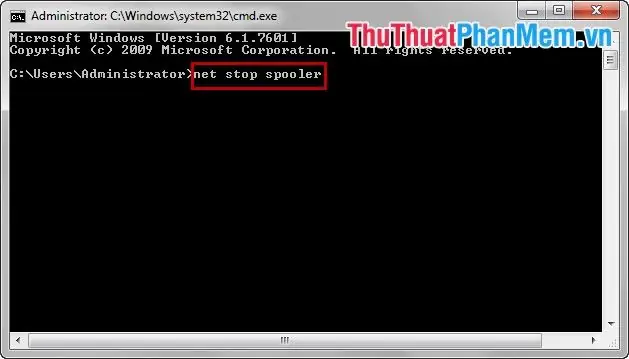
Phương pháp 1: Sử dụng Command Prompt (CMD) với lệnh net stop spooler
Phương pháp này đòi hỏi người dùng cần sử dụng quyền quản trị để thao tác, cho phép dừng dịch vụ máy in và xóa lệnh in khỏi hàng đợi một cách triệt để.

Có thể bạn quan tâm: Hướng Dẫn Chi Tiết Cách Hút Mực Máy In Canon Ix6770 Khi Bị Hụt Mực
- Bước 1: Mở hộp thoại Run bằng cách nhấn tổ hợp phím
Windows + Rtrên bàn phím. - Bước 2: Trong ô “Open”, nhập
cmdvà nhấnEnterhoặc nhấp vào “OK” để mở cửa sổ Command Prompt. - Bước 3: Để dừng dịch vụ máy in đang chạy, gõ lệnh
net stop spoolervào cửa sổ Command Prompt và nhấnEnter. Bạn sẽ thấy thông báo xác nhận dịch vụ đã được dừng thành công. - Bước 4: Sau khi dịch vụ Print Spooler đã dừng, bạn cần xóa các lệnh in đang chờ. Cách đơn giản nhất là xóa thủ công các file lệnh in trong thư mục
C:\Windows\System32\spool\PRINTERS. Tuy nhiên, để thực hiện bước này một cách an toàn và sau đó khởi động lại dịch vụ spooler, bạn có thể quay lại Services.msc (như mô tả ở Phương pháp 3) để khởi động lại dịch vụ “Print Spooler” sau khi đã xóa các file lệnh in trong thư mục này.
Phương pháp 2: Hủy lệnh in trực tiếp từ giao diện quản lý máy in (Devices and Printers/Printers & Scanners)
Đây là phương pháp trực quan và dễ thực hiện nhất cho hầu hết người dùng Windows, cho phép quản lý các lệnh in đang chờ một cách nhanh chóng.
- Bước 1: Mở “Devices and Printers” nếu bạn đang sử dụng Windows 7 hoặc các phiên bản cũ hơn. Đối với Windows 10 và Windows 11, bạn sẽ mở “Printers & Scanners” bằng cách vào
Settings>Devices>Printers & scanners. - Bước 2: Trong danh sách các máy in được hiển thị, hãy nhấp đúp chuột vào máy in đang gặp sự cố hoặc đang có lệnh in cần hủy.
- Bước 3: Một cửa sổ mới sẽ hiển thị danh sách tất cả các lệnh in hiện đang nằm trong hàng đợi xử lý của máy in đó.
- Bước 4: Tìm lệnh in bạn muốn hủy trong danh sách, nhấp chuột phải vào nó và chọn “Cancel” hoặc “Delete”. Bạn cũng có thể chọn nhiều lệnh in cùng lúc để hủy nếu cần.
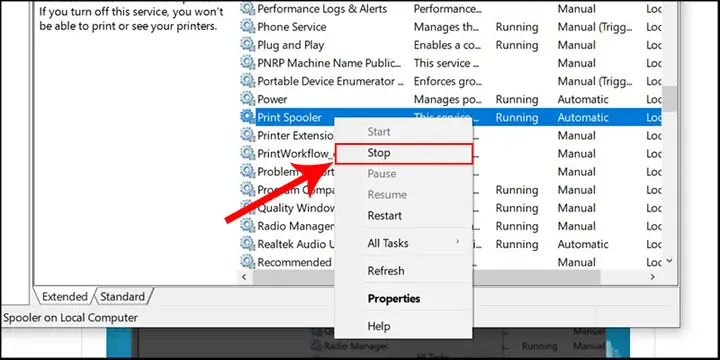
Phương pháp 3: Sử dụng Services.msc để quản lý dịch vụ Print Spooler
Phương pháp này giúp bạn kiểm soát dịch vụ quản lý việc in ấn của Windows, cho phép tạm dừng hoặc khởi động lại dịch vụ để xử lý các lệnh in bị kẹt.
- Bước 1: Mở hộp thoại Run bằng cách nhấn tổ hợp phím
Windows + R, sau đó nhậpservices.mscvà nhấnEnterhoặc nhấp vào “OK”. Thao tác này sẽ mở cửa sổ Services. - Bước 2: Trong danh sách các dịch vụ đang chạy, tìm dịch vụ có tên là “Print Spooler”.
- Bước 3: Nhấp chuột phải vào dịch vụ “Print Spooler” và chọn “Stop” để tạm dừng hoạt động của nó. Thao tác này sẽ ngay lập tức ngừng xử lý tất cả các lệnh in đang chờ.
- Bước 4: Sau khi dịch vụ đã được dừng, bạn quay lại giao diện quản lý máy in (như Phương pháp 2) để xóa các lệnh in còn tồn đọng trong hàng đợi. Cuối cùng, bạn cần khởi động lại dịch vụ “Print Spooler” bằng cách nhấp chuột phải vào nó lần nữa và chọn “Start” để máy in hoạt động bình thường trở lại.
Hướng dẫn cách hủy lệnh in trên máy tính Mac
Có thể bạn quan tâm: Hướng Dẫn Chi Tiết Cách Hút Mực Máy In Canon Ip2770 Đơn Giản, Hiệu Quả
Hệ điều hành macOS cũng cung cấp các phương pháp đơn giản và hiệu quả để người dùng có thể hủy bỏ các lệnh in không mong muốn.
Phương pháp 1: Hủy lệnh in qua Dock
Cách này là nhanh nhất khi bạn muốn hủy lệnh in ngay lập tức khi biểu tượng máy in đang hiển thị trên Dock.
- Bước 1: Quan sát thanh Dock ở cuối màn hình. Nếu có một lệnh in đang chờ xử lý, bạn sẽ thấy biểu tượng máy in xuất hiện. Nhấp vào biểu tượng này.
- Bước 2: Một cửa sổ hiển thị hàng đợi in sẽ mở ra. Tại đây, bạn sẽ thấy danh sách các công việc in đang chờ.
- Bước 3: Để hủy một lệnh in cụ thể, chỉ cần nhấp vào biểu tượng dấu “X” bên cạnh lệnh đó. Bạn cũng có thể chọn hủy tất cả các lệnh in bằng cách tìm tùy chọn “Clear Print Queue” hoặc tương tự.
Phương pháp 2: Hủy lệnh in qua System Preferences/System Settings
Phương pháp này cho phép bạn truy cập vào cài đặt máy in để quản lý các lệnh in một cách chi tiết hơn.
Có thể bạn quan tâm: Cách Hiển Thị Trang In Trong Excel Chuẩn Khổ Giấy & Vừa Khít
- Bước 1: Mở “System Preferences” trên các phiên bản macOS cũ hoặc “System Settings” trên các phiên bản macOS mới hơn. Bạn có thể tìm thấy chúng trong thư mục Applications hoặc qua Spotlight Search.
- Bước 2: Trong cửa sổ cài đặt, tìm và chọn mục “Printers & Scanners”.
- Bước 3: Danh sách các máy in đã được cài đặt sẽ hiển thị. Nhấp vào máy in mà bạn muốn quản lý lệnh in.
- Bước 4: Một cửa sổ mới sẽ mở ra, hiển thị trạng thái của máy in và danh sách các lệnh in đang chờ. Chọn lệnh in bạn muốn hủy và nhấp vào nút “Delete” hoặc “Cancel” để xóa nó khỏi hàng đợi.
Các lỗi thường gặp khi hủy lệnh in và cách xử lý
Trong quá trình thực hiện các thao tác hủy lệnh in, đôi khi người dùng có thể gặp phải một số lỗi không mong muốn. Việc hiểu rõ các lỗi này và cách khắc phục sẽ giúp bạn giải quyết vấn đề nhanh chóng hơn.
- Lỗi “Access denied” khi dùng CMD: Lỗi này thường xảy ra khi bạn cố gắng sử dụng lệnh
net stop spoolermà không có quyền quản trị. Để khắc phục, hãy mở Command Prompt bằng cách nhấp chuột phải vào biểu tượngcmdvà chọn “Run as administrator” (Chạy với quyền quản trị). - Lỗi không xóa được lệnh in khỏi hàng đợi ngay cả sau khi đã dừng spooler: Điều này có thể do một số tiến trình liên quan đến máy in vẫn còn chạy ngầm. Trong trường hợp này, sau khi dừng dịch vụ Print Spooler, bạn nên xóa thủ công các file lệnh in trong thư mục
C:\Windows\System32\spool\PRINTERS(tìm thư mụcspooltrongWindows\System32và sau đó vào thư mụcPRINTERSbên trong). Sau khi xóa hết các file, hãy khởi động lại dịch vụ Print Spooler. - Máy tính không nhận diện được máy in sau khi thao tác: Nếu máy tính không nhận diện máy in, hãy thử rút cáp kết nối máy in (USB hoặc Ethernet), chờ khoảng 30 giây rồi cắm lại. Nếu là máy in Wi-Fi, hãy thử khởi động lại router. Sau đó, khởi động lại dịch vụ Print Spooler và kiểm tra lại.
Các bước khắc phục chung cho các lỗi liên quan đến dịch vụ Print Spooler thường bao gồm việc khởi động lại dịch vụ này, kiểm tra kết nối cáp, hoặc thậm chí là khởi động lại toàn bộ máy tính để reset lại các tiến trình đang chạy.
Khi nào nên khởi động lại máy tính thay vì chỉ hủy lệnh in?
Nếu bạn đã thử các phương pháp hủy lệnh in trực tiếp và dịch vụ máy in mà tình trạng vẫn không được cải thiện, thì việc khởi động lại máy tính là một bước khắc phục hiệu quả. Khởi động lại máy tính sẽ giúp reset lại toàn bộ hệ điều hành và các dịch vụ đang chạy, bao gồm cả dịch vụ Print Spooler, từ đó có thể giải quyết các xung đột hoặc lỗi tạm thời khiến lệnh in bị kẹt.

Hủy lệnh in có ảnh hưởng đến máy in không?
Việc hủy lệnh in đúng cách và kịp thời thường không gây hại cho máy in. Ngược lại, nó giúp ngăn ngừa các sự cố tiềm ẩn như kẹt giấy do bản in bị lỗi hoặc quá trình in bị gián đoạn đột ngột. Tuy nhiên, điều quan trọng là bạn nên tránh rút phích cắm điện của máy in hoặc ngắt kết nối máy tính một cách đột ngột khi máy in vẫn đang trong quá trình xử lý lệnh in. Việc này có thể gây ra lỗi phần mềm hoặc thậm chí làm hỏng các bộ phận cơ khí bên trong máy in.
Một số lưu ý khi xử lý lệnh in bị kẹt
Khi gặp phải tình trạng lệnh in bị kẹt, ngoài việc áp dụng các phương pháp trên, bạn cũng nên lưu ý một số điểm sau để đảm bảo quá trình xử lý diễn ra suôn sẻ và tránh các vấn đề phát sinh:
- Kiểm tra kết nối cáp USB hoặc Wi-Fi: Đảm bảo cáp USB được cắm chặt vào cả máy tính và máy in, hoặc máy in vẫn đang kết nối ổn định với mạng Wi-Fi của bạn.
- Đảm bảo máy in còn giấy và mực: Một số trường hợp lệnh in bị kẹt là do máy in báo hết giấy hoặc hết mực nhưng người dùng chưa bổ sung kịp thời.
- Cập nhật driver máy in: Driver máy in lỗi thời hoặc bị hỏng là một nguyên nhân phổ biến gây ra các sự cố in ấn. Hãy truy cập trang web của nhà sản xuất máy in để tải về và cài đặt phiên bản driver mới nhất cho model máy in của bạn.


