
Để bản vẽ AutoCAD của bạn hiển thị rõ ràng, chuyên nghiệp khi in ấn, việc tinh chỉnh nét in là yếu tố then chốt. Bài viết này sẽ hướng dẫn bạn hai phương pháp hiệu quả để điều chỉnh nét in trong AutoCAD, giúp mọi đường nét trở nên sắc sảo và có phân cấp rõ ràng. Chúng ta sẽ đi sâu vào cách sử dụng hộp thoại Plot (Ctrl + P) và tinh chỉnh trực tiếp thuộc tính Lineweight trong Layer Properties, đảm bảo bạn nắm vững các yếu tố quan trọng ảnh hưởng đến chất lượng bản in cuối cùng.
Trong phần nội dung chính, bạn sẽ được tiếp cận từng bước chi tiết để làm chủ các cài đặt nét in. Chúng ta sẽ khám phá cách tùy chỉnh màu sắc, độ dày nét qua Plot Style Table, hiểu rõ vai trò của Lineweight và cách thiết lập đơn vị cho nó. Bên cạnh đó, bài viết cũng sẽ đề cập đến tầm quan trọng của màu sắc và chế độ màu trong AutoCAD khi in.
Cuối cùng, để giúp bạn tự tin hơn trong quá trình làm việc, phần sẽ tập trung vào việc khắc phục các lỗi thường gặp khi chỉnh nét in, từ mất nét, nét in sai độ dày đến tình trạng nhòe hoặc không sắc nét. Với những hướng dẫn này, bạn hoàn toàn có thể tạo ra những bản vẽ in ấn chất lượng cao, đáp ứng mọi yêu cầu kỹ thuật và thẩm mỹ.
Hướng dẫn chi tiết cách chỉnh nét in trong AutoCAD
Việc chỉnh nét in trong AutoCAD là một quy trình quan trọng để đảm bảo bản vẽ hiển thị đúng ý đồ thiết kế khi được xuất ra giấy. Hai phương pháp phổ biến và hiệu quả nhất để thực hiện điều này là thông qua hộp thoại Plot (Ctrl + P) hoặc chỉnh sửa trực tiếp thuộc tính Lineweight của từng Layer. Mỗi phương pháp có ưu điểm riêng, tùy thuộc vào mục đích và thói quen sử dụng của bạn.
Dưới đây là trình bày chi tiết về hai cách thức này, giúp bạn dễ dàng áp dụng để có được bản in sắc nét và chuyên nghiệp.
Cách 1: Sử dụng hộp thoại Plot (Ctrl + P)

Có thể bạn quan tâm: Cách Canh Lề In 2 Mặt Trong Word Đối Xứng Hoàn Hảo
Hộp thoại Plot trong AutoCAD là công cụ mạnh mẽ cho phép bạn kiểm soát toàn bộ quá trình in ấn, bao gồm cả việc điều chỉnh nét in. Phương pháp này cho phép bạn xem trước kết quả và điều chỉnh linh hoạt các thuộc tính nét in cho từng đối tượng hoặc nhóm đối tượng.
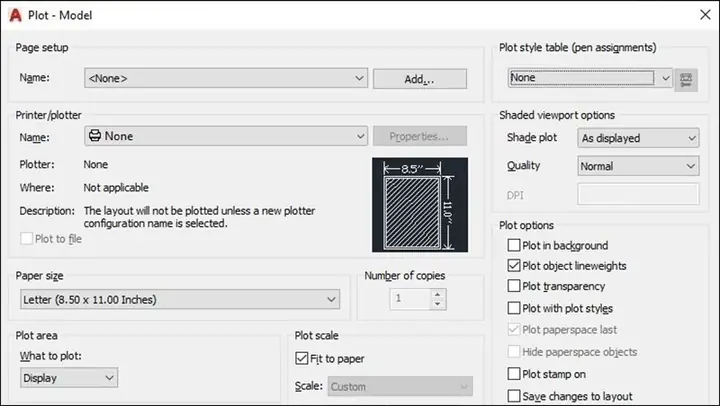
Để bắt đầu, hãy mở hộp thoại Plot bằng cách nhấn tổ hợp phím Ctrl + P hoặc nhập lệnh PLOT vào dòng lệnh và nhấn Enter. Một hộp thoại lớn sẽ hiện ra. Tại đây, bạn cần chú ý đến mục Plot Style Table (Pen Assignments). Đây là nơi bạn sẽ lựa chọn bảng định kiểu in (thường là file .CTB hoặc .STB) để quy định cách các đối tượng sẽ được thể hiện khi in.
Sau khi chọn một Plot Style Table phù hợp (ví dụ: acad.ctb), bạn có thể tùy chỉnh sâu hơn các thuộc tính nét in. Nhấn vào nút Edit bên cạnh Plot Style Table để mở bảng thuộc tính chi tiết. Tại đây, bạn có thể gán màu sắc, độ dày nét (Lineweight), và các thuộc tính khác cho từng màu sắc Index Color trong AutoCAD khi in. Ví dụ, bạn có thể thiết lập tất cả các đối tượng màu đỏ sẽ in ra với độ dày nét 0.5mm, hoặc các đối tượng màu xanh dương sẽ in ra nét mảnh hơn.
Cách 2: Chỉnh sửa trực tiếp thuộc tính Lineweight trong Layer Properties
Phương pháp này tập trung vào việc gán độ dày nét cố định cho từng Layer trong bản vẽ. Khi bạn thiết lập Lineweight cho một Layer, tất cả các đối tượng nằm trên Layer đó sẽ tự động áp dụng độ dày nét đã được gán khi in, miễn là cài đặt in của bạn cho phép hiển thị Lineweight.
Để thực hiện, bạn cần truy cập vào Layer Properties Manager. Bạn có thể mở nó bằng cách nhấn tổ hợp phím Alt + L, nhập lệnh LAYER và nhấn Enter, hoặc nhấp vào biểu tượng Layer Properties trên thanh công cụ. Trong cửa sổ Layer Properties Manager, bạn sẽ thấy một cột có tên là Lineweight.
Tại cột này, bạn có thể nhấp vào giá trị Lineweight hiện tại của từng Layer để mở ra một bảng lựa chọn độ dày nét. Hãy chọn một giá trị độ dày nét phù hợp với mục đích sử dụng của Layer đó. Ví dụ, Layer chứa đường bao ngoài có thể gán độ dày nét lớn hơn Layer chứa đường tâm hoặc đường kích thước.

Có thể bạn quan tâm: Hướng Dẫn Chi Tiết Cách Làm Bánh In Truyền Thống Tại Nhà Ngon Chuẩn Vị
Quan trọng là, để cài đặt Lineweight từ Layer Properties hiển thị đúng khi in, bạn cần đảm bảo rằng trong hộp thoại Plot (Ctrl + P), tùy chọn “Plot Object Lineweights” hoặc “Show Line Weights” đã được bật. Nếu không, mọi thiết lập về độ dày nét trên Layer sẽ không có tác dụng khi in.
Các yếu tố quan trọng ảnh hưởng đến nét in trong bản vẽ AutoCAD
Chất lượng của bản in AutoCAD không chỉ phụ thuộc vào cách bạn vẽ mà còn chịu ảnh hưởng bởi nhiều yếu tố cài đặt liên quan đến nét in. Việc hiểu rõ và điều chỉnh các thuộc tính này sẽ giúp bạn đạt được bản vẽ sắc nét, có phân cấp rõ ràng và chuyên nghiệp. Ba yếu tố chính bạn cần quan tâm bao gồm Plot Style Table, Lineweight và cách xử lý màu sắc trong bản vẽ.
Hiểu về Plot Style Table (CTB/STB)
Plot Style Table, hay còn gọi là bảng định kiểu in, là một thành phần cốt lõi trong việc kiểm soát cách các đối tượng trong bản vẽ AutoCAD được hiển thị khi in. Nó hoạt động như một “bộ lọc”, ánh xạ các thuộc tính của đối tượng (như màu sắc, Layer) sang các thuộc tính in mong muốn (như độ dày nét, màu in, kiểu nét).
Có hai loại Plot Style Table chính: CTB (Color Dependent Plot Styles) và STB (Named Plot Styles). Với CTB, các thuộc tính in được gán dựa trên màu sắc của đối tượng trong bản vẽ (Index Color). Ví dụ, tất cả các đối tượng màu đỏ sẽ được áp dụng một kiểu in cụ thể, tất cả đối tượng màu xanh dương sẽ áp dụng kiểu in khác. Ngược lại, STB cho phép bạn gán tên cho các kiểu in và áp dụng chúng cho các đối tượng hoặc Layer mà không phụ thuộc vào màu sắc ban đầu của chúng. Việc lựa chọn giữa CTB và STB thường phụ thuộc vào quy chuẩn làm việc của công ty hoặc cá nhân bạn.
Tầm quan trọng của Lineweight (Độ dày nét)
Có thể bạn quan tâm: Hướng Dẫn Cách In 4 Trang Pdf Trên 1 Tờ Giấy A4 Chi Tiết
Lineweight, hay độ dày nét, là thuộc tính quyết định độ dày của đường kẻ trên bản vẽ in. Nó đóng vai trò cực kỳ quan trọng trong việc tạo ra sự phân cấp thông tin, làm nổi bật các yếu tố quan trọng và giúp người xem dễ dàng đọc hiểu bản vẽ. Một bản vẽ có độ dày nét được thiết lập hợp lý sẽ có chiều sâu, các đường bao chính sẽ rõ ràng, các chi tiết phụ sẽ mảnh mai hơn, tạo nên sự hài hòa và chuyên nghiệp.
Để thiết lập đơn vị cho Lineweight, bạn có thể vào Hộp thoại Plot (Ctrl + P), trong mục Plot Style Table, chọn Edit. Tại đây, bạn có thể chỉ định các giá trị độ dày nét theo đơn vị đo lường mong muốn (thường là milimet – mm). Việc nhất quán sử dụng các giá trị Lineweight cho từng loại đường nét sẽ tạo nên sự đồng bộ và chuyên nghiệp cho tất cả các bản vẽ của bạn.
Màu sắc và chế độ màu trong AutoCAD khi in
Màu sắc bạn sử dụng trong bản vẽ AutoCAD có ảnh hưởng trực tiếp đến kết quả in, đặc biệt khi bạn sử dụng các bảng định kiểu in CTB. AutoCAD hỗ trợ hai loại màu chính: Index Color (màu theo bảng 255 màu) và True Color (màu RGB tùy chỉnh). Khi sử dụng CTB, AutoCAD sẽ ánh xạ các màu Index Color thành các thuộc tính in mong muốn. Điều này có nghĩa là bạn có thể sử dụng màu sắc để phân biệt các loại đường nét khác nhau và sau đó gán cho mỗi màu một độ dày nét hoặc màu in khác nhau trong Plot Style Table.
Nếu bạn sử dụng True Color để vẽ, chúng có thể không được ánh xạ trực tiếp bởi các bảng định kiểu CTB mặc định. Trong trường hợp này, bạn có thể cần phải chuyển đổi chúng sang Index Color hoặc sử dụng bảng định kiểu STB để quản lý hiệu quả hơn. Việc hiểu rõ mối liên hệ giữa màu sắc và cách chúng được xử lý khi in sẽ giúp bạn tránh được những kết quả không mong muốn và đạt được bản in chất lượng cao.
Khắc phục các lỗi thường gặp khi chỉnh nét in trong AutoCAD
Có thể bạn quan tâm: Hướng Dẫn Cài Đặt Máy In Ricoh Chi Tiết Cho Mọi Phiên Bản
Trong quá trình làm việc với AutoCAD, việc gặp phải các lỗi liên quan đến nét in là điều khá phổ biến, gây ảnh hưởng đến chất lượng và tính chuyên nghiệp của bản vẽ. Các vấn đề thường gặp có thể bao gồm mất nét, nét in sai độ dày, hoặc bản in bị nhòe, thiếu sắc nét. Hiểu rõ nguyên nhân và cách khắc phục sẽ giúp bạn tiết kiệm thời gian và đảm bảo kết quả in ấn như ý.
Lỗi mất nét hoặc nét in không hiển thị đúng
Một trong những lỗi phổ biến nhất là nét in không xuất hiện hoặc hiển thị không như mong đợi. Nguyên nhân của tình trạng này thường liên quan đến các cài đặt cơ bản trong bản vẽ.
Để khắc phục, đầu tiên, hãy kiểm tra cài đặt Layer. Đảm bảo rằng Layer chứa đối tượng bạn muốn in không bị tắt (Off) hoặc bị khóa (Frozen). Tiếp theo, kiểm tra lại chế độ màu của đối tượng. Nếu bạn đang sử dụng bảng định kiểu CTB, hãy đảm bảo rằng màu sắc của đối tượng (thường là Index Color) đã được gán các thuộc tính in phù hợp trong Plot Style Table.
Cũng cần kiểm tra các thiết lập trong Plot Style Table có tương thích với bản vẽ của bạn không. Đôi khi, bảng định kiểu được chọn có thể không có các quy định rõ ràng cho một số màu sắc nhất định, dẫn đến việc nét in bị biến mất hoặc hiển thị sai. Hãy mở Plot Style Table Editor và rà soát lại từng mục để đảm bảo mọi thứ đều được thiết lập chính xác.
Nét in quá dày hoặc quá mỏng không mong muốn
Việc nét in hiển thị với độ dày khác xa so với mong muốn, hoặc quá dày, hoặc quá mỏng, cũng là một lỗi thường gặp.

Để xử lý tình huống này, trước hết, bạn cần kiểm tra lại giá trị Lineweight đã thiết lập cho Layer chứa đối tượng đó trong Layer Properties Manager. Đôi khi, bạn có thể đã vô tình gán một giá trị Lineweight quá lớn hoặc quá nhỏ cho Layer. Sau đó, hãy mở Plot Style Table Editor và kiểm tra lại quy định về Lineweight cho màu sắc tương ứng (nếu dùng CTB) hoặc cho tên kiểu in (nếu dùng STB).
Một yếu tố quan trọng khác cần lưu ý là tỷ lệ bản vẽ (Scale) khi in. Lineweight thường được thiết lập theo đơn vị thực tế (ví dụ: mm). Nếu bạn in bản vẽ ở một tỷ lệ khác với tỷ lệ xem trên màn hình, độ dày của nét in có thể thay đổi so với cảm nhận ban đầu. Hãy đảm bảo rằng bạn đã thiết lập tỷ lệ in chính xác trên hộp thoại Plot để có được kết quả như mong đợi.
Nét in bị nhòe hoặc không sắc nét
Tình trạng nét in bị nhòe, mất đi độ sắc nét là một vấn đề gây khó chịu, ảnh hưởng nghiêm trọng đến khả năng đọc hiểu của bản vẽ.
Để cải thiện chất lượng này, bạn cần kiểm tra độ phân giải của máy in và cấu hình của file DWG. Một số máy in cũ hoặc có cài đặt độ phân giải thấp có thể không tái hiện được các đường nét mảnh hoặc chi tiết nhỏ một cách rõ ràng. Hãy thử nâng độ phân giải in nếu máy in của bạn hỗ trợ.
Ngoài ra, bạn cũng có thể tối ưu hóa các thông số trong hộp thoại Plot để cải thiện chất lượng in. Ví dụ, việc chọn phương pháp “Vector quality” thay vì “Raster quality” (nếu có tùy chọn) có thể giúp giữ được độ sắc nét của đường nét vector. Đôi khi, việc đơn giản hóa các đối tượng phức tạp hoặc sử dụng các kiểu đường nét tiêu chuẩn cũng có thể mang lại hiệu quả. Cuối cùng, hãy thử in thử ở các tỷ lệ khác nhau và trên các loại giấy khác nhau để tìm ra thiết lập tối ưu nhất.


