
Việc căn lề khi in ấn trên Microsoft Word và Excel là yếu tố then chốt để đảm bảo tài liệu của bạn hiển thị chuyên nghiệp, dễ đọc và đúng quy chuẩn. Bài viết này sẽ hướng dẫn chi tiết từng bước, từ thiết lập cơ bản đến các tùy chỉnh nâng cao, giúp bạn làm chủ kỹ năng căn chỉnh lề, mang lại những bản in hoàn hảo cho mọi loại tài liệu.
Trong phần nội dung chính, chúng ta sẽ đi sâu vào cách căn chỉnh lề trong Word, bao gồm các thiết lập mặc định và tùy chỉnh, cùng với việc cài đặt khổ giấy và định hướng trang phù hợp. Tiếp theo, bài viết sẽ tập trung vào việc căn chỉnh lề trong Excel, sử dụng các tính năng Page Layout, Margins, điều chỉnh tỷ lệ và xem trước bản in để tối ưu hóa hiển thị bảng tính trên trang giấy. Cuối cùng, bạn sẽ được cung cấp những thông số lề chuẩn mực cho văn bản hành chính và các loại tài liệu khác, cùng với các mẹo vặt hữu ích để hoàn thiện bản in.
Hướng dẫn chi tiết cách căn lề trong Microsoft Word để in ấn chuyên nghiệp
Để có một bản in chuyên nghiệp, việc căn chỉnh lề trong Microsoft Word là bước đầu tiên và quan trọng nhất. Dù bạn đang sử dụng phiên bản Word nào, quy trình cơ bản để thiết lập lề trên, dưới, trái, phải đều khá tương đồng, giúp bạn kiểm soát được khoảng trống xung quanh nội dung văn bản.
Cách căn lề trong Word với các thiết lập mặc định
Cách nhanh nhất để thiết lập lề cho tài liệu Word là sử dụng các mẫu có sẵn. Bạn có thể dễ dàng truy cập các tùy chọn này thông qua tab “Layout” trên thanh công cụ.
Để bắt đầu, hãy chuyển đến tab Layout. Trong nhóm Page Setup, bạn sẽ thấy nút Margins. Khi nhấp vào nút này, một menu thả xuống sẽ hiển thị các kiểu lề có sẵn như:
Normal: Lề trên, dưới, trái, phải đều là 2.54 cm (1 inch). Đây là cài đặt mặc định phổ biến, phù hợp với hầu hết các loại tài liệu thông thường.
Narrow: Lề trên, dưới là 1.27 cm (0.5 inch), lề trái, phải là 1.27 cm (0.5 inch). Kiểu lề này giúp tối đa hóa không gian văn bản trên trang, thích hợp khi bạn muốn chứa nhiều chữ hoặc nội dung trên một trang giấy.
Moderate: Lề trên, dưới là 2.54 cm (1 inch), lề trái là 1.91 cm (0.75 inch), lề phải là 1.91 cm (0.75 inch). Kiểu lề này cân bằng giữa không gian và tính thẩm mỹ.
Wide: Lề trên, dưới là 2.54 cm (1 inch), lề trái là 5.08 cm (2 inch), lề phải là 5.08 cm (2 inch). Kiểu lề này tạo ra khoảng trống lớn ở hai bên, ít được sử dụng cho tài liệu in ấn thông thường mà có thể phù hợp cho các bản nháp hoặc trình bày nội dung dạng sách.
Việc lựa chọn kiểu lề mặc định nào phụ thuộc vào mục đích sử dụng tài liệu của bạn. Đối với các văn bản hành chính, báo cáo hoặc luận văn, bạn cần tuân thủ các quy định cụ thể về lề.
Tự thiết lập thông số lề tùy chỉnh (Custom Margins) trong Word
Nếu các thiết lập mặc định không đáp ứng được yêu cầu của bạn, tính năng Custom Margins (Lề tùy chỉnh) cho phép bạn tự do điều chỉnh kích thước của từng loại lề.

Có thể bạn quan tâm: Mua Máy In Ở Đâu Uy Tín, Giá Tốt: Hướng Dẫn Chọn Nơi Mua Máy In Laser, Phun Màu Chính Hãng
Để thực hiện, bạn vẫn vào tab Layout, chọn Margins, sau đó chọn Custom Margins ở cuối danh sách. Một cửa sổ Page Setup sẽ hiện ra, với tab Margins được chọn sẵn. Tại đây, bạn có thể nhập giá trị cụ thể cho từng loại lề:
Top (Trên): Khoảng cách từ mép trên của trang đến dòng đầu tiên của nội dung.
Bottom (Dưới): Khoảng cách từ mép dưới của trang đến dòng cuối cùng của nội dung.
Left (Trái): Khoảng cách từ mép trái của trang đến lề trái của nội dung.
Right (Phải): Khoảng cách từ mép phải của trang đến lề phải của nội dung.
Bạn có thể nhập giá trị bằng các đơn vị đo lường khác nhau như centimet (cm), inch (in), hoặc milimet (mm). Sau khi nhập giá trị mong muốn, bạn cần chọn phạm vi áp dụng cho cài đặt lề này trong mục Apply to. Các tùy chọn phổ biến bao gồm:
Whole document: Áp dụng cho toàn bộ văn bản.
This point forward: Áp dụng cho phần văn bản từ vị trí con trỏ chuột hiện tại trở đi.
This section: Áp dụng cho phần (section) hiện tại của tài liệu.
Việc thiết lập lề tùy chỉnh rất hữu ích khi bạn cần tuân thủ các quy định định dạng đặc thù của từng tổ chức hoặc loại tài liệu.
Cài đặt khổ giấy và định hướng trang (Orientation) phù hợp
Bên cạnh việc thiết lập lề, việc chọn đúng khổ giấy và định hướng trang cũng đóng vai trò quan trọng để bản in cuối cùng được căn chỉnh chính xác.
Trong cửa sổ Page Setup, bạn chuyển sang tab Paper để cài đặt khổ giấy.
Paper size (Kích thước giấy): Chọn khổ giấy mong muốn. Khổ A4 là khổ giấy phổ biến nhất tại Việt Nam và nhiều quốc gia khác, với kích thước 210 x 297 mm. Ngoài ra, bạn có thể chọn các khổ giấy khác như Letter, Legal, A3 tùy theo nhu cầu.
Tiếp theo, trong tab Layout của cửa sổ Page Setup (hoặc ngay trên thanh công cụ Layout trong một số phiên bản Word), bạn sẽ thấy tùy chọn Orientation (Định hướng trang).
Portrait (Dọc): Trang giấy có chiều cao lớn hơn chiều rộng. Đây là định hướng mặc định và phổ biến nhất.
Landscape (Ngang): Trang giấy có chiều rộng lớn hơn chiều cao. Định hướng này thường được sử dụng cho các bảng biểu lớn, hình ảnh hoặc khi muốn trình bày nội dung theo chiều ngang.
Việc cài đặt đúng khổ giấy và định hướng trang trước khi thiết lập lề sẽ giúp bạn hình dung rõ ràng hơn về không gian làm việc và đảm bảo bản in cuối cùng khớp với dự định.
Bí quyết căn chỉnh lề Excel chuẩn xác trước khi in
Căn chỉnh lề trong Excel có đôi chút khác biệt so với Word, do đặc thù của bảng tính với nhiều cột và hàng. Mục tiêu chính là làm sao để toàn bộ dữ liệu hoặc phần dữ liệu bạn cần in vừa vặn trên một hoặc nhiều trang giấy A4 mà vẫn đảm bảo tính rõ ràng, dễ đọc.

Có thể bạn quan tâm: Bộ Vỏ Máy In Canon 2900: Mua Ở Đâu, Giá Bao Nhiêu & Hướng Dẫn Thay Thế
Sử dụng tính năng Page Layout và Margins trong Excel
Tương tự như Word, Excel cũng cung cấp các công cụ mạnh mẽ để kiểm soát bản in, bắt đầu từ tab Page Layout và tùy chọn Margins.
Để truy cập, bạn vào tab Page Layout. Trong nhóm Page Setup, bạn sẽ thấy nút Margins. Nhấp vào đây sẽ hiển thị các tùy chọn lề có sẵn:
Normal: Lề trên, dưới, trái, phải đều có một khoảng cách nhất định, giúp bảng tính thoáng đãng hơn.
Wide: Tạo ra khoảng cách lề lớn hơn, làm cho bảng tính có vẻ “thưa” hơn.
Narrow: Giảm thiểu khoảng cách lề, tối đa hóa không gian cho dữ liệu.
Custom Margins…: Cho phép bạn tự thiết lập thông số lề chi tiết cho từng cạnh trang.
Khi chọn Custom Margins, một cửa sổ Page Setup tương tự như trong Word sẽ hiện ra, cho phép bạn nhập giá trị cụ thể cho lề trên, dưới, trái, phải. Ngoài ra, bạn còn có thể căn giữa trang tính theo chiều ngang hoặc chiều dọc bằng cách chọn tùy chọn Center on page.
Căn chỉnh tỷ lệ (Scale) để vừa vặn nội dung với trang giấy
Sau khi đã thiết lập lề, đôi khi bảng tính vẫn bị tràn ra khỏi trang giấy. Lúc này, việc điều chỉnh tỷ lệ (Scale) là giải pháp hữu hiệu.
Trong tab Page Layout, nhóm Scale to Fit, bạn có các tùy chọn chính sau:
Width (Chiều rộng): Bạn có thể chọn “Automatic” hoặc chỉ định số trang mà chiều rộng của bảng tính sẽ vừa vặn. Thường thì chọn “1 page” sẽ giúp tất cả các cột vừa với một trang.
Height (Chiều cao): Tương tự, bạn có thể chỉ định số trang mà chiều cao của bảng tính sẽ vừa. Nếu bạn chỉ muốn bảng tính vừa trên 1 trang về chiều rộng nhưng không quan tâm nhiều đến chiều cao, bạn có thể chọn “Automatic” hoặc một số trang lớn hơn.
Scale (Tỷ lệ): Tùy chọn này cho phép bạn giảm hoặc tăng kích thước của toàn bộ bảng tính theo một tỷ lệ phần trăm nhất định so với kích thước thật. Nếu bạn muốn bảng tính vừa vặn hoàn hảo trên một trang giấy A4 duy nhất, hãy chọn Fit Sheet on One Page. Hoặc bạn có thể tự nhập một tỷ lệ phần trăm cụ thể, ví dụ 95% hoặc 90%, để xem bảng tính có trông đẹp mắt và dễ đọc hơn không.
Việc kết hợp khéo léo giữa thiết lập lề và điều chỉnh tỷ lệ sẽ giúp bạn đạt được bản in Excel vừa vặn, rõ ràng và chuyên nghiệp nhất.
Xem trước bản in (Print Preview) để kiểm tra lề trước khi in
Trước khi nhấn nút “Print”, việc xem trước bản in là bước không thể bỏ qua. Tính năng Print Preview sẽ hiển thị chính xác những gì sẽ xuất hiện trên trang giấy, giúp bạn phát hiện sớm các lỗi về căn chỉnh lề, bố cục hoặc các vấn đề khác.
Có thể bạn quan tâm: Máy In Hp Có Airprint: Hướng Dẫn Chọn Mua & Sử Dụng
Cách truy cập Print Preview rất đơn giản:
Trên thanh công cụ nhanh (Quick Access Toolbar), nhấp vào biểu tượng Print Preview and Print.
Hoặc vào File > Print. Màn hình bên phải sẽ hiển thị bản xem trước, còn cửa sổ bên trái cho phép bạn chọn máy in và các cài đặt in ấn.
Khi xem trước, bạn hãy chú ý kỹ đến khoảng cách lề ở các cạnh trang, xem dữ liệu có bị cắt hay tràn ra ngoài không, các cột có thẳng hàng không. Nếu phát hiện bất kỳ sai sót nào về lề, bạn có thể quay lại các tùy chỉnh trong Page Layout để điều chỉnh. Một số phiên bản Excel còn cho phép bạn điều chỉnh lề trực tiếp trên giao diện Print Preview bằng cách kéo các đường chỉ thị lề.
Những thông số lề chuẩn mực cho văn bản hành chính và tài liệu thông thường
Việc áp dụng các thông số lề chuẩn mực không chỉ giúp tài liệu của bạn tuân thủ quy định mà còn tạo ấn tượng chuyên nghiệp và dễ dàng trong việc lưu trữ, xử lý.
Thông số lề chuẩn cho văn bản hành chính
Theo quy định của Bộ Nội vụ và các văn bản hướng dẫn về thể thức văn bản hành chính, các thông số lề chuẩn mực thường được áp dụng như sau:
Lề trên: Khoảng 20mm đến 25mm (2.0cm – 2.5cm).
Lề dưới: Khoảng 20mm đến 25mm (2.0cm – 2.5cm).
Lề trái: Khoảng 30mm đến 35mm (3.0cm – 3.5cm).
Lề phải: Khoảng 15mm đến 20mm (1.5cm – 2.0cm).
Lý do cho các thông số này bao gồm:
Lề trái rộng hơn: Tạo không gian cho việc đóng gáy, dập ghim hoặc ghi chú thêm vào văn bản mà không che khuất nội dung chính.
Lề phải hẹp hơn: Giúp tiết kiệm không gian trên trang giấy nhưng vẫn đủ để nội dung không bị sát mép.
Lề trên và dưới: Đảm bảo sự cân đối và thẩm mỹ cho trang giấy.
Việc tuân thủ các thông số này là bắt buộc khi soạn thảo các loại công văn, quyết định, tờ trình và các giấy tờ hành chính chính thức.
Gợi ý thông số lề cho các loại tài liệu khác
Ngoài văn bản hành chính, các loại tài liệu khác nhau có thể có những yêu cầu về lề khác biệt để tối ưu hóa mục đích sử dụng:
Luận văn, luận án, đồ án tốt nghiệp: Thường yêu cầu lề trái rộng hơn (khoảng 3.5cm – 4cm) để chừa chỗ cho việc đóng gáy bìa cứng. Lề trên, dưới và phải có thể dao động trong khoảng 2cm – 3cm tùy theo quy định của từng trường.
Báo cáo, bài thuyết trình: Có thể sử dụng lề chuẩn (Normal) hoặc lề hẹp hơn (Narrow) để hiển thị nhiều thông tin trên một trang, đặc biệt hữu ích khi in các biểu đồ, bảng biểu phức tạp.
Tài liệu soạn thảo cá nhân, bản nháp: Bạn có thể tự do điều chỉnh lề theo ý muốn để thuận tiện nhất cho việc đọc và ghi chú của mình. Có thể sử dụng lề rộng hơn để có không gian thoải mái hoặc lề hẹp hơn để tiết kiệm giấy.
Tài liệu dùng để gửi đi cho đối tác nước ngoài: Nên kiểm tra các quy chuẩn quốc tế hoặc yêu cầu cụ thể của đối tác, vì đôi khi họ có những định dạng khác biệt.

Có thể bạn quan tâm: Chữ In Hoa Cách Điệu: Hướng Dẫn Mẫu Đẹp & Cách Viết Sáng Tạo
Tối ưu hóa bản in bằng các tùy chọn nâng cao và mẹo vặt
Để hoàn thiện bản in, ngoài việc thiết lập lề cơ bản, bạn có thể áp dụng thêm các tùy chọn nâng cao và mẹo vặt để giải quyết các vấn đề phát sinh và mang lại hiệu quả tốt nhất.
Sử dụng tùy chọn “Show measurements in units” trong Word Options
Trong Microsoft Word, việc hiển thị đơn vị đo lường lề (cm, inch, mm) trên thước kẻ giúp bạn dễ dàng hình dung và điều chỉnh chính xác hơn. Tùy chọn này có thể được bật hoặc tắt trong cài đặt.
Để tìm và bật tùy chọn này:
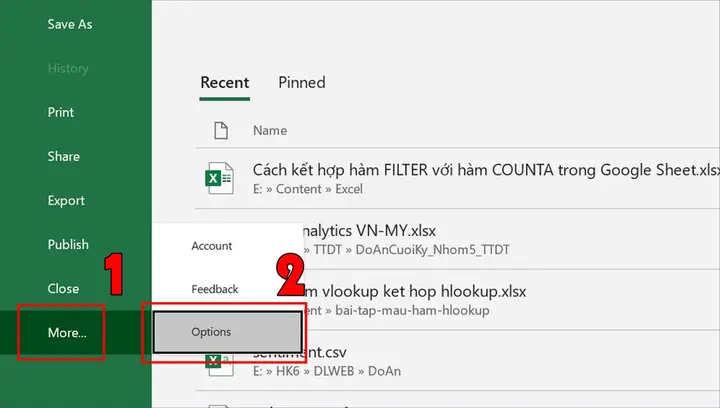
1. Truy cập File > Options.
2. Trong cửa sổ Word Options, chọn Advanced ở thanh menu bên trái.
3. Cuộn xuống đến phần Display.
4. Tìm mục Show measurements in units of và chọn đơn vị đo lường bạn muốn sử dụng (ví dụ: Centimeters, Inches, Millimeters).
5. Nhấn OK để lưu thay đổi.
Sau khi bật tùy chọn này, bạn sẽ thấy thước kẻ ngang và dọc hiển thị đơn vị đo lường đã chọn, giúp việc căn chỉnh lề trở nên trực quan và dễ dàng hơn rất nhiều.
Căn lề hai mặt (Mirror Margins) cho tài liệu đóng gáy
Khi in tài liệu hai mặt (ví dụ: sách, báo cáo, luận văn cần đóng gáy), việc sử dụng lề hai mặt hay còn gọi là Mirror Margins (Lề đối xứng) sẽ giúp hai mặt của trang giấy có lề đối xứng với nhau, tạo sự hài hòa và chuyên nghiệp.
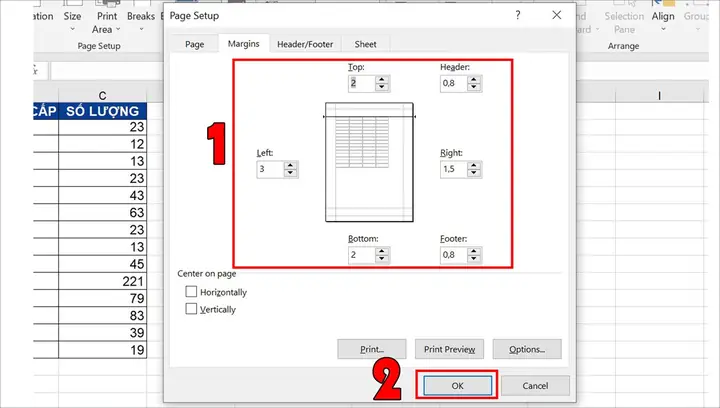
Để thiết lập, bạn vào Layout > Margins > Custom Margins. Trong cửa sổ Page Setup, tại mục Pages, bạn chọn Mirror margins từ danh sách thả xuống Multiple pages. Khi chọn tùy chọn này, các mục Inside (bên trong, tức là lề trái của trang bên trái và lề phải của trang bên phải) và Outside (bên ngoài, tức là lề phải của trang bên trái và lề trái của trang bên phải) sẽ thay thế cho Left và Right. Bạn cần thiết lập lề Inside rộng hơn để chừa chỗ cho việc đóng gáy.
Ví dụ:
Inside: 3.5 cm
Outside: 2.0 cm
Top: 2.5 cm
Bottom: 2.5 cm
Việc này đảm bảo rằng khi tài liệu được đóng lại, khoảng trống ở phần gáy sẽ đều nhau trên cả hai mặt giấy.
Xử lý lỗi căn lề khi in do phần mềm hoặc driver máy in
Đôi khi, bản in của bạn có thể bị lệch, mất chữ hoặc hiển thị sai so với trên màn hình, và nguyên nhân có thể đến từ phần mềm Word/Excel hoặc driver máy in.
Các bước khắc phục sự cố thường gặp:
1. Kiểm tra lại cài đặt lề và khổ giấy: Đảm bảo bạn đã chọn đúng khổ giấy, định hướng trang và thông số lề trong Word/Excel trước khi in.
2. Cập nhật driver máy in: Driver máy in lỗi thời hoặc không tương thích là nguyên nhân phổ biến gây ra các vấn đề in ấn. Truy cập trang web của nhà sản xuất máy in để tải và cài đặt driver mới nhất.
3. Thử in với các phần mềm khác: Nếu có thể, hãy thử in cùng một tài liệu bằng một phần mềm khác (ví dụ: lưu file Word sang PDF rồi in từ trình đọc PDF) để xác định xem vấn đề có nằm ở Word/Excel hay ở máy in.
4. Kiểm tra cài đặt máy in: Một số máy in có các tùy chọn riêng về căn chỉnh lề hoặc tỷ lệ in. Hãy kiểm tra trong hộp thoại cài đặt máy in khi bạn chọn lệnh “Print”.
5. Khởi động lại máy tính và máy in: Đôi khi, một thao tác đơn giản này cũng có thể khắc phục được các lỗi tạm thời.
Nếu vẫn gặp khó khăn, hãy tìm kiếm hỗ trợ kỹ thuật từ nhà sản xuất máy in hoặc chuyên gia công nghệ thông tin.
Lưu cài đặt căn lề làm mẫu (Save as Default)
Sau khi đã thiết lập được bộ lề ưng ý cho một loại tài liệu cụ thể, bạn có thể lưu lại cài đặt này để sử dụng cho các tài liệu tương tự trong tương lai, tiết kiệm thời gian và đảm bảo tính nhất quán.
Trong cửa sổ Page Setup (bằng cách vào Layout > Margins > Custom Margins trong Word, hoặc tương tự trong Excel), sau khi đã tùy chỉnh các thông số lề, khổ giấy, định hướng trang, bạn nhấn vào nút Set As Default (Đặt làm mặc định) ở góc dưới bên trái cửa sổ.
Một hộp thoại xác nhận sẽ xuất hiện, hỏi bạn có muốn lưu cài đặt này cho tất cả các tài liệu mới dựa trên mẫu này hay không. Chọn tùy chọn phù hợp (thường là “All documents based on the Normal template” cho Word) và nhấn OK.
Từ giờ trở đi, mỗi khi tạo một tài liệu mới, Word hoặc Excel sẽ tự động áp dụng bộ lề mà bạn đã lưu làm mặc định, giúp bạn làm việc hiệu quả hơn.


