
Việc cài đặt máy in Ricoh SP 210 và tải driver phù hợp là bước quan trọng để thiết bị hoạt động ổn định và hiệu quả. Bài viết này sẽ cung cấp hướng dẫn chi tiết, từng bước, giúp bạn thực hiện thành công quy trình cài đặt, từ việc chuẩn bị cho đến khắc phục các sự cố thường gặp.
Chúng ta sẽ cùng nhau đi qua các phần chính bao gồm: các bước cài đặt máy in Ricoh SP 210 lên máy tính, cách tải driver chính thức và đáng tin cậy, cũng như những giải pháp hiệu quả cho các lỗi phổ biến có thể phát sinh trong quá trình cài đặt. Song song đó, bạn cũng sẽ được cung cấp thêm thông tin về các tính năng, lợi ích và cách sử dụng cơ bản của dòng máy in này.
Các bước cài đặt máy in Ricoh SP 210 trên máy tính
Để máy in Ricoh SP 210 hoạt động chính xác trên máy tính, bạn cần thực hiện một quy trình cài đặt bài bản, bắt đầu từ việc chuẩn bị chu đáo và kết thúc bằng việc kiểm tra kỹ lưỡng.
Chuẩn bị trước khi cài đặt
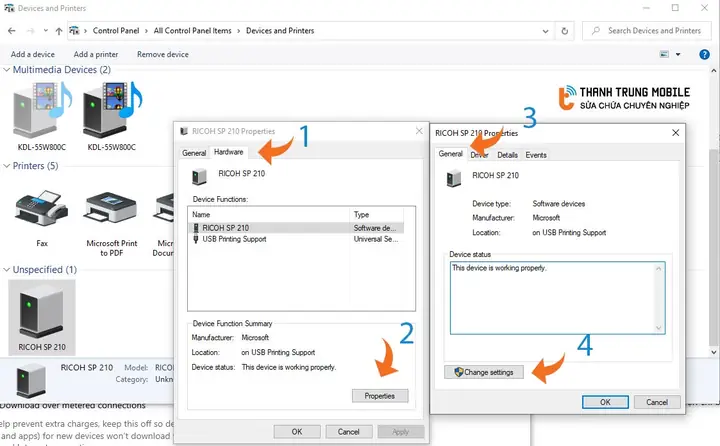
Trước khi tiến hành cài đặt driver máy in Ricoh SP 210, việc chuẩn bị kỹ lưỡng là yếu tố then chốt để đảm bảo quá trình diễn ra suôn sẻ. Bạn cần kiểm tra cẩn thận kết nối cáp USB, đảm bảo cáp nguồn được cắm chắc chắn và máy in đã được bật. Đồng thời, xác định chính xác phiên bản hệ điều hành Windows bạn đang sử dụng (ví dụ: Windows 7, 8, 10, 11) và biết máy tính của bạn đang chạy ở chế độ 32-bit hay 64-bit, điều này rất quan trọng để tải đúng driver tương thích.
Có thể bạn quan tâm: Hướng Dẫn Cài Đặt Máy In Ricoh Sp 200 Chi Tiết & Nhanh Chóng
Hướng dẫn cài đặt driver máy in Ricoh SP 210
Quá trình cài đặt driver cho máy in Ricoh SP 210 có thể được thực hiện bằng hai phương pháp chính: sử dụng đĩa CD cài đặt đi kèm máy hoặc tải trực tiếp driver từ website chính thức của Ricoh. Dù chọn phương pháp nào, bạn cũng cần tuân thủ các bước hướng dẫn trên màn hình. Thông thường, quy trình cài đặt sẽ yêu cầu bạn chấp nhận các điều khoản sử dụng, chọn thư mục cài đặt và xác nhận các tùy chọn cấu hình cơ bản. Hãy đọc kỹ từng bước để đảm bảo bạn không bỏ sót thông tin quan trọng nào.
Kiểm tra và hoàn tất quá trình cài đặt
Sau khi hoàn tất cài đặt driver, việc in một trang thử nghiệm là bước không thể thiếu để xác nhận máy in Ricoh SP 210 đã được nhận diện và hoạt động chính xác. Bạn có thể thực hiện thao tác này từ menu cài đặt máy in của Windows. Nếu trang in hiển thị nội dung rõ nét, không có dấu hiệu lỗi, quá trình cài đặt có thể coi là đã thành công. Trong trường hợp gặp phải các lỗi không mong muốn, đừng quá lo lắng, các phần tiếp theo sẽ giúp bạn xử lý chúng.
Hướng dẫn tải Driver máy in Ricoh SP 210

Có thể bạn quan tâm: Hướng Dẫn Chi Tiết Cách Cài Máy In Qua Máy Chủ Mới Nhất 2024
Việc tải đúng driver cho máy in Ricoh SP 210 từ các nguồn chính thống sẽ đảm bảo sự ổn định và an toàn cho hệ thống máy tính của bạn. Dưới đây là các nguồn tải driver uy tín và cách tìm kiếm phiên bản phù hợp.
Truy cập website chính thức của Ricoh hoặc nhà phân phối
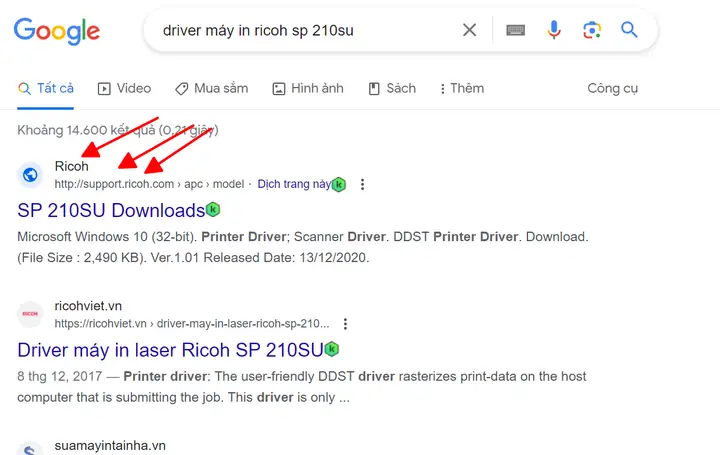
Cách tốt nhất để tải driver máy in Ricoh SP 210 là truy cập trực tiếp vào website chính thức của Ricoh hoặc các nhà phân phối uy tín được ủy quyền. Trên trang web của nhà sản xuất, bạn thường sẽ tìm thấy mục “Hỗ trợ” (Support) hoặc “Tải xuống” (Downloads). Từ đó, hãy chọn đúng model máy in Ricoh SP 210 của bạn và hệ điều hành đang sử dụng để hệ thống gợi ý đúng phiên bản driver cần thiết.
Quy trình tải driver về máy tính
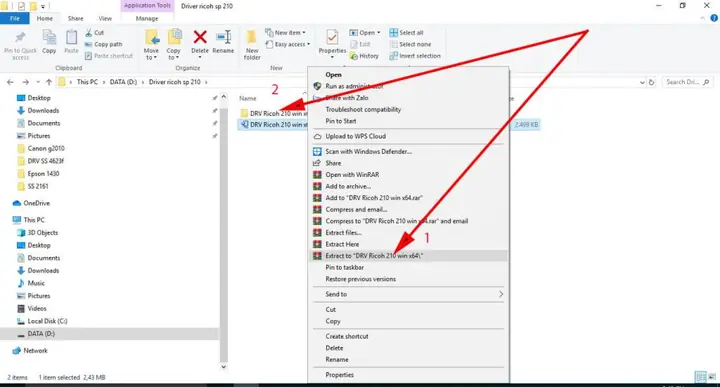
Sau khi đã xác định được trang tải driver phù hợp, bước tiếp theo là thực hiện quy trình tải về máy tính. Thông thường, bạn sẽ thấy một nút “Tải xuống” (Download) bên cạnh thông tin driver. Nhấp vào đó để bắt đầu tải file cài đặt về. Lưu ý rằng file driver thường có định dạng là một file thực thi (.exe) hoặc một file nén (.zip, .rar). Sau khi tải xong, bạn cần giải nén file nếu là file nén và sau đó chạy file .exe để bắt đầu cài đặt theo hướng dẫn.
Khắc phục sự cố thường gặp khi cài đặt máy in Ricoh SP 210
Có thể bạn quan tâm: Hướng Dẫn Chi Tiết Cách Cài Đặt Máy In Hp Laserjet P1102w & Kết Nối Wifi
Trong quá trình cài đặt máy in Ricoh SP 210, việc gặp phải các sự cố là điều có thể xảy ra. Dưới đây là tổng hợp các lỗi phổ biến và cách giải quyết hiệu quả để bạn có thể nhanh chóng đưa máy in vào hoạt động.
Lỗi không nhận máy in
Khi máy tính không nhận diện máy in Ricoh SP 210, nguyên nhân đầu tiên cần kiểm tra là kết nối vật lý. Hãy đảm bảo cáp USB được cắm chắc chắn vào cả máy in và máy tính, thử chuyển sang một cổng USB khác nếu có thể. Kiểm tra xem máy in có đang bật nguồn và hoạt động bình thường không. Đôi khi, việc khởi động lại cả máy tính và máy in cũng có thể giải quyết vấn đề này.
Lỗi driver không tương thích hoặc bị hỏng
Nếu máy in Ricoh SP 210 báo lỗi driver không tương thích hoặc driver bị hỏng, cách tốt nhất là gỡ bỏ hoàn toàn driver cũ đã cài đặt. Bạn có thể thực hiện điều này thông qua mục “Programs and Features” (Chương trình và Tính năng) trong Control Panel của Windows. Sau khi gỡ cài đặt, hãy tải về phiên bản driver mới nhất từ website chính thức của Ricoh và tiến hành cài đặt lại từ đầu. Ngoài ra, bạn cũng có thể thử cập nhật driver thông qua Device Manager bằng cách nhấp chuột phải vào máy in trong danh sách thiết bị và chọn “Update driver”.
Có thể bạn quan tâm: Hướng Dẫn Chi Tiết Cách Cài Đặt Máy In Hp Laserjet P1005 Và Tải Driver
Các tính năng và lợi ích của máy in Ricoh SP 210
Máy in Ricoh SP 210 là một lựa chọn đáng cân nhắc cho văn phòng nhỏ hoặc người dùng cá nhân nhờ vào sự cân bằng giữa hiệu suất và chi phí. Dòng máy này, cùng với các biến thể như SP 210SU (đa chức năng) hay SP 212Nw (kết nối mạng), mang đến nhiều khả năng hữu ích.
Thông số kỹ thuật nổi bật của Ricoh SP 210
Ricoh SP 210 thường sở hữu tốc độ in khá ấn tượng trong phân khúc, độ phân giải cao đảm bảo chất lượng bản in sắc nét, cùng với khay giấy có sức chứa hợp lý cho nhu cầu sử dụng thông thường. Các model có thể có thêm tính năng in hai mặt tự động, giúp tiết kiệm giấy và thời gian.
So sánh Ricoh SP 210 với các dòng máy in cùng phân khúc
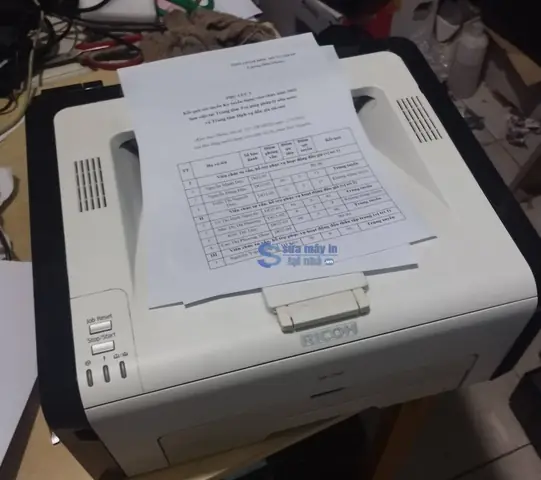
Khi so sánh Ricoh SP 210 với các dòng máy in laser đơn năng cùng phân khúc, bạn sẽ thấy sự khác biệt về tốc độ in, dung lượng hộp mực, các tính năng kết nối (như Wi-Fi, mạng LAN) và các tùy chọn đa chức năng (scan, copy). Lựa chọn SP 210 hay một model khác sẽ phụ thuộc vào nhu cầu cụ thể về tốc độ, tiện ích và ngân sách của bạn.
Hướng dẫn sử dụng cơ bản máy in Ricoh SP 210
Việc sử dụng máy in Ricoh SP 210 hàng ngày khá đơn giản. Bạn cần làm quen với các thao tác cơ bản như bật/tắt máy, đặt giấy vào khay, thay thế hộp mực khi hết và cách xử lý nhanh chóng các tình huống kẹt giấy có thể xảy ra để đảm bảo máy hoạt động ổn định.
Nơi mua máy in Ricoh SP 210 chính hãng
Để đảm bảo mua được máy in Ricoh SP 210 chính hãng với chế độ bảo hành tốt nhất, bạn nên tìm đến các nhà phân phối chính thức của Ricoh tại Việt Nam hoặc các chuỗi cửa hàng điện tử, máy văn phòng uy tín trên thị trường. Việc lựa chọn nhà cung cấp đáng tin cậy sẽ giúp bạn an tâm về chất lượng sản phẩm và dịch vụ hậu mãi.


