
Việc cài đặt máy in Canon LBP 3300 tưởng chừng phức tạp nhưng lại vô cùng đơn giản nếu bạn thực hiện theo các bước hướng dẫn chi tiết. Bài viết này sẽ cung cấp cho bạn một quy trình cài đặt máy in Canon LBP 3300 chuẩn xác, từ khâu chuẩn bị, tải driver chính hãng, tiến hành cài đặt cho đến việc xử lý các sự cố thường gặp, giúp bạn nhanh chóng đưa thiết bị vào hoạt động.
Bạn sẽ được dẫn dắt qua từng bước cài đặt driver máy in Canon LBP 3300, đảm bảo kết nối ổn định và thiết bị hoạt động hiệu quả. Bên cạnh đó, bài viết còn đề cập đến các tính năng nâng cao và cách khắc phục lỗi phổ biến, mang đến trải nghiệm sử dụng máy in toàn diện nhất. Hãy cùng tìm hiểu ngay cách cài đặt máy in Canon LBP 3300 một cách dễ dàng và hiệu quả.
Các Bước Cơ Bản Để Cài Đặt Máy In Canon LBP 3300 Trên Máy Tính
Để cài đặt máy in Canon LBP 3300 một cách thành công, bạn cần thực hiện theo một quy trình gồm các bước cơ bản, bắt đầu từ việc chuẩn bị đầy đủ, tải đúng driver chính hãng, tiến hành cài đặt theo hướng dẫn và cuối cùng là kiểm tra lại để đảm bảo máy hoạt động ổn định. Quy trình này sẽ giúp bạn tránh được những sai sót không đáng có và tiết kiệm thời gian tối đa.
Chuẩn Bị Trước Khi Cài Đặt
Trước khi bắt tay vào quá trình cài đặt driver cho máy in Canon LBP 3300, việc chuẩn bị kỹ lưỡng là yếu tố then chốt để đảm bảo mọi thao tác diễn ra suôn sẻ. Bạn cần kiểm tra lại các kết nối vật lý và xác định thông tin hệ điều hành của máy tính để chọn đúng phiên bản driver cần thiết.
- Kiểm tra kết nối cáp USB: Đảm bảo rằng cáp USB kết nối giữa máy in Canon LBP 3300 và máy tính của bạn đã được cắm chặt ở cả hai đầu. Một kết nối lỏng lẻo hoặc không ổn định có thể là nguyên nhân khiến máy tính không nhận diện được thiết bị.
- Đảm bảo máy in đã được cấp nguồn và bật: Kiểm tra xem máy in đã được cắm điện và công tắc nguồn đã được bật lên chưa. Đèn báo nguồn trên máy in cần sáng để xác nhận thiết bị đã sẵn sàng hoạt động.
- Xác định hệ điều hành của máy tính: Bạn cần biết máy tính của mình đang sử dụng hệ điều hành Windows phiên bản nào và là 32-bit hay 64-bit. Thông tin này rất quan trọng để bạn tải về đúng phiên bản driver tương thích. Để kiểm tra, bạn có thể vào “This PC” hoặc “My Computer”, nhấp chuột phải và chọn “Properties”.
Tải Driver Máy In Canon LBP 3300 Chính Hãng
Việc sử dụng driver chính hãng từ nhà sản xuất là vô cùng quan trọng để đảm bảo máy in hoạt động với hiệu suất tốt nhất và tránh các vấn đề về bảo mật. Dưới đây là cách để bạn có thể tải driver máy in Canon LBP 3300 một cách an toàn và hiệu quả.

Có thể bạn quan tâm: Bơm Mực Máy In Thủ Đức Tận Nơi: Giá Rẻ, Nhanh Chóng, Uy Tín
Để tải driver máy in Canon LBP 3300 chính hãng, bạn nên truy cập trực tiếp vào trang web hỗ trợ chính thức của Canon. Tại đây, bạn sẽ tìm thấy các trình điều khiển được cập nhật mới nhất và phù hợp với các dòng máy in của hãng. Hãy tìm đến mục “Support” hoặc “Downloads”, sau đó nhập tên model máy in của bạn là “LBP 3300” vào thanh tìm kiếm.
Thông thường, bạn sẽ thấy các phiên bản driver như LBP3300 CAPT Printer Driver (R1.50 Ver.3.30) hoặc các phiên bản mới hơn nếu có. Lưu ý quan trọng là bạn phải chọn đúng phiên bản driver tương ứng với hệ điều hành Windows (32-bit hoặc 64-bit) và phiên bản Windows (Windows 10, 11, 8, 7…) mà máy tính của bạn đang sử dụng. Sau khi chọn đúng, hãy nhấp vào nút “Download” để tải file cài đặt về máy.
Tiến Hành Cài Đặt Driver
Sau khi đã tải về tệp driver máy in Canon LBP 3300, bước tiếp theo là tiến hành cài đặt theo trình tự được khuyến nghị. Quá trình này đòi hỏi sự chú ý đến từng bước nhỏ để đảm bảo cài đặt thành công mà không gặp trục trặc.
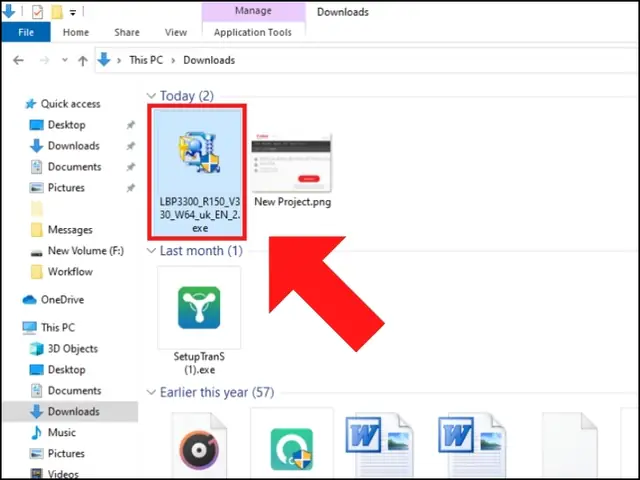
Đầu tiên, bạn cần tìm đến tệp driver vừa tải về, thường là một tệp có định dạng .zip hoặc .exe. Nếu là tệp .zip, hãy thực hiện thao tác giải nén bằng cách nhấp chuột phải vào tệp và chọn “Extract All” hoặc sử dụng một phần mềm giải nén chuyên dụng. Sau khi giải nén, bạn sẽ nhận được một thư mục chứa các tệp cài đặt.
Khi thực hiện chạy file cài đặt driver, bạn sẽ thấy một giao diện hướng dẫn. Theo kinh nghiệm và các khuyến nghị từ nhà sản xuất, bạn nên ngắt kết nối cáp USB giữa máy in và máy tính trước khi bắt đầu tiến trình cài đặt driver. Điều này giúp trình cài đặt nhận diện đúng máy in khi được kết nối lại ở bước sau. Sau khi đã hoàn tất các bước trên trình cài đặt, hệ thống có thể yêu cầu bạn kết nối lại cáp USB. Lúc này, hãy cắm cáp USB trở lại máy tính và máy in. Trình cài đặt sẽ tự động nhận diện máy in và hoàn tất quá trình cài đặt driver.
Kiểm Tra Sau Khi Cài Đặt

Có thể bạn quan tâm: Hướng Dẫn Chi Tiết Cách In Phiếu Thu Chi Trên Phần Mềm Misa
Sau khi hoàn tất các bước cài đặt driver, việc kiểm tra lại là vô cùng cần thiết để xác nhận máy in Canon LBP 3300 đã được cài đặt thành công và sẵn sàng hoạt động. Điều này giúp bạn yên tâm sử dụng và phát hiện sớm các vấn đề nếu có.
Để kiểm tra xem máy in đã được cài đặt thành công hay chưa, bạn có thể vào mục “Devices and Printers” (hoặc “Printers & Scanners” trên Windows 10/11) trong Control Panel hoặc Settings của máy tính. Tại đây, bạn sẽ thấy biểu tượng của máy in Canon LBP 3300 xuất hiện và trạng thái “Ready” hoặc “Onlined”.
Cách tốt nhất để xác nhận máy hoạt động là thực hiện một bản in thử. Bạn có thể mở một tài liệu bất kỳ, sau đó vào “File” > “Print” và chọn máy in Canon LBP 3300. Sau khi nhấn “Print”, nếu máy in kéo giấy và cho ra bản in với nội dung rõ ràng, sắc nét, điều đó chứng tỏ quá trình cài đặt đã hoàn tất thành công và máy đã sẵn sàng phục vụ bạn.
Xử Lý Các Lỗi Thường Gặp Khi Cài Đặt Máy In LBP 3300
Trong quá trình cài đặt máy in Canon LBP 3300, đôi khi người dùng có thể gặp phải một số sự cố không mong muốn. Việc hiểu rõ các lỗi này và biết cách khắc phục sẽ giúp bạn tiết kiệm thời gian và công sức, đảm bảo công việc in ấn không bị gián đoạn. Dưới đây là những lỗi phổ biến và cách xử lý chúng.
Máy Tính Không Nhận Diện Máy In
Một trong những vấn đề thường gặp nhất khi cài đặt máy in là máy tính không nhận diện được thiết bị. Lỗi này có thể xuất phát từ nhiều nguyên nhân khác nhau, từ kết nối vật lý đến phần mềm driver.
Để khắc phục tình trạng máy tính không nhận diện máy in Canon LBP 3300, bạn cần kiểm tra lại các yếu tố sau:
Có thể bạn quan tâm: Hướng Dẫn Chi Tiết Cách In Giấy Khen Hàng Loạt Trong Word 2010 Nhanh Chóng
- Kiểm tra cáp USB và cổng kết nối: Đảm bảo cáp USB được cắm chắc chắn vào cả máy in và máy tính. Thử đổi sang một cổng USB khác trên máy tính hoặc sử dụng một sợi cáp USB khác để loại trừ khả năng cáp bị hỏng hoặc cổng kết nối gặp vấn đề.
- Khởi động lại máy in và máy tính: Đôi khi, việc khởi động lại cả hai thiết bị có thể giúp thiết lập lại kết nối và giải quyết xung đột phần mềm.
- Cài đặt lại driver: Nếu các bước kiểm tra trên không hiệu quả, có thể driver đã bị lỗi trong quá trình cài đặt. Bạn nên gỡ bỏ hoàn toàn driver cũ (nếu có) và thực hiện cài đặt lại theo các bước đã hướng dẫn ở phần trên, đảm bảo tải về phiên bản driver mới nhất và chính xác.
Lỗi Không Tải Được Driver
Đôi khi, người dùng gặp khó khăn trong việc tải xuống tệp driver cho máy in Canon LBP 3300 từ trang web chính thức. Lỗi này có thể do kết nối mạng không ổn định hoặc sự cố tạm thời trên máy chủ của nhà cung cấp.
Nếu bạn gặp lỗi không tải được driver máy in Canon LBP 3300, hãy thử các giải pháp sau:
- Kiểm tra kết nối mạng: Đảm bảo máy tính của bạn đang có kết nối internet ổn định. Thử truy cập vào các trang web khác để kiểm tra tốc độ và sự ổn định của đường truyền.
- Thử tải lại hoặc tải vào thời điểm khác: Các sự cố trên máy chủ đôi khi chỉ là tạm thời. Hãy thử tải lại tệp driver sau vài phút hoặc vào một thời điểm khác trong ngày.
- Sử dụng trình duyệt khác: Đôi khi, một số trang web có thể gặp vấn đề tương thích với một số trình duyệt nhất định. Hãy thử sử dụng một trình duyệt web khác (ví dụ: Chrome, Firefox, Edge) để truy cập trang web Canon và tải driver.
- Tìm kiếm trên các nguồn đáng tin cậy khác: Nếu việc tải trực tiếp gặp khó khăn liên tục, bạn có thể tìm kiếm driver cho Canon LBP 3300 trên các trang web công nghệ uy tín hoặc diễn đàn hỗ trợ kỹ thuật. Tuy nhiên, hãy luôn ưu tiên nguồn chính thức của Canon để đảm bảo tính an toàn và tương thích.
Máy In Báo Lỗi Sau Khi Cài Đặt
Sau khi hoàn tất cài đặt, máy in Canon LBP 3300 có thể hiển thị các mã lỗi trên màn hình hoặc thông qua đèn báo. Hiểu được ý nghĩa của các mã lỗi này sẽ giúp bạn xác định nguyên nhân và khắc phục sự cố một cách nhanh chóng.
Khi máy in báo lỗi sau khi cài đặt, bạn nên chú ý đến thông báo hoặc mã lỗi hiển thị trên màn hình máy in hoặc trong phần mềm điều khiển trên máy tính. Một số mã lỗi phổ biến cho máy in Canon có thể bao gồm:
- Lỗi “Check connection” hoặc “No communication”: Lỗi này thường liên quan đến cáp USB, kết nối mạng hoặc driver chưa được cài đặt chính xác. Hãy kiểm tra lại các kết nối vật lý và tiến hành cài đặt lại driver nếu cần.
- Lỗi “Paper Jam” (kẹt giấy): Kiểm tra kỹ bên trong khay giấy, khu vực lấy giấy và các bộ phận cơ khí khác để loại bỏ hoàn toàn vật cản.
- Lỗi “Toner Empty” hoặc “Low Toner”: Điều này cho biết hộp mực đã hết hoặc sắp hết và cần được thay thế.
Bạn có thể tra cứu chi tiết ý nghĩa của từng mã lỗi cụ thể trên sách hướng dẫn sử dụng đi kèm máy in hoặc tìm kiếm trên trang web hỗ trợ của Canon.
Khám Phá Các Tính Năng Mở Rộng Và Cài Đặt Nâng Cao Cho Máy In Canon LBP 3300
Có thể bạn quan tâm: Hướng Dẫn Chỉnh File Word Trước Khi In Chuẩn Xác Nhất
Sau khi đã hoàn tất việc cài đặt cơ bản, máy in Canon LBP 3300 của bạn còn có thể được khai thác nhiều hơn với các tính năng mở rộng và cài đặt nâng cao. Những tùy chỉnh này không chỉ giúp tối ưu hóa hiệu suất hoạt động mà còn mang đến sự tiện lợi trong quá trình sử dụng hàng ngày, đặc biệt hữu ích trong môi trường văn phòng hoặc gia đình có nhiều người dùng.
Hướng Dẫn Cài Đặt Chia Sẻ Máy In Qua Mạng LAN
Nếu bạn muốn nhiều máy tính trong mạng nội bộ có thể cùng sử dụng chung một máy in Canon LBP 3300, việc chia sẻ máy in qua mạng LAN là giải pháp hiệu quả. Quá trình này giúp tiết kiệm chi phí và tăng cường khả năng cộng tác.
Để cài đặt chia sẻ máy in Canon LBP 3300 qua mạng LAN, bạn cần thực hiện các bước sau trên máy tính đang kết nối trực tiếp với máy in (máy chủ):
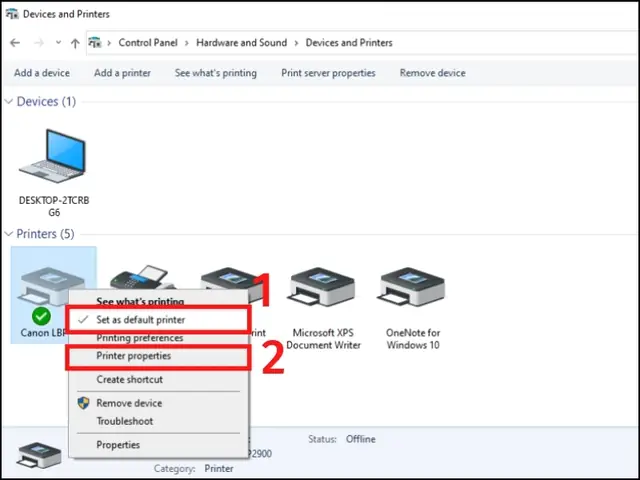
- Mở “Devices and Printers”: Truy cập vào Control Panel hoặc Settings trên máy tính chủ và mở mục “Devices and Printers”.
- Nhấp chuột phải vào máy in: Chọn máy in Canon LBP 3300 của bạn, sau đó nhấp chuột phải và chọn “Printer properties”.
- Chọn tab “Sharing”: Trong cửa sổ Printer Properties, tìm và chọn tab “Sharing”.
- Đánh dấu vào ô “Share this printer”: Đặt tên cho máy in khi chia sẻ (tên này sẽ hiển thị trên các máy tính khác).
- Nhấp “Apply” và “OK”: Lưu các thay đổi.
Trên các máy tính khác muốn kết nối với máy in được chia sẻ, bạn cần vào “Devices and Printers”, chọn “Add a printer”, sau đó chọn “The printer that I want isn’t listed”. Tiếp theo, nhập địa chỉ mạng của máy in hoặc duyệt tìm trong mạng. Nếu driver máy in chưa được cài đặt trên máy tính khách, bạn có thể cần cài đặt lại.
Cách Cài Đặt In Hai Mặt Tự Động Cho Máy In Canon LBP 3300
Tính năng in hai mặt (duplex printing) giúp tiết kiệm giấy và làm cho các tài liệu trở nên chuyên nghiệp hơn. Mặc dù Canon LBP 3300 là dòng máy in đơn năng và không tích hợp sẵn bộ đảo mặt tự động, bạn vẫn có thể thực hiện in hai mặt bằng cách in thủ công hoặc cấu hình nếu có bộ phận đảo mặt tùy chọn (cần kiểm tra thông số kỹ thuật cụ thể của model bạn đang sở hữu). Tuy nhiên, đối với model này, thông thường sẽ hỗ trợ in hai mặt thủ công.
Để thực hiện in hai mặt thủ công trên máy in Canon LBP 3300, bạn sẽ cần cấu hình trong hộp thoại in:
- Mở tài liệu và chọn in: Mở tệp bạn muốn in và nhấn tổ hợp phím Ctrl + P hoặc vào File > Print.
- Chọn máy in Canon LBP 3300: Đảm bảo máy in đã được chọn.
- Truy cập Properties/Preferences: Nhấp vào nút “Printer Properties” hoặc “Preferences” để mở cài đặt nâng cao.
- Tìm tùy chọn in hai mặt: Trong cửa sổ cài đặt, tìm đến mục liên quan đến “Duplex Printing” hoặc “Printing on Both Sides”. Nếu máy in hỗ trợ, bạn sẽ thấy tùy chọn để bật chức năng này. Đối với LBP 3300, bạn có thể sẽ thấy tùy chọn “Manual Duplex”.
- Chọn cạnh lật giấy: Nếu chọn in hai mặt thủ công, bạn cần chọn cạnh mà bạn muốn máy lật giấy (cạnh dài hoặc cạnh ngắn).
- Thực hiện in: Nhấn OK để lưu cài đặt và tiến hành in. Máy in sẽ in mặt thứ nhất, sau đó hiển thị thông báo yêu cầu bạn lấy các trang giấy đã in ra, lật mặt và đặt lại vào khay giấy để máy in tiếp mặt thứ hai.
Tùy Chỉnh Cài Đặt In Nâng Cao
Mỗi tài liệu hoặc yêu cầu in ấn có thể đòi hỏi những cài đặt khác nhau để đạt được kết quả tối ưu. Máy in Canon LBP 3300 cho phép bạn tùy chỉnh nhiều thiết lập in ấn nâng cao thông qua trình Properties/Preferences của nó.
Để tùy chỉnh cài đặt in nâng cao cho máy in Canon LBP 3300, bạn thực hiện như sau:
- Truy cập Printer Properties/Preferences: Từ hộp thoại in (Ctrl + P), nhấp vào “Printer Properties” hoặc “Preferences”.
- Khám phá các tab cài đặt:
- Basic/Layout: Tại đây, bạn có thể chọn khổ giấy (ví dụ: khổ giấy A4, A5, Letter, Legal), định hướng (dọc/ngang), số lượng bản sao.
- Advanced: Mục này thường chứa các cài đặt chi tiết hơn về chất lượng in (độ phân giải), loại giấy, quản lý màu sắc.
- Paper/Quality: Cài đặt liên quan đến loại giấy (thông thường, giấy dày, giấy ảnh), chế độ in tiết kiệm mực (Draft mode), hoặc các tùy chọn in khác.
- Áp dụng và lưu cài đặt: Sau khi thực hiện các điều chỉnh mong muốn, nhấp “Apply” và sau đó là “OK” để lưu các cài đặt này cho lần in hiện tại hoặc đặt làm mặc định.
Việc tìm hiểu và tùy chỉnh các cài đặt này sẽ giúp bạn tận dụng tối đa khả năng của máy in Canon LBP 3300 cho từng nhu cầu cụ thể.
Hỗ Trợ Cài Đặt Cho Các Phiên Bản Windows Khác Nhau (Windows 10, 11)
Quá trình cài đặt máy in Canon LBP 3300 trên các phiên bản Windows khác nhau thường tương tự nhau, nhưng có thể có một vài khác biệt nhỏ hoặc các bước bổ sung cần lưu ý, đặc biệt là trên các hệ điều hành mới hơn như Windows 10 và Windows 11.
Khi cài đặt máy in Canon LBP 3300 trên Windows 10 hoặc Windows 11, bạn nên tuân thủ quy trình tải driver từ trang web chính thức của Canon. Tuy nhiên, có một số điểm bạn cần lưu ý:
- Chọn đúng phiên bản driver cho Windows 10/11: Đảm bảo bạn tải về driver được thiết kế dành riêng cho phiên bản Windows bạn đang sử dụng. Các phiên bản Windows mới hơn đôi khi yêu cầu driver được cập nhật để đảm bảo tương thích hoàn toàn.
- Quy trình cài đặt có thể khác biệt nhẹ: Giao diện cài đặt có thể có sự thay đổi nhỏ giữa các phiên bản Windows. Tuy nhiên, các bước cơ bản như kết nối USB, chạy file cài đặt vẫn giữ nguyên.
- Windows Update: Đôi khi, Windows 10 và 11 có thể tự động tìm kiếm và cài đặt driver máy in thông qua Windows Update. Tuy nhiên, để đảm bảo bạn có phiên bản driver đầy đủ tính năng và ổn định nhất, việc tải trực tiếp từ website Canon vẫn là lựa chọn ưu tiên.
- Quyền quản trị (Administrator): Khi chạy file cài đặt driver, bạn nên nhấp chuột phải và chọn “Run as administrator” để đảm bảo trình cài đặt có đủ quyền để thực hiện các thay đổi cần thiết trên hệ thống.


