
Việc bật máy in tưởng chừng đơn giản nhưng lại chứa đựng những bước quan trọng để đảm bảo thiết bị hoạt động ổn định và bền bỉ. Bài viết này sẽ hướng dẫn bạn cách bật máy in đúng cách, từ vị trí nút nguồn đến các lưu ý an toàn cần thiết, đặc biệt dành cho những người mới bắt đầu làm quen với máy in.
Trong nội dung chính, chúng ta sẽ cùng tìm hiểu về cách xác định và sử dụng nút nguồn trên các dòng máy in phổ biến, quy trình bật máy an toàn, cũng như những kiến thức bổ sung hữu ích như kiểm tra đèn báo, khắc phục sự cố cơ bản và cách tắt máy đúng chuẩn.
Máy In Bật Như Thế Nào? Hướng Dẫn Nhanh
Để bật máy in, bạn chỉ cần xác định vị trí nút nguồn và thực hiện thao tác nhấn giữ trong vài giây. Nút nguồn thường có biểu tượng quen thuộc và được đặt ở những vị trí dễ tiếp cận như mặt trước, cạnh bên hoặc trên thân máy.
Nút nguồn thường dễ nhận biết bởi ký hiệu hình tròn có gạch ngang ở giữa (biểu tượng Power) hoặc có màu sắc nổi bật như đỏ, xanh lá cây. Sau khi xác định được nút này, bạn chỉ cần nhấn giữ nó khoảng 2-3 giây cho đến khi đèn báo hiệu trên máy in sáng lên, cho thấy máy đã được kích hoạt và sẵn sàng hoạt động.
Vị Trí Nút Nguồn Máy In: Hướng Dẫn Theo Dòng Máy Phổ Biến
Có thể bạn quan tâm: Hướng Dẫn Chi Tiết Thủ Tục Bảo Hành Máy In Samsung Chính Hãng
Việc xác định đúng vị trí nút nguồn là bước đầu tiên và quan trọng nhất khi bật máy in. Dưới đây là hướng dẫn chi tiết cho một số dòng máy in phổ biến:
Hướng dẫn bật máy in Canon (ví dụ: Canon 2900)
Đối với dòng máy in Canon LBP 2900, nút nguồn thường được đặt ở phía bên trái của mặt trước máy in. Bạn sẽ thấy một nút bấm nhỏ với biểu tượng nguồn quen thuộc. Để bật máy, chỉ cần nhấn giữ nút này trong vài giây cho đến khi đèn báo nguồn trên bảng điều khiển sáng lên.
Hướng dẫn bật máy in của các hãng phổ biến khác
Mặc dù vị trí có thể thay đổi đôi chút giữa các hãng và dòng máy, nhưng quy tắc chung vẫn là tìm nút có biểu tượng nguồn. Ví dụ, trên nhiều dòng máy HP, nút nguồn thường nằm ở phía trước hoặc phía trên của máy. Với Epson, nút nguồn cũng hay xuất hiện ở mặt trước hoặc cạnh bên. Máy in Brother thường có nút nguồn ở phía trước, gần khu vực bảng điều khiển.
Quan trọng nhất là hãy quan sát kỹ bề mặt máy in, tìm ký hiệu Power hoặc một nút bấm có vẻ ngoài khác biệt so với các nút chức năng khác. Nếu bạn vẫn gặp khó khăn, tham khảo sách hướng dẫn sử dụng đi kèm máy in là cách tốt nhất.

Có thể bạn quan tâm: Bảo Hành Máy In Hp: Địa Chỉ, Tổng Đài & Cách Kiểm Tra Chính Hãng
Các Bước Cơ Bản Để Bật Máy In An Toàn
Để đảm bảo máy in hoạt động tốt và an toàn, bạn nên thực hiện một vài kiểm tra cơ bản trước và sau khi bật máy.
Kiểm tra kết nối nguồn điện trước khi bật
Trước hết, hãy chắc chắn rằng dây nguồn của máy in đã được cắm chắc chắn vào cả ổ cắm điện trên tường và cổng nguồn phía sau máy in. Kiểm tra xem ổ cắm có hoạt động bình thường không bằng cách thử với một thiết bị điện khác. Tránh sử dụng dây nguồn hoặc ổ cắm bị hư hỏng.
Đảm bảo máy in đã được kết nối với máy tính (nếu cần thiết)

Có thể bạn quan tâm: Hướng Dẫn Chi Tiết Thủ Tục Bảo Hành Máy In Epson Cập Nhật 2024
Nếu bạn dự định sử dụng máy in ngay lập tức, hãy kiểm tra kết nối giữa máy in và máy tính.
Kiểm tra các kết nối cáp USB hoặc mạng
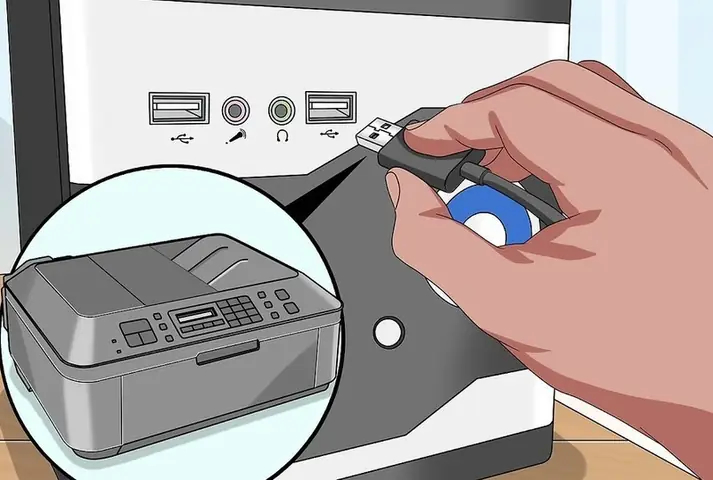
Đối với máy in kết nối qua cáp USB, hãy đảm bảo đầu cáp USB đã được cắm chặt vào cổng USB trên máy in và máy tính. Nếu là máy in mạng, hãy kiểm tra kết nối cáp mạng (Ethernet) hoặc tình trạng kết nối Wi-Fi. Việc này giúp máy tính có thể nhận diện và giao tiếp với máy in sau khi nó được bật lên.
Những Điều Cần Biết Khi Bật Máy In Lần Đầu Hoặc Sau Một Thời Gian Không Sử Dụng
Khi bật máy in lần đầu hoặc sau một thời gian dài không sử dụng, có một vài điều bạn cần lưu ý để đảm bảo máy hoạt động trơn tru và tránh các lỗi không mong muốn.
Kiểm Tra Đèn Báo Nguồn và Tình Trạng Máy

Có thể bạn quan tâm: Bảo Hành Máy In Brother: Trung Tâm, Chính Sách & Hướng Dẫn Chi Tiết
Sau khi nhấn nút nguồn, hãy chú ý đến các đèn báo trên máy in. Đèn báo nguồn sáng lên cho thấy máy đã nhận điện và đang khởi động. Bên cạnh đó, các đèn báo khác có thể cho biết tình trạng mực, giấy, hoặc các lỗi có thể xảy ra. Nếu đèn báo lỗi nhấp nháy hoặc sáng liên tục với màu đỏ, bạn cần xem xét các bước khắc phục sự cố.
Khắc Phục Sự Cố Máy In Không Bật Hoặc Bật Lỗi
Nếu máy in không có dấu hiệu bật lên hoặc gặp lỗi ngay sau khi bật, bạn có thể thử các bước khắc phục cơ bản sau:
Kiểm tra nguồn điện và ổ cắm.
Đảm bảo dây nguồn được cắm chắc chắn vào cả máy in và ổ cắm điện. Hãy thử đổi sang một ổ cắm điện khác hoặc kiểm tra xem ổ cắm đó có hoạt động với thiết bị khác không. Nếu dây nguồn bị lỗi, cần thay thế bằng dây mới.
Khởi động lại máy in và máy tính.
Đôi khi, các lỗi tạm thời có thể được khắc phục bằng cách tắt hoàn toàn máy in, rút dây nguồn, đợi khoảng 30 giây rồi cắm lại và bật máy. Tương tự, việc khởi động lại máy tính cũng có thể giải quyết các vấn đề về kết nối.

Cách Tắt Máy In Đúng Cách
Việc tắt máy in đúng cách cũng quan trọng không kém việc bật máy.
Tầm quan trọng của việc tắt máy đúng cách.
Tắt máy in bằng cách nhấn giữ nút nguồn hoặc sử dụng chức năng tắt máy trên bảng điều khiển sẽ giúp máy ngừng hoạt động một cách an toàn, bảo vệ các bộ phận bên trong và kéo dài tuổi thọ thiết bị. Tránh rút dây nguồn đột ngột khi máy đang hoạt động hoặc đang trong quá trình xử lý lệnh in.
Kết Nối Máy In Với Máy Tính Sau Khi Bật
Sau khi đã bật máy in thành công, bước tiếp theo là đảm bảo máy tính của bạn có thể nhận diện và giao tiếp với nó.
Xác nhận máy in đã sẵn sàng kết nối sau khi bật.
Khi máy in đã khởi động xong, hệ điều hành trên máy tính thường sẽ tự động nhận diện thiết bị mới hoặc xác nhận kết nối với máy in đã được cài đặt trước đó. Nếu máy in là mới, bạn có thể cần thực hiện cài đặt driver. Quá trình này thường được hướng dẫn chi tiết trong sách hướng dẫn hoặc trên trang web của nhà sản xuất.


