
Canon IX6860 là dòng máy in phun khổ lớn, được ưa chuộng bởi khả năng in ấn chất lượng cao trên nhiều loại giấy, đặc biệt là khổ A3. Để khai thác tối đa hiệu năng của thiết bị này, việc nắm vững các bước cài đặt, sử dụng và bảo trì là vô cùng cần thiết. Bài viết này sẽ cung cấp hướng dẫn chi tiết từ A đến Z, giúp bạn làm chủ chiếc máy in Canon IX6860 của mình.
Chúng ta sẽ cùng nhau đi qua các nội dung chính như cách cài đặt driver, kết nối máy in với máy tính, các thao tác in ấn cơ bản và nâng cao, cũng như các phương pháp bảo trì và xử lý sự cố thường gặp. Bên cạnh đó, những lưu ý quan trọng về mực in, tính năng đặc biệt và các câu hỏi thường gặp cũng sẽ được đề cập để bạn có trải nghiệm sử dụng tốt nhất.
Hướng dẫn cài đặt máy in Canon IX6860
Để bắt đầu sử dụng máy in Canon IX6860, bước đầu tiên và quan trọng nhất là cài đặt driver và kết nối máy in với thiết bị của bạn. Quá trình này đảm bảo máy tính có thể giao tiếp và điều khiển máy in một cách hiệu quả.
Cài đặt Driver
Việc cài đặt driver phù hợp là yếu tố then chốt để máy in hoạt động ổn định và khai thác hết các tính năng.
Hướng dẫn tìm và tải Driver từ trang chủ Canon
Truy cập trang web chính thức của Canon là cách an toàn và đảm bảo nhất để tải về driver phiên bản mới nhất, tương thích với hệ điều hành của bạn. Đầu tiên, bạn cần xác định chính xác model máy in là “Canon PIXMA IX6860”. Sau đó, tìm đến mục “Hỗ trợ” (Support) hoặc “Tải xuống” (Downloads) trên trang web của Canon. Nhập tên model máy in vào ô tìm kiếm và hệ thống sẽ hiển thị các driver, phần mềm hỗ trợ có sẵn. Chọn đúng hệ điều hành bạn đang sử dụng (ví dụ: Windows 10, macOS Ventura) để tải về tệp cài đặt phù hợp. Nên chọn driver loại “Driver cơ bản” (Basic Driver) hoặc “Driver và phần mềm đầy đủ” (Full Driver & Software Package) tùy thuộc vào nhu cầu của bạn.
Quy trình cài đặt Driver từng bước
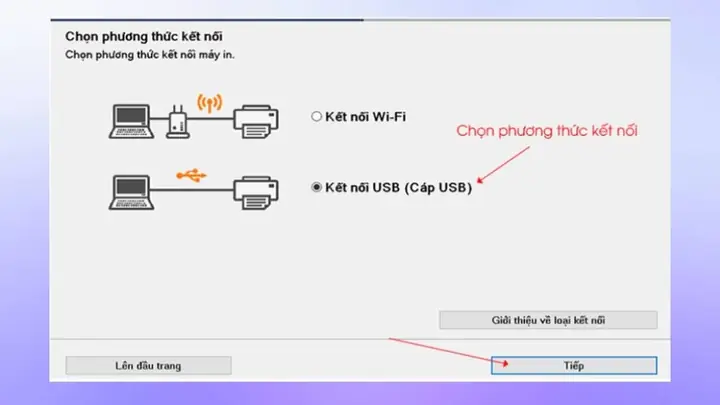
Sau khi đã tải về tệp driver, bạn chỉ cần chạy tệp tin đã tải và làm theo các hướng dẫn trên màn hình. Thông thường, quy trình bao gồm các bước chấp nhận thỏa thuận cấp phép, chọn phương thức kết nối (sẽ được thực hiện ở bước tiếp theo), và chờ đợi quá trình cài đặt hoàn tất. Đôi khi, bạn sẽ được yêu cầu khởi động lại máy tính để hoàn tất cài đặt. Hãy đảm bảo bạn đọc kỹ các yêu cầu của trình cài đặt để không bỏ sót bước quan trọng nào.

Có thể bạn quan tâm: Hướng Dẫn Cách Pha Mực In Lụa Trên Vải Chuẩn, Lên Màu Đẹp
Kết nối máy in
Sau khi driver đã được cài đặt, bước tiếp theo là thiết lập kết nối vật lý giữa máy in và máy tính. Canon IX6860 hỗ trợ cả kết nối có dây và không dây, mang đến sự linh hoạt cho người dùng.
Hướng dẫn kết nối vật lý qua cáp USB
Kết nối qua cáp USB là phương pháp đơn giản và phổ biến nhất, đảm bảo kết nối ổn định. Bạn cần sử dụng cáp USB loại A-to-B (thường đi kèm với máy in). Cắm một đầu cáp vào cổng USB trên máy in và đầu còn lại vào cổng USB trên máy tính. Đảm bảo cả hai thiết bị đều đã được bật nguồn. Trình cài đặt driver thường sẽ tự động nhận diện kết nối USB này trong quá trình cài đặt. Nếu không, bạn có thể chọn “Kết nối qua USB” khi được hỏi về phương thức kết nối.
Các bước thiết lập kết nối mạng (Wi-Fi, LAN) cho máy in
Canon IX6860 cho phép bạn kết nối máy in với mạng gia đình hoặc văn phòng, giúp nhiều thiết bị có thể chia sẻ máy in mà không cần kết nối trực tiếp.
- Kết nối Wi-Fi:
- Bật máy in và đảm bảo máy ở chế độ chờ kết nối mạng.
- Trên máy tính đã kết nối mạng Wi-Fi, chạy trình cài đặt driver của Canon.
- Chọn tùy chọn “Kết nối mạng không dây” (Wireless Network Connection).
- Trình cài đặt sẽ quét các mạng Wi-Fi khả dụng. Chọn tên mạng Wi-Fi của bạn (SSID) và nhập mật khẩu.
- Máy in sẽ cố gắng kết nối với mạng. Sau khi kết nối thành công, bạn sẽ thấy thông báo xác nhận trên màn hình máy tính.
- Kết nối LAN (Ethernet):
- Sử dụng cáp Ethernet để kết nối cổng LAN trên máy in với cổng LAN trên router hoặc switch mạng của bạn.
- Đảm bảo cả máy in và thiết bị mạng đều được bật nguồn.
- Chạy trình cài đặt driver trên máy tính và chọn tùy chọn “Kết nối mạng có dây” (Wired Network Connection).
- Trình cài đặt sẽ tìm kiếm máy in trong mạng. Nếu máy in được nhận diện, hãy làm theo các bước xác nhận.
- Sau khi cài đặt hoàn tất, bạn có thể in từ bất kỳ máy tính nào trong mạng đã được cài đặt driver và kết nối với máy in.
Cách sử dụng máy in Canon IX6860 để in ấn hiệu quả
Sau khi hoàn tất cài đặt, bạn đã sẵn sàng để bắt đầu in ấn. Canon IX6860 cung cấp nhiều tùy chọn để đáp ứng nhu cầu in ấn đa dạng, từ các tài liệu cơ bản đến hình ảnh chất lượng cao.
Thao tác in cơ bản
Các thao tác in cơ bản trên Canon IX6860 rất đơn giản, giúp bạn nhanh chóng có được bản in mong muốn.
Có thể bạn quan tâm: Hướng Dẫn Chi Tiết Cách Kết Nối Máy In Với Máy Tính Nhanh Chóng Và Dễ Dàng
Chọn máy in, khổ giấy và hướng giấy
Khi mở một tài liệu hoặc hình ảnh để in, bạn cần truy cập vào hộp thoại in của ứng dụng (thường là File > Print hoặc Ctrl+P/Cmd+P). Đầu tiên, hãy chắc chắn rằng bạn đã chọn đúng “Canon PIXMA IX6860 Series” làm máy in mặc định. Tiếp theo, trong phần cài đặt trang, chọn khổ giấy phù hợp với nhu cầu của bạn, ví dụ như A4, A3, Letter, Legal, hoặc các khổ ảnh tiêu chuẩn. Sau đó, bạn cần xác định hướng giấy: “Portrait” (dọc) hoặc “Landscape” (ngang) sao cho nội dung tài liệu hiển thị đúng như mong muốn trên trang giấy.
Điều chỉnh số lượng bản sao
Nếu bạn cần in nhiều bản sao của cùng một tài liệu, bạn có thể dễ dàng điều chỉnh thông số này trong hộp thoại in. Tìm mục “Số lượng” (Copies) và nhập số bản in mong muốn. Máy in sẽ tự động thực hiện việc sao chép tài liệu của bạn theo số lượng yêu cầu.
Tùy chỉnh cài đặt in nâng cao
Ngoài các thao tác cơ bản, Canon IX6860 còn cho phép bạn tùy chỉnh nhiều cài đặt nâng cao để tối ưu hóa chất lượng bản in và tiết kiệm mực.
Hướng dẫn chọn chế độ in (in nhạt/in đậm, tiết kiệm mực)
Để điều chỉnh các chế độ in nâng cao, bạn cần truy cập vào “Thuộc tính máy in” (Printer Properties) hoặc “Tùy chọn in” (Printing Preferences) từ hộp thoại in. Tại đây, bạn có thể tìm thấy các tùy chọn liên quan đến chất lượng in. Chế độ “In nháp” (Draft) hoặc “Tiết kiệm mực” (Ink Saver) sẽ giảm lượng mực tiêu thụ, phù hợp cho việc in thử hoặc các tài liệu nội bộ không yêu cầu chất lượng cao. Ngược lại, chế độ “In tốt nhất” (Best) hoặc “In ảnh” (Photo) sẽ sử dụng nhiều mực hơn để tạo ra bản in sắc nét, chi tiết và màu sắc chân thực.
Các thiết lập khác như in ảnh, in tài liệu
Máy in IX6860 có các thiết lập chuyên biệt cho từng loại nội dung. Khi in ảnh, bạn nên chọn loại giấy phù hợp (ví dụ: giấy ảnh bóng, giấy ảnh mờ) và chọn chế độ in ảnh. Máy in sẽ tự động điều chỉnh gam màu và mật độ mực để tái tạo hình ảnh một cách sống động nhất. Đối với tài liệu văn bản, bạn có thể ưu tiên chế độ in nhanh hoặc chế độ in văn bản để tiết kiệm thời gian và mực. Một số tùy chọn khác có thể bao gồm điều chỉnh độ sáng, độ tương phản hoặc cài đặt màu sắc tùy chỉnh nếu bạn muốn kiểm soát chi tiết hơn về đầu ra.
Bảo trì và xử lý sự cố thường gặp với máy in Canon IX6860

Có thể bạn quan tâm: Hướng Dẫn Chi Tiết Cách Kết Nối Lại Với Máy In Khi Gặp Sự Cố
Để máy in Canon IX6860 hoạt động bền bỉ và cho ra những bản in chất lượng cao, việc bảo trì định kỳ và biết cách xử lý các sự cố phổ biến là rất quan trọng.
Vệ sinh và bảo dưỡng định kỳ
Vệ sinh máy in thường xuyên giúp ngăn ngừa bụi bẩn tích tụ, tránh làm ảnh hưởng đến cơ chế hoạt động và chất lượng bản in.
Hướng dẫn vệ sinh bên ngoài máy
Sử dụng một chiếc khăn mềm, ẩm (không quá ướt) để lau sạch bề mặt bên ngoài của máy in. Tránh sử dụng các dung dịch tẩy rửa mạnh hoặc dung môi hữu cơ có thể làm hỏng lớp vỏ nhựa. Chú ý làm sạch cả khay giấy, các khe thoát giấy và khu vực xung quanh đầu phun để loại bỏ bụi và cặn giấy.
Các bước làm sạch đầu phun để tránh tắc mực
Đầu phun là bộ phận nhạy cảm nhất của máy in phun màu. Việc tắc nghẽn đầu phun có thể dẫn đến các vệt mờ, sai màu hoặc không in được một số màu. Hầu hết các máy in Canon đều có chức năng “Vệ sinh đầu phun” (Head Cleaning) tích hợp sẵn trong phần mềm điều khiển máy in hoặc trên bảng điều khiển của máy. Bạn chỉ cần chọn chức năng này, máy sẽ tự động thực hiện quy trình làm sạch. Nên thực hiện vệ sinh đầu phun khi bạn nhận thấy chất lượng bản in giảm sút, hoặc theo định kỳ khoảng vài tuần một lần nếu ít sử dụng.
Xử lý sự cố in ấn
Trong quá trình sử dụng, đôi khi bạn sẽ gặp phải các vấn đề như kẹt giấy, bản in mờ hay sai màu.
Cách xử lý khi máy báo lỗi (ví dụ: kẹt giấy)
Khi máy in báo lỗi kẹt giấy, điều đầu tiên bạn cần làm là tắt máy in và rút dây nguồn để đảm bảo an toàn. Sau đó, nhẹ nhàng mở các nắp truy cập khay giấy hoặc khu vực kẹt giấy. Từ từ kéo tờ giấy bị kẹt ra theo chiều mà giấy đi vào, tránh làm rách giấy. Kiểm tra kỹ xem có mảnh giấy nhỏ nào còn sót lại bên trong không. Sau khi gỡ bỏ hoàn toàn, đóng các nắp lại, cắm dây nguồn và bật máy in. Máy thường sẽ tự động thực hiện một chu kỳ kiểm tra. Nếu lỗi vẫn còn, hãy tham khảo sách hướng dẫn sử dụng hoặc liên hệ bộ phận hỗ trợ kỹ thuật.
Có thể bạn quan tâm: Hướng Dẫn Chi Tiết Cách In Thẻ Lên Máy Bay Jetstar
Khắc phục tình trạng bản in mờ, sọc hoặc sai màu
Nếu bản in bị mờ hoặc xuất hiện sọc, nguyên nhân thường do đầu phun bị tắc hoặc mực gần hết. Hãy thử chạy chức năng “Vệ sinh đầu phun” vài lần. Nếu vấn đề vẫn tiếp diễn, hãy kiểm tra mức mực còn lại trong các hộp mực. Nếu mực sắp hết, hãy thay thế hộp mực mới. Trường hợp bản in bị sai màu, có thể do đầu phun của một màu mực nào đó bị tắc hoặc do cài đặt màu sắc trong trình điều khiển máy in chưa chính xác. Bạn có thể thử chạy lại chức năng “Vệ sinh đầu phun” hoặc “Căn chỉnh đầu phun” (Print Head Alignment) để khắc phục.
Các lưu ý quan trọng khi sử dụng máy in Canon IX6860
Để đảm bảo máy in Canon IX6860 hoạt động tối ưu và có tuổi thọ cao nhất, việc tuân thủ các lưu ý quan trọng về mực in và khai thác các tính năng đặc biệt là điều cần thiết.
Lựa chọn và sử dụng mực in
Mực in đóng vai trò quyết định đến chất lượng và chi phí vận hành của máy in.
Giới thiệu các loại mực tương thích với Canon IX6860
Canon PIXMA IX6860 sử dụng các hộp mực riêng lẻ, thường là các mã PGI-250/CLI-251 hoặc PGI-270/CLI-271 tùy thị trường và phiên bản. Quan trọng là bạn nên sử dụng mực chính hãng hoặc mực tương thích chất lượng cao từ các nhà sản xuất uy tín. Mực chính hãng đảm bảo màu sắc chính xác, độ bền và không gây hại cho đầu phun. Nếu sử dụng mực tương thích, hãy tìm hiểu kỹ về nhà sản xuất và đánh giá của người dùng để tránh mua phải mực kém chất lượng, có thể gây tắc đầu phun hoặc sai màu.
Hướng dẫn thay thế hộp mực
Khi máy in báo hết mực hoặc chất lượng bản in giảm sút rõ rệt, bạn cần thay thế hộp mực. Mở nắp máy in để truy cập vào khay chứa hộp mực. Đợi cho khay mực di chuyển đến vị trí thay thế (nếu có). Nhẹ nhàng tháo hộp mực cũ ra bằng cách ấn vào lẫy giữ hoặc nhấc thẳng lên tùy thiết kế. Lấy hộp mực mới, gỡ bỏ băng bảo vệ (thường là băng dính màu hoặc nắp nhựa) và lắp vào đúng vị trí cho đến khi nghe tiếng “click” xác nhận đã khớp. Đóng nắp máy in lại, máy in sẽ tự động nhận diện hộp mực mới và có thể thực hiện một chu kỳ làm sạch hoặc căn chỉnh nhỏ.
Tối ưu hóa việc sử dụng bộ dẫn mực ngoài (nếu có)

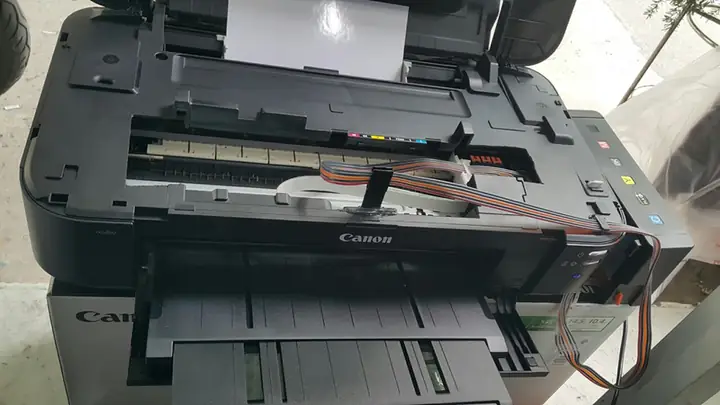
Bộ dẫn mực ngoài (CISS – Continuous Ink Supply System) là một giải pháp phổ biến giúp giảm chi phí in ấn, đặc biệt khi in số lượng lớn.
Các bước lắp đặt và vận hành bộ dẫn mực ngoài
Việc lắp đặt bộ dẫn mực ngoài đòi khiếu sự cẩn thận và tỉ mỉ. Bạn cần tuân theo hướng dẫn chi tiết của nhà sản xuất bộ dẫn mực. Thông thường, quy trình bao gồm việc tháo các hộp mực cũ, gắn bộ dẫn mực mới vào vị trí tương ứng, kết nối ống dẫn mực với các bình chứa mực lớn và loại bỏ không khí trong ống dẫn (bơm mực). Sau khi lắp đặt, bạn cần thực hiện quy trình vệ sinh đầu phun hoặc căn chỉnh mực để đảm bảo mực được dẫn và phun ra đúng màu.
Lợi ích và lưu ý khi sử dụng bộ dẫn mực ngoài
Lợi ích lớn nhất của bộ dẫn mực ngoài là giảm đáng kể chi phí mực in, cho phép bạn in ấn thoải mái hơn mà không lo về giá. Tuy nhiên, khi sử dụng, bạn cần lưu ý thường xuyên kiểm tra mức mực trong các bình chứa để tránh tình trạng hết mực đột ngột gây tắc đầu phun. Đảm bảo môi trường sử dụng sạch sẽ để hạn chế bụi bẩn lọt vào hệ thống dẫn mực. Hơn nữa, chất lượng mực sử dụng trong bộ dẫn mực cũng rất quan trọng, hãy chọn loại mực uy tín để đảm bảo an toàn cho máy in.
Khắc phục tình trạng tắc đầu phun
Tắc đầu phun là một trong những vấn đề phổ biến nhất với máy in phun màu.
Hướng dẫn quy trình ngâm và thông tắc đầu phun
Trong trường hợp chức năng vệ sinh đầu phun tự động không hiệu quả, bạn có thể cần thực hiện quy trình “ngâm đầu phun”. Quy trình này thường được áp dụng khi máy in đã lâu không sử dụng hoặc khi gặp tình trạng tắc nghẽn nghiêm trọng.
- Chuẩn bị: Bạn cần dung dịch vệ sinh đầu phun chuyên dụng (hoặc nước cất/cồn Isopropyl pha loãng theo tỷ lệ nhất định, tùy thuộc vào loại mực và khuyến nghị của nhà sản xuất). Cần có khay chứa nước, giấy thấm hoặc khăn mềm, và găng tay.
- Tháo đầu phun: Đối với một số dòng máy, đầu phun có thể tháo rời. Nếu không, bạn có thể tháo cụm đầu phun ra khỏi máy.
- Ngâm: Đặt đầu phun vào khay chứa dung dịch vệ sinh, đảm bảo dung dịch chỉ tiếp xúc với phần đầu phun, không ngấm vào các mạch điện tử. Ngâm trong khoảng vài giờ hoặc qua đêm, tùy thuộc vào mức độ tắc.
- Làm sạch: Sau khi ngâm, dùng giấy thấm hoặc khăn mềm lau sạch phần dung dịch còn sót lại. Có thể dùng xi-lanh nhỏ để nhẹ nhàng bơm dung dịch qua các lỗ phun để đẩy cặn bẩn ra ngoài.
- Lắp lại và kiểm tra: Lắp đầu phun trở lại máy in, thực hiện vài lần vệ sinh đầu phun tự động và in thử để kiểm tra.
Các vật liệu và dụng cụ cần thiết
Để thực hiện quy trình vệ sinh và thông tắc đầu phun tại nhà, bạn sẽ cần:
- Dung dịch vệ sinh đầu phun chuyên dụng hoặc nước cất/cồn Isopropyl (pha loãng).
- Khay chứa dung dịch.
- Giấy thấm hoặc khăn mềm, không xơ.
- Găng tay y tế để bảo vệ tay.
- Xi-lanh nhỏ (loại 1-5ml) nếu cần bơm dung dịch.
- Tăm bông để lau chùi các bộ phận nhỏ.
Các câu hỏi thường gặp và giải đáp
Dưới đây là một số câu hỏi thường gặp mà người dùng máy in Canon IX6860 có thể gặp phải trong quá trình sử dụng.
Các vấn đề liên quan đến cài đặt driver, kết nối mạng
- Máy in không được nhận diện sau khi cài đặt driver?
- Giải pháp: Đảm bảo bạn đã tải đúng driver cho hệ điều hành của mình. Thử khởi động lại máy tính và máy in. Nếu kết nối USB, hãy thử đổi cổng USB khác hoặc kiểm tra cáp USB xem có bị hỏng không. Với kết nối mạng, hãy đảm bảo máy in đã kết nối thành công vào cùng mạng Wi-Fi/LAN với máy tính và địa chỉ IP của máy in có thể truy cập được.
- Không thể kết nối Wi-Fi với máy in?
- Giải pháp: Kiểm tra lại mật khẩu Wi-Fi đã nhập có chính xác không. Đảm bảo máy in ở trong phạm vi phủ sóng Wi-Fi của router. Thử khởi động lại cả router và máy in. Nếu vẫn gặp khó khăn, hãy thử thiết lập kết nối lại từ đầu theo hướng dẫn trên màn hình trình cài đặt.
Các lỗi phần mềm hoặc phần cứng khác
- Máy in báo lỗi “Support Code XXXX”?
- Giải pháp: Mỗi mã lỗi (Support Code) thường chỉ ra một nguyên nhân cụ thể. Hãy tra cứu mã lỗi này trên trang web hỗ trợ của Canon để tìm hướng dẫn khắc phục chi tiết. Các lỗi phổ biến có thể liên quan đến kẹt giấy, hết mực, lỗi bộ phận cơ khí hoặc lỗi đầu phun.
- Bản in có vệt đen hoặc vết mờ ngang trang giấy?
- Giải pháp: Vấn đề này thường do trục lăn hoặc các bộ phận cơ khí bên trong máy bị bẩn. Hãy thử chạy chức năng “Vệ sinh máy in” (nếu có) hoặc lau sạch các trục lăn tiếp xúc với giấy bằng vải mềm hơi ẩm. Đảm bảo không có mảnh giấy vụn nào còn sót lại bên trong.
- Tại sao bản in lại có màu sắc không như mong đợi?
- Giải pháp: Kiểm tra lại cài đặt màu sắc trong hộp thoại in và thuộc tính máy in. Đảm bảo bạn đã chọn đúng loại giấy và chế độ in phù hợp. Chạy chức năng “Căn chỉnh đầu phun” (Print Head Alignment) và “Vệ sinh đầu phun” cũng có thể giúp cải thiện độ chính xác của màu sắc. Nếu sử dụng mực tương thích, chất lượng mực có thể là nguyên nhân.


