
Việc điều chỉnh đơn vị đo lề từ inch sang centimet (cm) trong Microsoft Word là một thao tác quan trọng, đặc biệt khi bạn cần soạn thảo các loại văn bản theo chuẩn quy định hoặc làm việc trong môi trường sử dụng đơn vị đo lường metric. Bài viết này sẽ hướng dẫn chi tiết các bước để bạn có thể dễ dàng thực hiện việc chuyển đổi này trên các phiên bản Word khác nhau, giúp đảm bảo tính chính xác và chuyên nghiệp cho tài liệu của mình.
Trong nội dung chính, chúng ta sẽ đi sâu vào các bước thực hiện cụ thể, tập trung vào các phiên bản Word phổ biến, từ đó giải thích lý do vì sao việc sử dụng đơn vị cm lại mang lại nhiều lợi ích, cũng như chỉ ra vị trí bạn có thể kiểm tra đơn vị đo lề hiện tại. Phần nội dung bổ sung sẽ cung cấp thêm các mẹo hữu ích, cách khắc phục sự cố và mở rộng phạm vi sang các yếu tố liên quan khác trong Word.
Hướng dẫn chi tiết cách đổi đơn vị đo lề từ inch sang cm trong Word
Việc thay đổi đơn vị đo lề từ inch sang centimet trong Word là một tùy chỉnh đơn giản nhưng vô cùng cần thiết. Điều này giúp người dùng dễ dàng căn chỉnh văn bản theo các tiêu chuẩn quốc tế hoặc theo yêu cầu cụ thể của từng loại văn bản, nhất là đối với các tài liệu hành chính, học thuật tại Việt Nam thường sử dụng đơn vị cm. Bài viết sẽ cung cấp các bước thực hiện chi tiết, dễ theo dõi, tập trung vào các phiên bản Word phổ biến và bao gồm các tùy chọn khác nhau tùy theo phiên bản.
Các bước chuyển đổi đơn vị trên Word 2007 trở lên
Đối với các phiên bản Word từ 2007 trở đi, quy trình thay đổi đơn vị đo lề được thực hiện thông qua mục Tùy chọn (Options) của chương trình. Các bước này tương đối giống nhau trên các phiên bản mới hơn như Word 2010, 2013, 2016, 2019 và Microsoft 365.

Có thể bạn quan tâm: 10+ Cách Bảo Quản Áo Phông In Hình Bền Lâu, Không Bong Tróc
Để bắt đầu, bạn hãy mở tài liệu Word của mình. Sau đó, thực hiện theo các bước sau:
1. Chọn Tab “File”: Tìm và nhấp vào nút “File” ở góc trên cùng bên trái của cửa sổ Word.
2. Chọn “Options”: Trong menu thả xuống của File, bạn sẽ thấy tùy chọn “Options” ở cuối danh sách. Nhấp vào đó để mở hộp thoại Word Options.
3. Tìm mục “Advanced”: Trong cửa sổ Word Options, ở thanh menu bên trái, cuộn xuống và chọn “Advanced” (Nâng cao).
4. Tìm mục “Show measurements in units of”: Di chuyển đến phần “Display” (Hiển thị) trong mục Advanced. Tại đây, bạn sẽ thấy tùy chọn “Show measurements in units of” (Hiển thị số đo theo đơn vị của).
5. Chọn “Centimeters”: Nhấp vào danh sách thả xuống bên cạnh tùy chọn này và chọn “Centimeters” (Xentimét).
6. Nhấn “OK”: Sau khi đã chọn đơn vị mong muốn, nhấp vào nút “OK” ở cuối cửa sổ Word Options để lưu thay đổi.
Sau khi hoàn tất các bước này, bạn sẽ thấy các đơn vị đo lề, kích thước trang và các phép đo khác trong Word được hiển thị bằng centimet thay vì inch.
Cách đổi đơn vị trên các phiên bản Word cũ hơn (nếu có)
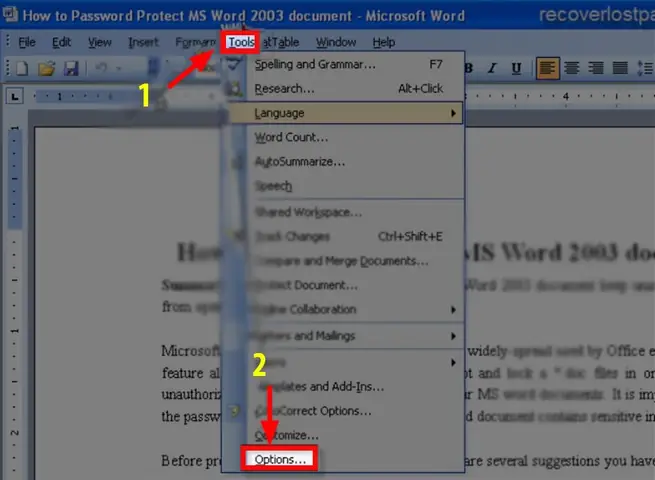
Đối với các phiên bản Word cũ hơn, chẳng hạn như Word 2003, quy trình thay đổi đơn vị đo có thể hơi khác một chút, thường được truy cập thông qua menu “Tools” (Công cụ). Mặc dù các phiên bản này ít được sử dụng phổ biến hiện nay, nhưng việc biết cách chuyển đổi sẽ hữu ích nếu bạn làm việc với các tài liệu cũ hoặc trên các hệ thống còn sử dụng chúng.
Các bước thực hiện trên Word 2003 thường như sau:
1. Chọn Tab “Tools”: Mở tài liệu Word 2003 và nhấp vào menu “Tools” trên thanh công cụ.
2. Chọn “Options”: Trong menu thả xuống của Tools, chọn “Options”. Điều này sẽ mở ra hộp thoại Options.
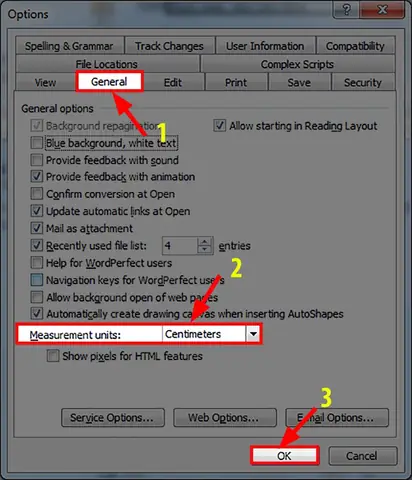
3. Chọn Tab “General”: Trong hộp thoại Options, tìm và chọn tab “General” (Chung).
4. Tìm mục cài đặt đơn vị đo: Trong tab General, bạn sẽ tìm thấy một tùy chọn cho phép bạn chọn đơn vị đo lường. Tùy chọn này có thể có tên như “Measurement units” hoặc tương tự.
5. Chọn “Centimeters”: Nhấp vào danh sách thả xuống và chọn “Centimeters” (Xentimét).
6. Nhấn “OK”: Nhấp vào nút “OK” để lưu các thay đổi và đóng hộp thoại.
Sau khi thực hiện, tất cả các phép đo trong tài liệu Word 2003 của bạn sẽ được hiển thị bằng centimet.
Có thể bạn quan tâm: Khắc Phục Lỗi Máy In Canon 3300 Báo Chọn Khay Giấy Và Hướng Dẫn Sử Dụng
Tại sao cần chuyển đổi đơn vị đo lề từ inch sang cm trong Word?
Việc chuyển đổi đơn vị đo lề từ inch sang centimet trong Word không chỉ là một tùy chỉnh kỹ thuật mà còn mang lại nhiều lợi ích thiết thực, đặc biệt trong bối cảnh làm việc và học tập tại Việt Nam. Hiểu rõ lý do đằng sau thao tác này sẽ giúp bạn tận dụng tối đa các tính năng của Word.
Lợi ích của việc sử dụng đơn vị cm trong căn lề văn bản
Sử dụng đơn vị centimet để căn chỉnh lề văn bản trong Word mang lại nhiều ưu điểm nổi bật, giúp tài liệu của bạn trở nên chuyên nghiệp và tuân thủ các quy định định dạng một cách dễ dàng hơn.
- Đảm bảo tính nhất quán và chuyên nghiệp cho văn bản: Nhiều văn bản hành chính, báo cáo khoa học, luận văn hay các ấn phẩm chính thức tại Việt Nam yêu cầu định dạng lề theo đơn vị centimet (ví dụ: lề trên, lề dưới 2cm; lề trái 3cm; lề phải 1.5cm). Việc chuyển đổi sang cm giúp bạn nhập và điều chỉnh các giá trị lề này một cách trực tiếp, tránh sai sót do quy đổi, từ đó đảm bảo tính nhất quán, chính xác và chuyên nghiệp cho toàn bộ tài liệu.
- Dễ dàng tuân thủ các quy định về định dạng văn bản: Các tiêu chuẩn về định dạng văn bản, như quy chuẩn của Bộ Thông tin và Truyền thông hay yêu cầu của các trường đại học, thường quy định rõ ràng về kích thước lề theo đơn vị cm. Khi Word hiển thị đơn vị đo là cm, bạn có thể dễ dàng đối chiếu và áp dụng đúng các thông số này mà không cần phải tính toán hay dò tìm các giá trị tương đương trong inch, giúp tiết kiệm thời gian và giảm thiểu rủi ro sai sót.
Vị trí hiển thị của đơn vị đo lề trong Word
Sau khi thực hiện chuyển đổi đơn vị đo lề trong Word, việc biết được vị trí hiển thị của các đơn vị này sẽ giúp bạn xác nhận cài đặt đã được áp dụng thành công và dễ dàng kiểm tra lại bất cứ lúc nào.
Có thể bạn quan tâm: Cho Thuê Máy In Tại Hà Nội: Bảng Giá, Dịch Vụ Uy Tín & Các Lưu Ý
Bạn có thể dễ dàng nhận thấy đơn vị đo lề hiện tại của mình tại nhiều vị trí khác nhau trong giao diện làm việc của Word. Phổ biến nhất là trên thước kẻ ngang (ruler) ở phía trên cùng của trang tài liệu và thước kẻ dọc ở cạnh trái của trang. Khi bạn di chuyển chuột đến các vạch chia trên thước kẻ, các số đo sẽ hiển thị theo đơn vị mà bạn đã cài đặt. Nếu bạn đã chuyển đổi sang centimet, bạn sẽ thấy các vạch chia được đánh dấu bằng các con số như 1, 2, 3,… xen kẽ với các vạch nhỏ hơn, biểu thị cho từng centimet và milimet.
Ngoài ra, khi bạn vào mục Layout (Bố trí) và chọn Margins (Lề), sau đó chọn Custom Margins (Lề tùy chỉnh), bạn cũng sẽ thấy các ô nhập liệu cho lề trên, lề dưới, lề trái và lề phải hiển thị bằng đơn vị đo lường mà bạn đã thiết lập. Điều này cho phép bạn kiểm tra hoặc điều chỉnh lại các giá trị lề một cách chính xác.
Các mẹo hữu ích khi chuyển đổi đơn vị đo lề trong Word
Bên cạnh các bước cơ bản để thay đổi đơn vị đo lề, có một số mẹo nhỏ và các vấn đề thường gặp có thể giúp bạn thực hiện thao tác này một cách mượt mà và hiệu quả hơn.
Khắc phục lỗi hiển thị sai đơn vị sau khi chuyển đổi
Có thể bạn quan tâm: Hướng Dẫn Khắc Phục Lỗi Máy In Hp Báo “load Tray 1” Chi Tiết
Trong một số trường hợp hiếm gặp, sau khi bạn đã thực hiện các bước chuyển đổi đơn vị đo lề trong Word, hệ thống vẫn hiển thị sai đơn vị hoặc không cập nhật thay đổi. Đừng lo lắng, có một vài cách đơn giản để khắc phục tình trạng này.
Trước hết, hãy kiểm tra lại cài đặt một lần nữa để đảm bảo bạn đã thực hiện đúng các bước, đặc biệt là nhấp vào nút “OK” để lưu thay đổi trong cửa sổ Word Options. Nếu cài đặt đã chính xác, bạn có thể thử khởi động lại Microsoft Word hoặc thậm chí khởi động lại máy tính. Việc này thường giúp làm mới các thiết lập và ứng dụng hoạt động một cách bình thường. Nếu vấn đề vẫn tiếp diễn, hãy kiểm tra xem bạn có đang sử dụng một phiên bản Word rất cũ hoặc có bất kỳ add-in nào của bên thứ ba có thể can thiệp vào cài đặt của Word hay không.
Chuyển đổi đơn vị đo cho các đối tượng khác trong Word (ví dụ: thước kẻ, tab)
Việc thay đổi đơn vị đo lề trong Word thường áp dụng chung cho hầu hết các yếu tố liên quan đến định dạng và bố cục, bao gồm cả các thiết lập tab và vạch chia trên thước kẻ.
Khi bạn đã chuyển đổi đơn vị đo lường chính của Word sang centimet, thước kẻ ngang và dọc sẽ hiển thị theo đơn vị cm. Các điểm dừng tab mà bạn thiết lập trên thước kẻ cũng sẽ được biểu thị bằng cm. Ví dụ, nếu bạn muốn đặt một điểm dừng tab cách lề trái 3cm, bạn chỉ cần nhấp vào vị trí 3cm trên thước kẻ, và Word sẽ hiểu đó là 3cm thay vì một giá trị inch tương đương. Điều này giúp việc căn chỉnh và tạo các định dạng phức tạp trở nên trực quan và dễ dàng hơn rất nhiều.
Lịch sử các phiên bản Word và cách thay đổi đơn vị đo tương ứng

Microsoft Word đã trải qua nhiều phiên bản với các giao diện và tùy chọn cài đặt khác nhau. Mặc dù nguyên tắc cơ bản của việc thay đổi đơn vị đo lường thường giữ nguyên, nhưng vị trí chính xác của tùy chọn này có thể thay đổi.
- Word 2003: Như đã đề cập, tùy chọn này nằm trong Tools > Options > General.
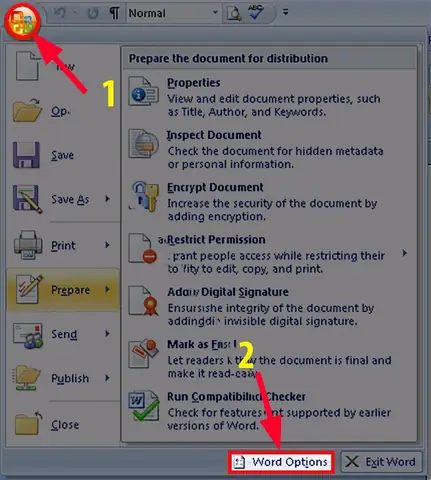
- Word 2007: Giao diện ribbon được giới thiệu, tùy chọn nằm trong Office Button > Word Options > Advanced > Show measurements in units of.
- Word 2010, 2013, 2016, 2019, Microsoft 365: Cấu trúc menu tương tự Word 2007, bạn truy cập qua File > Options > Advanced > Show measurements in units of.
Nhìn chung, các phiên bản mới hơn tập trung vào việc nhóm các tùy chọn tương tự vào các mục như “Advanced” (Nâng cao) hoặc “Display” (Hiển thị), làm cho việc tìm kiếm trở nên có hệ thống hơn.
Video hướng dẫn trực quan về cách đổi inch sang cm
Đôi khi, việc xem một video hướng dẫn trực quan có thể giúp bạn hiểu rõ hơn các bước thực hiện so với chỉ đọc văn bản. Nếu bạn gặp khó khăn hoặc muốn xem minh họa chi tiết, có rất nhiều video hướng dẫn miễn phí trên các nền tảng chia sẻ video phổ biến như YouTube.
Bạn chỉ cần tìm kiếm với các cụm từ khóa như “cách đổi inch sang cm trong Word”, “change units Word inch to cm” hoặc “Word ruler units”. Các video này thường sẽ quay màn hình quá trình thực hiện, chỉ ra chính xác từng cú nhấp chuột và menu bạn cần chọn, giúp bạn dễ dàng làm theo và áp dụng ngay lập tức.


