
Việc cài đặt máy in Toshiba e-STUDIO 307 và cập nhật driver một cách chính xác là bước quan trọng để đảm bảo thiết bị hoạt động ổn định, hiệu quả và khai thác tối đa các chức năng. Bài viết này sẽ cung cấp hướng dẫn chi tiết từng bước, giúp bạn dễ dàng cài đặt driver máy in Toshiba e-STUDIO 307 thông qua các phương pháp phổ biến như USB và mạng LAN, đồng thời hướng dẫn cấu hình các tính năng Scan, Fax và xử lý các sự cố thường gặp.
Trong phần , chúng ta sẽ đi sâu vào quy trình cài đặt driver qua hai phương thức chính là USB và mạng LAN, đồng thời cung cấp nguồn tải driver đáng tin cậy. Tiếp theo, bài viết sẽ hướng dẫn cách thiết lập các chức năng Scan nâng cao và Fax (nếu có) trên dòng máy này.
Cuối cùng, phần sẽ tập trung vào việc giải đáp những vấn đề thường gặp trong quá trình cài đặt và sử dụng, bao gồm cả cách xử lý khi máy tính không nhận diện máy in, lỗi không in được sau khi cài đặt, cách cài đặt khổ giấy và tầm quan trọng của việc cập nhật firmware, cung cấp các tài liệu hướng dẫn hữu ích.
Cách cài đặt driver máy in Toshiba e-STUDIO 307 chi tiết nhất
Để máy in Toshiba e-STUDIO 307 hoạt động như mong đợi, việc cài đặt driver chính xác là bước đầu tiên và quan trọng nhất. Quá trình này bao gồm việc tải về bộ cài đặt phù hợp và thực hiện theo các bước hướng dẫn để máy tính có thể giao tiếp với thiết bị in. Dưới đây là hướng dẫn chi tiết cho từng phương pháp cài đặt phổ biến: qua USB và qua mạng LAN.
Cài đặt driver Toshiba e-STUDIO 307 qua cổng USB
Cài đặt driver máy in Toshiba e-STUDIO 307 qua cổng USB là phương pháp đơn giản và nhanh chóng, phù hợp khi bạn kết nối trực tiếp máy in với một máy tính duy nhất. Quá trình này yêu cầu một vài bước chuẩn bị cơ bản và thao tác trong trình cài đặt driver.

Có thể bạn quan tâm: Hướng Dẫn Chi Tiết Cách Cài Đặt Máy In Mã Vạch Xprinter Xp-350b
Các bước chuẩn bị bao gồm việc tải về bộ driver phù hợp với hệ điều hành của bạn từ nguồn chính thức và chuẩn bị cáp USB để kết nối máy in với máy tính. Sau khi kết nối, bạn sẽ chạy file cài đặt và làm theo các chỉ dẫn trên màn hình. Trong trình cài đặt, bạn sẽ có các lựa chọn như cài đặt theo mặc định hoặc tùy chỉnh các thành phần muốn cài đặt, hãy chọn tùy chọn phù hợp với nhu cầu sử dụng của bạn.
Cài đặt driver Toshiba e-STUDIO 307 qua mạng LAN (IP)
Cài đặt driver máy in Toshiba e-STUDIO 307 qua mạng LAN cho phép nhiều máy tính chia sẻ chung một máy in, mang lại sự linh hoạt và hiệu quả cao trong môi trường văn phòng. Để thực hiện, bạn cần xác định địa chỉ IP của máy in và đảm bảo máy tính của bạn đang kết nối vào cùng một mạng.
Các bước chuẩn bị bao gồm: xác định địa chỉ IP của máy in bằng cách kiểm tra trên màn hình điều khiển của máy hoặc qua cài đặt mạng của thiết bị, và đảm bảo máy tính, máy in đã được kết nối chung vào một mạng Wi-Fi hoặc mạng có dây. Sau đó, bạn sẽ thêm máy in vào Windows bằng cách vào Control Panel > Devices and Printers > Add a printer. Chọn tùy chọn “Add a printer using a TCP/IP address or hostname”, sau đó nhập địa chỉ IP của máy in vào ô tương ứng và làm theo các bước tiếp theo để hoàn tất quá trình cài đặt driver.
Tải driver máy in Toshiba e-STUDIO 307 ở đâu?
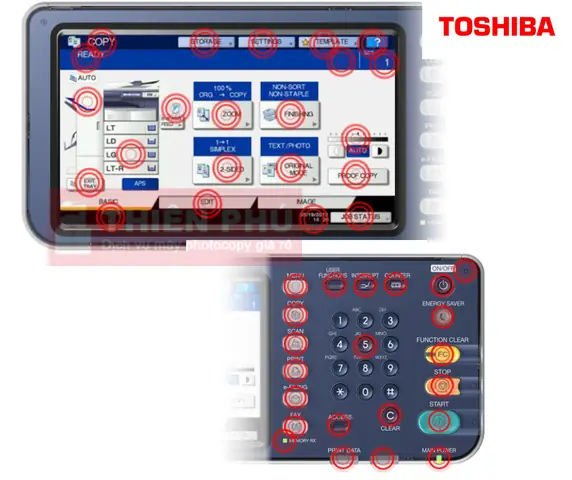
Việc tải driver máy in Toshiba e-STUDIO 307 từ các nguồn chính thức và đáng tin cậy sẽ đảm bảo tính bảo mật, ổn định và hiệu suất hoạt động tốt nhất cho thiết bị. Cập nhật driver thường xuyên cũng giúp khắc phục lỗi và cải thiện tính năng.
Có thể bạn quan tâm: Hướng Dẫn Cài Đặt Máy In Mã Vạch Godex G500 Chi Tiết Từ A-z
Bạn có thể tải driver máy in Toshiba e-STUDIO 307 từ website chính thức của Toshiba, nơi cung cấp các phiên bản driver mới nhất và phù hợp nhất cho từng dòng máy. Ngoài ra, một số trang web chuyên cung cấp driver uy tín cũng là nguồn tham khảo hữu ích, tuy nhiên, cần cẩn trọng kiểm tra nguồn gốc và phiên bản driver để tránh phần mềm độc hại. Khi tải driver, hãy lưu ý chọn đúng phiên bản hệ điều hành (Windows 10, 11, macOS, Linux…) và phiên bản driver (32-bit hoặc 64-bit) tương ứng với máy tính của bạn để đảm bảo cài đặt thành công.
Hướng dẫn cài đặt các chức năng Scan và Fax trên Toshiba e-STUDIO 307
Sau khi hoàn tất việc cài đặt driver cơ bản cho chức năng in, việc cấu hình các tính năng nâng cao như Scan và Fax sẽ giúp khai thác tối đa khả năng của máy photocopy đa chức năng Toshiba e-STUDIO 307, biến nó thành một công cụ làm việc hiệu quả.
Cài đặt Scan qua mạng LAN (Scan to Email, Scan to Folder)
Chức năng Scan qua mạng LAN trên Toshiba e-STUDIO 307 mang đến sự tiện lợi khi bạn có thể gửi tài liệu đã scan trực tiếp đến địa chỉ email hoặc lưu vào một thư mục chia sẻ trên mạng mà không cần kết nối cáp trực tiếp với máy tính. Để thiết lập tính năng này, bạn cần cấu hình cài đặt cho từng tùy chọn Scan, bao gồm việc thiết lập thông tin tài khoản email hoặc đường dẫn đến thư mục chia sẻ trên mạng.
Đối với Scan to Email, bạn cần nhập thông tin tài khoản email (địa chỉ gửi, máy chủ SMTP, cổng, mật khẩu) mà máy in sẽ sử dụng để gửi các bản scan. Đối với Scan to Folder, bạn cần chỉ định đường dẫn đến thư mục chia sẻ trên mạng mà máy in có quyền ghi dữ liệu vào đó, đồng thời thiết lập quyền truy cập phù hợp cho máy in.

Có thể bạn quan tâm: Hướng Dẫn Cài Đặt & Set Khổ Giấy Máy In Mã Vạch 3 Tem Chi Tiết
Cài đặt driver cho chức năng Fax (nếu có)
Nếu máy photocopy Toshiba e-STUDIO 307 của bạn được trang bị chức năng Fax, việc cài đặt driver cho tính năng này sẽ cho phép bạn gửi và nhận tài liệu fax trực tiếp từ máy tính hoặc từ máy in. Quá trình cài đặt thường tương tự như cài đặt driver in, nhưng sẽ có thêm các tùy chọn cấu hình dành riêng cho chức năng Fax.
Sau khi cài đặt driver Fax, bạn có thể cần cấu hình số fax, các cài đặt liên quan đến đường dây điện thoại (nếu là Fax Analog) hoặc các thông số mạng (nếu là Fax IP). Tùy thuộc vào cấu hình cụ thể của máy và mạng văn phòng, bạn có thể cần tham khảo thêm tài liệu hướng dẫn chi tiết từ nhà sản xuất để hoàn tất việc cài đặt chức năng Fax.
Các vấn đề thường gặp khi cài đặt máy in Toshiba e-STUDIO 307 và cách khắc phục
Trong quá trình cài đặt và sử dụng máy in Toshiba e-STUDIO 307, người dùng có thể gặp phải một số sự cố phổ biến. Hiểu rõ nguyên nhân và có các biện pháp khắc phục kịp thời sẽ giúp giảm thiểu gián đoạn công việc và đảm bảo thiết bị luôn hoạt động hiệu quả.
Máy tính không nhận diện máy in Toshiba e-STUDIO 307

Có thể bạn quan tâm: Hướng Dẫn Cài Đặt Chi Tiết Máy In Hp Laserjet Pro M402dne: Driver, Mạng & Khắc Phục Sự Cố
Khi máy tính không nhận diện máy in Toshiba e-STUDIO 307, nguyên nhân có thể đến từ kết nối vật lý hoặc cấu hình phần mềm. Bạn cần kiểm tra kỹ các kết nối cáp USB hoặc cáp mạng, đảm bảo nguồn điện đã được cấp cho máy in và máy tính.
Tiếp theo, hãy thử khởi động lại cả máy in và máy tính để làm mới hệ thống và khắc phục các lỗi tạm thời. Nếu bạn cài đặt máy in qua mạng LAN, hãy kiểm tra lại địa chỉ IP của máy in và đảm bảo máy tính của bạn đang nằm trong cùng một dải mạng. Cập nhật driver card mạng trên máy tính cũng có thể giúp giải quyết vấn đề kết nối mạng.
Lỗi không in được sau khi cài đặt driver
Việc gặp lỗi không in được sau khi đã cài đặt driver cho máy in Toshiba e-STUDIO 307 có thể gây khó chịu, nhưng thường có thể được giải quyết bằng các bước kiểm tra đơn giản. Đầu tiên, hãy kiểm tra xem máy in có đang ở trạng thái “Online” và sẵn sàng hoạt động hay không.
Tiếp theo, bạn nên xem hàng đợi in (print queue) trên máy tính để kiểm tra xem có các lệnh in lỗi nào bị kẹt lại hay không, nếu có, hãy xóa chúng đi và thử in lại. Nếu vấn đề vẫn tiếp diễn, việc gỡ bỏ và cài đặt lại driver có thể là giải pháp hiệu quả. Thử kết nối máy in với một cổng USB khác hoặc qua một cổng mạng khác cũng là một cách để kiểm tra xem lỗi có phải do cổng kết nối hay không.
Cài đặt khổ giấy máy photocopy Toshiba e-STUDIO 307
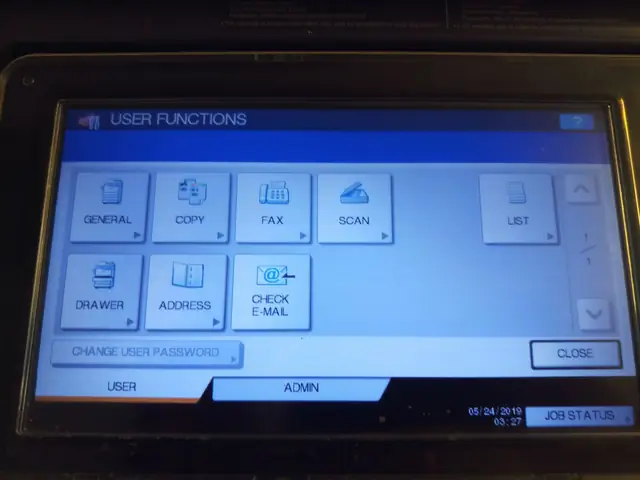
Việc cài đặt hoặc thay đổi khổ giấy mặc định cho máy photocopy Toshiba e-STUDIO 307 là một thao tác cần thiết để đảm bảo các bản in có kích thước chính xác theo yêu cầu. Bạn có thể thực hiện điều này thông qua bảng điều khiển của máy hoặc thông qua phần mềm cài đặt driver trên máy tính.
Thông thường, bạn sẽ vào mục cài đặt máy in, chọn “Printing Preferences” hoặc “Printer Properties”, sau đó tìm đến tùy chọn thiết lập khổ giấy. Tại đây, bạn có thể chọn khổ giấy mong muốn từ danh sách các loại khổ giấy được hỗ trợ (A4, Letter, Legal…) hoặc tùy chỉnh kích thước theo nhu cầu. Đảm bảo rằng khổ giấy bạn chọn đã được đặt đúng trong khay giấy của máy in.
Cập nhật firmware và các tài liệu hướng dẫn sử dụng liên quan
Việc cập nhật firmware cho máy photocopy Toshiba e-STUDIO 307 đóng vai trò quan trọng trong việc duy trì hiệu suất hoạt động ổn định, khắc phục các lỗi bảo mật và đôi khi là bổ sung thêm các tính năng mới. Firmware là phần mềm cốt lõi điều khiển hoạt động của thiết bị.
Để cập nhật firmware, bạn cần truy cập vào website hỗ trợ của Toshiba, tìm đúng model máy e-STUDIO 307 và tải về phiên bản firmware mới nhất. Quá trình cập nhật firmware thường yêu cầu kết nối trực tiếp với máy in và tuân thủ chặt chẽ các hướng dẫn của nhà sản xuất để tránh làm hỏng thiết bị.
Bên cạnh đó, việc tham khảo các tài liệu hướng dẫn sử dụng chi tiết (User Manual) cũng là nguồn thông tin vô cùng quý giá. Các tài liệu này cung cấp thông tin đầy đủ về mọi chức năng, cài đặt, bảo trì và khắc phục sự cố cho máy Toshiba e-STUDIO 307. Bạn có thể tìm thấy các tài liệu này trên website hỗ trợ của Toshiba, thường ở dạng file PDF.


