
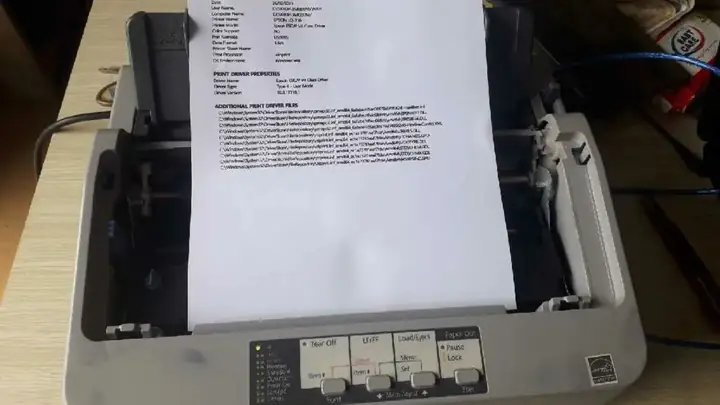
Thông báo lỗi “Paper Out” trên máy in Epson LQ 310 có thể gây gián đoạn công việc in ấn của bạn. Đây là tín hiệu cho biết máy in nhận định rằng không có giấy hoặc giấy đã hết trong khay, dù bạn có thể vẫn nhìn thấy giấy bên trong. Bài viết này sẽ đi sâu vào nguyên nhân gốc rễ của lỗi Paper Out trên Epson LQ 310 và cung cấp các bước khắc phục chi tiết, dễ thực hiện ngay tại nhà. Chúng tôi sẽ hướng dẫn bạn cách kiểm tra giấy, vệ sinh cảm biến, xử lý kẹt giấy và các biện pháp phòng ngừa hiệu quả.
Lỗi Paper Out Máy In Epson LQ 310 Là Gì và Nguyên Nhân Phổ Biến?
Lỗi “Paper Out” trên máy in Epson LQ 310 là một thông báo kỹ thuật cho biết máy in không phát hiện thấy giấy ở vị trí nạp, dẫn đến việc ngừng hoạt động in ấn. Có nhiều nguyên nhân dẫn đến tình trạng này, từ việc đặt giấy sai cách, cảm biến bị ảnh hưởng cho đến các vấn đề cơ học hoặc phần mềm bên trong máy.
Hiểu Rõ Thông Báo Lỗi “Paper Out”
Khi máy in Epson LQ 310 hiển thị thông báo lỗi “Paper Out”, nó có nghĩa là cảm biến quang học hoặc cơ học bên trong máy đã không phát hiện được sự hiện diện của giấy trong quá trình chuẩn bị nạp hoặc kéo giấy. Điều này ngăn máy in thực hiện lệnh in để tránh tình trạng kéo giấy rỗng hoặc gây kẹt giấy phức tạp hơn.
Các Nguyên Nhân Thường Gặp Nhất
Có thể bạn quan tâm: Sửa Lỗi “paper Out” Máy In Epson Lq 300: Nguyên Nhân & Cách Khắc Phục Hiệu Quả
Có nhiều yếu tố có thể kích hoạt thông báo lỗi “Paper Out” không mong muốn này. Dưới đây là những nguyên nhân phổ biến nhất mà người dùng thường gặp phải:
- Giấy đặt không đúng vị trí trong khay hoặc không được căn chỉnh: Giấy có thể bị lệch khỏi tâm, không được đặt phẳng hoặc không chạm vào các bộ phận cảm biến vị trí ban đầu của máy.
- Cảm biến giấy bị bẩn, kẹt hoặc hỏng hóc: Các bộ phận cảm biến chịu trách nhiệm phát hiện sự hiện diện của giấy có thể bị dính bụi, mực thừa, hoặc vật lạ làm cản trở hoạt động. Trong trường hợp xấu hơn, cảm biến có thể bị lỗi kỹ thuật hoặc hỏng.
- Giấy bị kẹt bên trong cơ chế kéo giấy: Mặc dù không hẳn là lỗi “Paper Jam”, nhưng một mảnh giấy nhỏ bị rách, gấp lại hoặc kẹt ở vị trí khó thấy trong trục kéo giấy cũng có thể làm gián đoạn quy trình và kích hoạt lỗi “Paper Out”.
- Vấn đề với cơ chế nạp giấy: Các bộ bánh răng, trục cuốn hoặc bộ phận điều khiển việc kéo giấy từ khay có thể gặp trục trặc, không hoạt động trơn tru hoặc bị hỏng, dẫn đến việc máy không thể cảm nhận được giấy.
- Lỗi do cài đặt phần mềm hoặc driver máy in: Đôi khi, các vấn đề liên quan đến phần mềm, driver máy in bị lỗi thời hoặc cài đặt sai cũng có thể gây ra các tín hiệu sai, dẫn đến lỗi “Paper Out” dù giấy vẫn còn đó.
Các Bước Khắc Phục Lỗi Paper Out Máy In Epson LQ 310 Nhanh Chóng
Đối mặt với lỗi “Paper Out”, bạn hoàn toàn có thể tự mình xử lý thông qua một vài thao tác kiểm tra và sửa chữa cơ bản ngay tại nhà. Quy trình này giúp bạn tiết kiệm thời gian và chi phí so với việc mang máy đi sửa chữa chuyên nghiệp.
Kiểm Tra và Chỉnh Sửa Cách Đặt Giấy
Bước đầu tiên và quan trọng nhất là đảm bảo giấy được đặt đúng cách. Máy in Epson LQ 310, đặc biệt là các dòng máy in kim, yêu cầu sự chính xác nhất định trong việc nạp giấy để hoạt động hiệu quả.

Có thể bạn quan tâm: Khắc Phục Lỗi Máy In Hp Laserjet Pro 400 M401d: Hướng Dẫn Chi Tiết
- Cách đặt giấy đúng quy cách vào khay: Luôn đảm bảo bạn sử dụng loại giấy phù hợp với máy in và đã được nhà sản xuất khuyến nghị. Khi đặt giấy vào khay giấy, hãy xếp chúng thành một bó gọn gàng, tránh giấy bị cong, nhàu hoặc có ghim bấm. Đặt các tờ giấy sát vào mép dẫn giấy của khay, đảm bảo cạnh giấy thẳng hàng. Đối với giấy cuộn, hãy đảm bảo trục cuốn được lắp chắc chắn và giấy được cuộn đều, không bị lệch.
- Cách căn chỉnh giấy để máy nhận diện tốt hơn: Sau khi đặt giấy, hãy sử dụng các thanh dẫn giấy (nếu có) để căn chỉnh bó giấy sao cho nó nằm gọn trong phạm vi cho phép và thẳng hàng với đường dẫn giấy bên trong máy. Việc căn chỉnh chính xác giúp máy in dễ dàng phát hiện và kéo giấy, từ đó giảm thiểu khả năng xảy ra lỗi “Paper Out”. Nếu sử dụng giấy liên tục (continuous form), hãy kéo một đoạn giấy ra ngoài thân máy khoảng 2-3 cm để máy dễ dàng bắt đầu kéo.
Vệ Sinh và Kiểm Tra Cảm Biến Giấy
Cảm biến giấy là bộ phận quan trọng chịu trách nhiệm phát hiện sự hiện diện của giấy. Khi chúng bị bẩn hoặc gặp trục trặc, lỗi “Paper Out” sẽ xuất hiện.
-
Các bước để tiếp cận và làm sạch cảm biến giấy:
- Ngắt nguồn điện: Luôn luôn rút dây nguồn máy in ra khỏi ổ cắm trước khi thực hiện bất kỳ thao tác vệ sinh hoặc kiểm tra nào.
- Mở nắp máy in: Tháo các bộ phận che chắn để có thể tiếp cận các bộ phận bên trong, đặc biệt là khu vực nạp giấy và đường dẫn giấy.
- Xác định vị trí cảm biến: Cảm biến giấy thường là một khe nhỏ có bộ phận phát và nhận tín hiệu quang, hoặc một công tắc cơ học nằm dọc theo đường đi của giấy. Tham khảo sách hướng dẫn sử dụng của máy in Epson LQ 310 để xác định chính xác vị trí của các cảm biến này.
- Làm sạch: Sử dụng khí nén để thổi sạch bụi bẩn bám trên các cảm biến. Nếu bụi bẩn quá cứng đầu, bạn có thể dùng tăm bông khô hoặc thấm một chút cồn isopropyl (isopropanol) lau nhẹ nhàng. Tránh dùng vật sắc nhọn hoặc chất lỏng không phù hợp có thể làm hỏng cảm biến.
- Kiểm tra cơ học: Đối với cảm biến cơ học, hãy nhẹ nhàng di chuyển cần gạt hoặc bộ phận tiếp xúc để đảm bảo chúng không bị kẹt.
-
Dấu hiệu nhận biết cảm biến bị lỗi hoặc hỏng: Cảm biến bị lỗi thường biểu hiện qua việc máy in liên tục báo lỗi “Paper Out” ngay cả khi bạn đã đặt giấy đúng cách, hoặc đôi khi máy có thể bỏ qua việc phát hiện giấy dẫn đến kẹt giấy. Nếu sau khi vệ sinh sạch sẽ mà lỗi vẫn tiếp diễn, khả năng cao cảm biến đã bị hỏng và cần được thay thế bởi kỹ thuật viên chuyên nghiệp.
Kiểm Tra Cơ Chế Nạp Giấy và Xử Lý Kẹt Giấy
Cơ chế nạp giấy và khả năng xử lý các tình huống kẹt giấy cũng là những yếu tố then chốt ảnh hưởng đến việc máy in có nhận diện được giấy hay không.

Có thể bạn quan tâm: Khắc Phục Máy In Canon 3300 Không In Được: Nguyên Nhân & Hướng Dẫn Chi Tiết
-
Hướng dẫn cách mở máy và kiểm tra các bộ phận liên quan đến việc kéo giấy:
- Tắt và rút nguồn: Đảm bảo máy in đã được tắt nguồn và rút phích cắm.
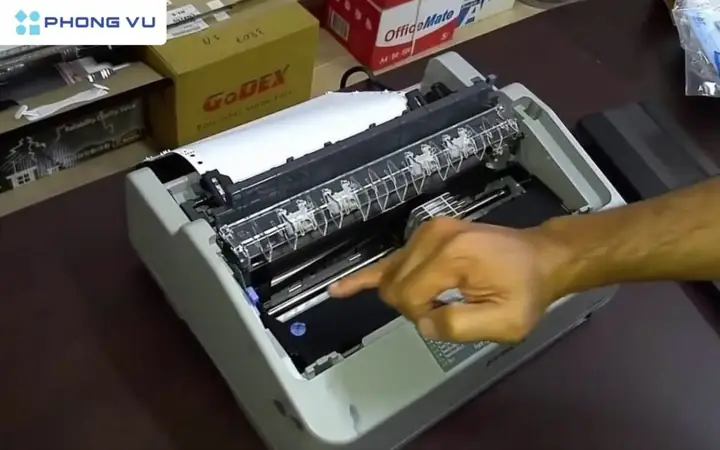
- Mở các nắp che: Cẩn thận mở các nắp che của máy in để lộ ra cơ chế nạp giấy, các trục cuốn và trục kéo giấy.
- Quan sát trục cuốn: Kiểm tra xem các trục cuốn giấy có bị bám đầy bụi bẩn, mực hay không. Sử dụng khăn ẩm sạch hoặc tăm bông để lau nhẹ nhàng các trục này.
- Kiểm tra bánh răng: Quan sát các bánh răng liên quan đến cơ chế kéo giấy. Đảm bảo chúng không bị nứt, gãy, hay kẹt bởi vật lạ.
- Kiểm tra dẫn hướng giấy: Đảm bảo các thanh dẫn hướng giấy bên trong máy không bị cong vênh hoặc lệch, vì chúng có thể làm giấy bị lệch khi kéo vào.
-
Các bước gỡ bỏ giấy bị kẹt một cách an toàn:
- Xác định vị trí giấy kẹt: Quan sát kỹ lưỡng bên trong máy để tìm vị trí chính xác của mảnh giấy bị kẹt.
- Kéo giấy nhẹ nhàng: Dùng hai tay kéo mảnh giấy bị kẹt ra từ từ theo hướng mà máy in thường kéo giấy. Tránh kéo giật mạnh vì có thể làm rách giấy, để lại mảnh vụn bên trong.
- Sử dụng dụng cụ hỗ trợ (nếu cần): Nếu mảnh giấy quá khó lấy, bạn có thể sử dụng nhíp hoặc kẹp gắp chuyên dụng, nhưng hãy thao tác thật cẩn thận để không làm tổn hại đến các bộ phận bên trong máy.
- Kiểm tra lại: Sau khi gỡ bỏ giấy kẹt, hãy kiểm tra lại toàn bộ đường đi của giấy để đảm bảo không còn sót lại mảnh vụn nào. Đóng nắp máy và thử in lại.
Khôi Phục Cài Đặt Mặc Định
Trong một số trường hợp, lỗi “Paper Out” có thể xuất phát từ các cài đặt phần mềm hoặc driver bị lỗi tạm thời. Việc khôi phục cài đặt mặc định có thể giải quyết vấn đề này.
- Hướng dẫn cách reset máy in về cài đặt gốc: Mỗi dòng máy in Epson có thể có cách reset khác nhau. Thông thường, bạn có thể thực hiện bằng cách:
- Tắt máy in: Đảm bảo máy in đã được tắt hoàn toàn.
- Nhấn tổ hợp phím: Giữ đồng thời một số nút trên bảng điều khiển máy in (ví dụ: nút nguồn và nút hủy lệnh, hoặc các nút chức năng khác tùy theo model) trong khi bật máy in lên.
- Chờ máy khởi động lại: Giữ các nút cho đến khi máy in khởi động lại hoàn toàn và bạn nghe thấy tiếng bíp hoặc thấy đèn báo nguồn sáng ổn định.
- Kiểm tra lại cài đặt: Sau khi reset, máy in sẽ trở về các cài đặt mặc định ban đầu. Bạn có thể cần cài đặt lại các tùy chọn in ấn như khổ giấy, loại giấy nếu có.
- Cài đặt lại Driver: Nếu việc reset không giải quyết được vấn đề, hãy thử gỡ bỏ hoàn toàn driver máy in cũ và tải về phiên bản mới nhất từ trang web chính thức của Epson để cài đặt lại.
Khi Nào Cần Tìm Đến Chuyên Gia Sửa Chữa?
Mặc dù nhiều lỗi “Paper Out” trên máy in Epson LQ 310 có thể được khắc phục tại nhà, nhưng có những trường hợp bạn nên nhờ đến sự trợ giúp của các chuyên gia sửa chữa máy in.
- Xác định các trường hợp lỗi “Paper Out” vượt quá khả năng tự khắc phục: Nếu bạn đã thực hiện tất cả các bước kiểm tra và sửa chữa cơ bản như đã nêu ở trên (kiểm tra giấy, vệ sinh cảm biến, xử lý kẹt giấy, reset máy) mà lỗi “Paper Out” vẫn liên tục xuất hiện hoặc có những biểu hiện bất thường khác (tiếng kêu lạ, máy không phản hồi), đó là lúc bạn nên dừng lại. Các vấn đề phức tạp hơn có thể liên quan đến hỏng hóc các bộ phận cơ khí chính, lỗi bảng mạch điện tử, hoặc các vấn đề kỹ thuật sâu mà không có chuyên môn và dụng cụ chuyên dụng sẽ rất khó để khắc phục.
- Lời khuyên về việc liên hệ dịch vụ sửa chữa chuyên nghiệp: Khi đối mặt với các tình huống này, việc liên hệ với các trung tâm bảo hành ủy quyền của Epson hoặc các dịch vụ sửa chữa máy in uy tín là lựa chọn tốt nhất. Họ có đội ngũ kỹ thuật viên giàu kinh nghiệm, được đào tạo bài bản và sở hữu các thiết bị chẩn đoán chuyên dụng để xác định chính xác nguyên nhân và khắc phục sự cố một cách hiệu quả, đảm bảo máy in của bạn hoạt động ổn định trở lại.
Những Vấn Đề Liên Quan Khác Đến Lỗi Paper Out và Máy In Epson LQ 310
Có thể bạn quan tâm: Lỗi Máy In Canon 2900 In Liên Tục: Nguyên Nhân & Cách Khắc Phục Nhanh Chóng
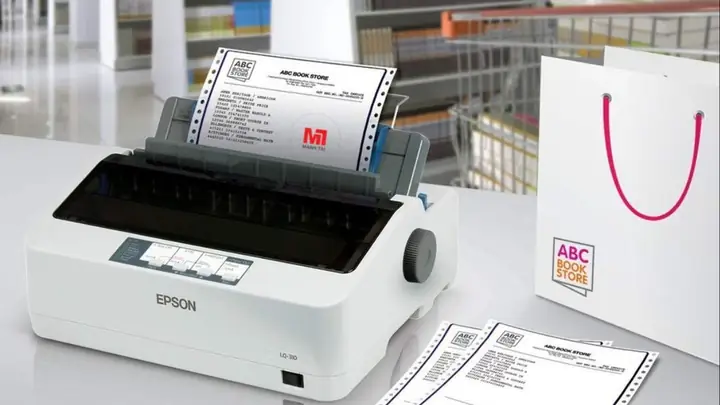
Ngoài lỗi “Paper Out” trực tiếp, người dùng máy in Epson LQ 310 đôi khi có thể gặp phải các sự cố liên quan đến giấy hoặc nhầm lẫn với các lỗi khác. Việc hiểu rõ sự khác biệt và có các biện pháp phòng ngừa sẽ giúp bạn quản lý máy in hiệu quả hơn.
So Sánh Lỗi Paper Out Với Các Lỗi Giấy Khác (Paper Jam, No Feed)
Việc phân biệt rõ ràng các loại lỗi liên quan đến giấy là rất quan trọng để đưa ra giải pháp khắc phục chính xác.
- Paper Out: Như đã đề cập, lỗi này có nghĩa là máy in không phát hiện thấy giấy. Nguyên nhân thường nằm ở cảm biến, cách đặt giấy, hoặc các vấn đề ngăn máy “nhìn thấy” giấy. Máy in sẽ dừng lại và báo lỗi “Paper Out”.
- Paper Jam (Kẹt Giấy): Lỗi này xảy ra khi máy in đã bắt đầu kéo giấy nhưng gặp vật cản, khiến giấy bị mắc kẹt bên trong cơ chế kéo giấy. Máy in sẽ báo lỗi “Paper Jam” và thường có hướng dẫn trên màn hình hoặc đèn báo để bạn gỡ bỏ mảnh giấy bị kẹt.
- No Feed (Không Kéo Giấy): Lỗi này tương tự như “Paper Out” nhưng có thể tập trung hơn vào việc máy in không thực hiện hành động kéo giấy. Có thể máy nhận diện được có giấy nhưng cơ chế kéo giấy không hoạt động, hoặc trục cuốn bị trượt. Đôi khi, “No Feed” cũng có thể là một biến thể của lỗi “Paper Out” khi cảm biến báo không có giấy và máy không dám kéo.
Việc phân biệt giúp bạn khoanh vùng nguyên nhân: nếu máy không kéo giấy hoặc báo không có giấy dù bạn thấy giấy -> kiểm tra cảm biến và cách đặt giấy (Paper Out). Nếu máy kéo giấy nhưng rồi dừng lại và báo kẹt -> kiểm tra đường đi giấy (Paper Jam).
Lỗi Paper Out Trên Các Dòng Máy Epson Tương Tự (LQ 300)
Máy in kim Epson LQ 310 thuộc dòng máy in kim phổ biến của Epson, và các vấn đề liên quan đến giấy, đặc biệt là lỗi “Paper Out”, cũng thường xuất hiện trên các model tương tự như Epson LQ 300, LQ 300+. Nguyên tắc hoạt động và cấu tạo cơ bản của các dòng máy này khá giống nhau, do đó, các nguyên nhân phổ biến như giấy đặt sai cách, cảm biến bẩn, hoặc cơ chế kéo giấy gặp trục trặc đều có thể xảy ra. Các bước khắc phục mà bạn áp dụng cho LQ 310 thường có thể áp dụng hiệu quả cho các dòng máy Epson LQ cũ hơn.
Cách Tải và Cài Đặt Driver Máy In Epson LQ 310 Chuẩn
Driver máy in đóng vai trò là cầu nối giữa máy tính và máy in, cho phép hệ điều hành giao tiếp và điều khiển máy in. Một driver lỗi thời hoặc không tương thích có thể gây ra nhiều sự cố, bao gồm cả lỗi “Paper Out”.
- Các bước tải và cài đặt driver chuẩn:
- Truy cập trang web chính thức của Epson: Tìm đến mục “Support” hoặc “Downloads” trên trang web của Epson.
- Nhập tên model máy in: Gõ “Epson LQ 310” vào ô tìm kiếm.
- Chọn hệ điều hành: Chọn đúng hệ điều hành bạn đang sử dụng (Windows, macOS, Linux) và phiên bản cụ thể (ví dụ: Windows 10 64-bit).
- Tải về driver: Tải xuống gói driver máy in phù hợp.
- Gỡ bỏ driver cũ (nếu có): Trước khi cài đặt driver mới, bạn nên gỡ bỏ driver cũ khỏi máy tính thông qua “Control Panel” > “Programs and Features” (Windows) hoặc các tùy chọn tương ứng trên hệ điều hành khác.
- Cài đặt driver mới: Chạy tệp cài đặt đã tải về và làm theo các hướng dẫn trên màn hình. Thường thì bạn sẽ cần kết nối máy in với máy tính khi có yêu cầu từ trình cài đặt.
- Thử nghiệm: Sau khi cài đặt xong, hãy khởi động lại máy tính và thử in một trang kiểm tra để đảm bảo mọi thứ hoạt động bình thường.
Mẹo Bảo Dưỡng Máy In Epson LQ 310 Để Tránh Lỗi Giấy
Phòng bệnh hơn chữa bệnh, việc bảo dưỡng định kỳ sẽ giúp máy in Epson LQ 310 của bạn hoạt động ổn định và giảm thiểu tối đa các lỗi liên quan đến giấy.
- Vệ sinh định kỳ: Lau chùi bụi bẩn bám trên bề mặt máy, bên trong khay giấy và đặc biệt là các trục kéo giấy, cảm biến giấy mỗi 1-2 tháng một lần, hoặc thường xuyên hơn nếu bạn sử dụng máy in nhiều.
- Sử dụng giấy chất lượng tốt: Chọn loại giấy có nguồn gốc rõ ràng, không bị cong vênh, nhàu nát hay có ghim bấm. Tránh sử dụng giấy quá dày hoặc quá mỏng so với khuyến cáo của nhà sản xuất.
- Kiểm tra đường đi của giấy: Trước mỗi lần in, hãy nhanh chóng kiểm tra xem có vật lạ nào rơi vào đường đi của giấy hay không.
- Bảo quản máy ở nơi khô ráo, thoáng mát: Độ ẩm cao hoặc bụi bẩn quá nhiều có thể ảnh hưởng đến hoạt động của các bộ phận cơ khí và điện tử trong máy in.
- Cập nhật driver định kỳ: Đảm bảo bạn luôn sử dụng phiên bản driver mới nhất để khắc phục các lỗi tiềm ẩn và tối ưu hiệu suất hoạt động.
- Không ép máy hoạt động khi có lỗi: Khi máy báo lỗi “Paper Out” hoặc bất kỳ lỗi nào khác, hãy dừng máy và tìm hiểu nguyên nhân thay vì cố gắng ép máy in tiếp tục hoạt động, điều này có thể gây hư hỏng nặng hơn.


