
Việc in giấy A5 trên máy in Canon 2900 có thể gặp khó khăn nếu bạn chưa quen thuộc với các thiết lập. Bài viết này sẽ hướng dẫn bạn chi tiết từng bước để thiết lập khổ giấy A5 thành công, đảm bảo bản in ra đúng kích thước và chất lượng mong muốn, giúp bạn tận dụng tối đa khả năng của chiếc máy in quen thuộc này cho các nhu cầu in ấn đa dạng.
Để bắt đầu quá trình in ấn khổ giấy A5, bạn cần thực hiện hai nhiệm vụ chính: thiết lập khổ giấy A5 trong cài đặt máy in hoặc phần mềm ứng dụng, và sau đó là lưu ý các yếu tố quan trọng khi đặt giấy và vận hành máy. Bài viết sẽ đi sâu vào cách tùy chỉnh khổ giấy A5 trên Microsoft Word, cài đặt trực tiếp trên driver máy in Canon 2900, cùng những mẹo nhỏ để tránh sai sót.
Bên cạnh đó, chúng tôi còn cung cấp thông tin hữu ích về lý do tại sao khổ giấy A5 lại được ưa chuộng và các trường hợp sử dụng phổ biến, giúp bạn hiểu rõ hơn về lợi ích của việc in ấn trên khổ giấy này. Cuối cùng, bài viết sẽ giải quyết các vấn đề thường gặp khi in A5 trên Canon 2900, trang bị cho bạn kiến thức để khắc phục sự cố một cách nhanh chóng và hiệu quả.
Các bước thiết lập khổ giấy A5 trên máy in Canon 2900
Để in giấy A5 trên máy Canon 2900, bạn cần đảm bảo rằng hệ thống máy tính và máy in của bạn đã được cấu hình đúng khổ giấy mong muốn. Quá trình này bao gồm việc điều chỉnh cài đặt trong hệ điều hành hoặc trực tiếp trong phần mềm bạn đang sử dụng để in.
Việc chỉnh khổ giấy A5 có thể được thực hiện thông qua hai kênh chính: cài đặt máy in trên hệ điều hành Windows hoặc trực tiếp trong các ứng dụng soạn thảo văn bản phổ biến như Microsoft Word. Lựa chọn cách nào phụ thuộc vào quy trình làm việc của bạn và mức độ chi tiết bạn muốn kiểm soát.
Cách tùy chỉnh khổ giấy A5 trong Microsoft Word
Microsoft Word là công cụ soạn thảo văn bản được sử dụng rộng rãi, và việc thiết lập khổ giấy A5 trong ứng dụng này khá đơn giản nếu bạn làm theo các bước sau.
Để tùy chỉnh khổ giấy A5 trong Microsoft Word, bạn cần vào mục “Page Layout” (Bố cục Trang), sau đó chọn “Size” (Kích thước). Nếu A5 không có sẵn trong danh sách nhanh, bạn sẽ tìm thấy tùy chọn “More Paper Sizes” (Thêm Kích thước Giấy) hoặc “Page Setup” (Thiết lập Trang) để nhập kích thước thủ công.
Thực hiện theo các bước sau để thiết lập khổ giấy A5 trong Word:
1. Mở tài liệu Word bạn muốn in.
2. Vào tab “Page Layout” trên thanh công cụ.
3. Nhấp vào “Size” (Kích thước).
4. Tìm kiếm khổ giấy A5 trong danh sách thả xuống. Nếu có, hãy chọn nó.
5. Nếu A5 không xuất hiện, chọn “More Paper Sizes…” (Thêm Kích thước Giấy…).
6. Trong cửa sổ “Page Setup”, bạn sẽ thấy các tab “Paper” (Giấy) và “Layout” (Bố cục). Chuyển sang tab “Paper”.
7. Tại mục “Paper size” (Kích thước giấy), chọn A5 từ danh sách.
8. Nếu A5 vẫn không có sẵn, bạn có thể nhập thủ công kích thước của A5, đó là 148 mm x 210 mm (hoặc tương đương trong inch là 5.83 x 8.27 inches) vào các ô “Width” (Chiều rộng) và “Height” (Chiều cao).
9. Nhấp “OK” để lưu thay đổi.
Có thể bạn quan tâm: Cách In 2 Mặt Máy In Konica Minolta: Hướng Dẫn Chi Tiết, Nhanh Chóng
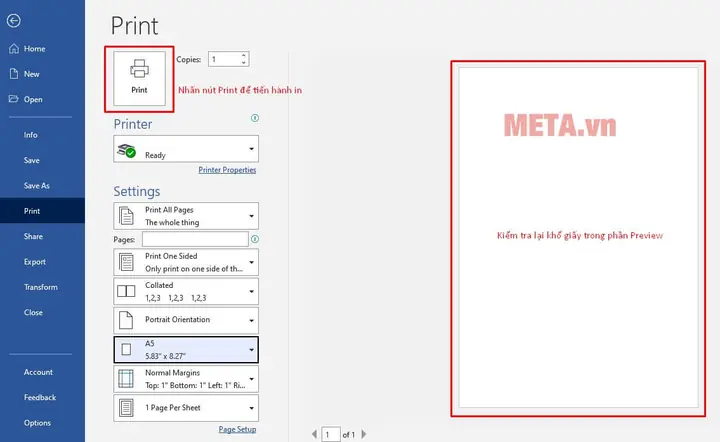
Sau khi thiết lập, hãy đảm bảo rằng bạn đã chọn đúng khổ giấy A5 khi tiến hành in ấn từ Word.
Cách cài đặt khổ giấy A5 trực tiếp trên Driver máy in Canon 2900
Việc thiết lập khổ giấy A5 ngay trên driver máy in sẽ đảm bảo rằng mọi ứng dụng khi gọi máy in Canon 2900 đều ưu tiên sử dụng cấu hình này. Điều này giúp bạn tránh phải cài đặt lại mỗi lần chuyển đổi ứng dụng.
Để cài đặt khổ giấy A5 trực tiếp trên driver máy in Canon 2900, bạn cần truy cập vào cài đặt máy in của hệ điều hành Windows. Quá trình này đòi hỏi bạn phải tìm đến mục quản lý máy in và điều chỉnh các thông số liên quan đến khổ giấy.
Thực hiện các bước sau để cài đặt khổ giấy A5 trên driver máy in Canon 2900:
1. Mở “Settings” (Cài đặt) trên máy tính của bạn.
2. Chọn “Devices” (Thiết bị) hoặc “Printers & scanners” (Máy in & máy quét).
3. Tìm và chọn máy in “Canon LBP 2900” (hoặc tên tương tự hiển thị trong danh sách).
4. Nhấp vào “Printing preferences” (Tùy chọn in ấn) hoặc “Printer properties” (Thuộc tính máy in).
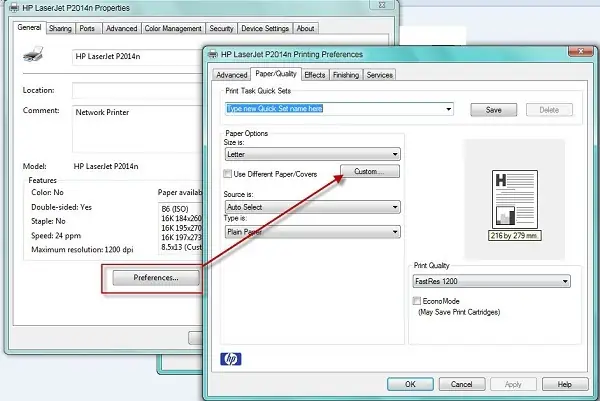
5. Trong cửa sổ thuộc tính máy in, tìm đến tab “Paper/Quality” (Giấy/Chất lượng) hoặc “Layout” (Bố cục).
6. Tại mục “Paper Size” (Kích thước giấy) hoặc “Paper Type” (Loại giấy), hãy tìm và chọn khổ giấy A5.
7. Nếu A5 không có sẵn, bạn có thể tìm tùy chọn “User Defined” (Tùy chỉnh) hoặc “Custom” (Tùy chỉnh) để nhập kích thước thủ công là 148 mm x 210 mm.
8. Đảm bảo bạn đã nhấp “Apply” (Áp dụng) và sau đó là “OK” để lưu các thay đổi.
Sau khi hoàn tất, mọi lệnh in gửi đến Canon 2900 sẽ mặc định được hiểu là cho khổ giấy A5.
Những lưu ý khi in giấy A5 trên Canon 2900
Việc in ấn trên khổ giấy nhỏ hơn khổ chuẩn của máy in như A5 đòi hỏi sự chú ý đặc biệt để đảm bảo quá trình diễn ra suôn sẻ và cho ra kết quả tốt nhất.
Quan trọng nhất là bạn cần đảm bảo giấy A5 được đặt đúng vào khay giấy và đúng chiều để máy có thể nhận diện và kéo giấy một cách chính xác. Máy in Canon 2900 được thiết kế chủ yếu cho khổ A4, do đó việc xử lý các khổ giấy nhỏ hơn sẽ có những yêu cầu riêng.
Có thể bạn quan tâm: Hướng Dẫn Chi Tiết Cách Hủy Lệnh In Khi Máy Đang In Trên Máy Tính
Dưới đây là những lưu ý chi tiết khi in giấy A5 trên Canon 2900:
Đặt giấy đúng khay: Hãy chắc chắn bạn sử dụng khay nạp giấy chính hoặc khay đa năng (nếu có) và đặt tập giấy A5 vào đó. Tránh đặt giấy lộn xộn hoặc bị cong vênh.
Căn chỉnh giấy: Đẩy các thanh dẫn giấy ở hai bên khay sát vào mép tập giấy A5 để giấy không bị xê dịch trong quá trình nạp.
Định hướng giấy: Thông thường, giấy A5 sẽ được nạp theo chiều dọc (portrait) vào máy in để khớp với chiều dọc của tài liệu trong Word hoặc ứng dụng bạn sử dụng. Tuy nhiên, hãy kiểm tra kỹ xem hướng dẫn trên máy in hoặc trong driver có yêu cầu khác không.
Kiểm tra cài đặt Driver: Luôn kiểm tra lại cài đặt khổ giấy trong driver máy in và trong phần mềm bạn đang sử dụng để đảm bảo chúng khớp nhau và đều là A5.
Chuẩn bị giấy: Sử dụng giấy A5 có chất lượng tốt, không bị nhăn, gấp hoặc ẩm mốc để tránh kẹt giấy.
Chạy thử một bản in: Trước khi in số lượng lớn, hãy in thử một trang để kiểm tra xem máy có nhận giấy đúng khổ và bản in có đạt yêu cầu hay không.
Việc tuân thủ những lưu ý này sẽ giúp bạn hạn chế tối đa các lỗi phát sinh khi in giấy A5 trên Canon 2900.
Cách khắc phục lỗi thường gặp khi in giấy A5 trên Canon 2900
Dù đã thiết lập cẩn thận, đôi khi bạn vẫn có thể gặp phải các sự cố khi in giấy A5 trên máy Canon 2900. Các lỗi phổ biến có thể bao gồm giấy bị lệch, bị kẹt, hoặc bản in ra không đúng kích thước mong muốn.
Việc xác định nguyên nhân và áp dụng đúng cách khắc phục sẽ giúp bạn nhanh chóng đưa máy in trở lại hoạt động bình thường. Điều này thường liên quan đến việc kiểm tra lại các cài đặt đã thực hiện hoặc xem xét các yếu tố vật lý của máy và giấy.
Lỗi in sai khổ giấy và cách xử lý
Lỗi in sai khổ giấy xảy ra khi máy in không nhận diện đúng kích thước giấy hoặc các cài đặt trong phần mềm và driver không khớp nhau. Điều này dẫn đến việc bản in có thể bị cắt xén, thừa lề hoặc in ra với kích thước khác với dự định.
Nguyên nhân chính của lỗi này thường đến từ việc cài đặt sai khổ giấy trong một hoặc cả hai nơi: trên phần mềm soạn thảo (như Word) hoặc trong driver máy in. Đôi khi, việc quên cập nhật cài đặt sau khi thay đổi loại giấy cũng gây ra vấn đề.
Để xử lý lỗi in sai khổ giấy, bạn cần thực hiện các bước sau:
1. Kiểm tra cài đặt trong phần mềm: Mở lại tài liệu và kiểm tra mục “Page Setup” hoặc “Page Layout” trong ứng dụng (ví dụ: Word) để đảm bảo khổ giấy được chọn đúng là A5.
2. Kiểm tra cài đặt Driver máy in: Truy cập vào “Printing Preferences” (Tùy chọn in ấn) của máy Canon 2900 và xác nhận rằng “Paper Size” (Kích thước giấy) cũng được đặt là A5.
3. Xác nhận kích thước vật lý: Đảm bảo rằng giấy bạn đặt vào khay thực sự là khổ A5 (148 x 210 mm).
4. Khởi động lại máy in và máy tính: Đôi khi, việc khởi động lại có thể giúp làm mới các thiết lập và khắc phục các xung đột tạm thời.
5. Cài đặt lại Driver máy in: Nếu các bước trên không hiệu quả, bạn có thể cân nhắc gỡ bỏ và cài đặt lại driver máy in Canon 2900.

Có thể bạn quan tâm: Hướng Dẫn Cách Cài Máy In Vào Laptop Win 10 Đơn Giản & Nhanh Chóng
Bằng cách rà soát lại các điểm cài đặt này, bạn có thể xác định và sửa lỗi in sai khổ giấy một cách hiệu quả.
Lỗi giấy bị kẹt khi in khổ A5
Giấy bị kẹt là một trong những sự cố phổ biến nhất khi in ấn, và việc in trên khổ giấy nhỏ hơn như A5 cũng có thể làm tăng nguy cơ này nếu không cẩn thận.
Các nguyên nhân phổ biến dẫn đến kẹt giấy khi in A5 bao gồm việc đặt giấy không thẳng hàng trong khay, giấy bị cong hoặc nhăn, hoặc có vật lạ lọt vào đường dẫn giấy bên trong máy in. Ngoài ra, việc thiết lập sai khổ giấy cũng có thể khiến máy kéo giấy sai cách và gây kẹt.
Để xử lý tình trạng giấy bị kẹt khi in khổ A5, bạn nên làm theo các bước sau một cách an toàn:
1. Tắt máy in: Luôn luôn tắt nguồn máy in và rút dây điện trước khi can thiệp vào bên trong để tránh bị điện giật hoặc làm hỏng máy.
2. Tìm và gỡ giấy: Cẩn thận mở các nắp máy in để xác định vị trí giấy bị kẹt. Kéo giấy ra từ từ theo hướng mà nó được kéo vào hoặc ra khỏi máy, tránh giật mạnh có thể làm rách giấy và để lại mảnh vụn.
3. Kiểm tra đường đi của giấy: Quan sát kỹ đường dẫn giấy, từ khay nạp đến bộ phận ra giấy, để phát hiện xem có mảnh giấy nhỏ nào bị bỏ sót hoặc có vật lạ nào (như ghim kẹp, bụi giấy) cản trở hay không.
4. Kiểm tra lại khay nạp giấy: Đảm bảo giấy được đặt đúng cách, không quá đầy hoặc quá ít, và các thanh dẫn giấy đã được căn chỉnh sát vào mép tập giấy.
5. Đóng nắp và bật nguồn: Sau khi đã gỡ hết giấy kẹt và kiểm tra, hãy đóng tất cả các nắp máy in, cắm dây điện và bật nguồn máy in.
Nếu máy in báo lỗi kẹt giấy sau khi bạn đã gỡ bỏ hoàn toàn, hãy thử in lại một trang thử. Nếu vấn đề tiếp diễn, có thể có một mảnh giấy nhỏ bị sót lại hoặc có vấn đề sâu hơn với cơ chế kéo giấy của máy.
Tại sao cần in giấy A5 và các trường hợp sử dụng phổ biến
Trong thời đại số hóa, việc in ấn vẫn giữ vai trò quan trọng, và khổ giấy A5 ngày càng được ưa chuộng nhờ tính linh hoạt và hiệu quả của nó. Việc lựa chọn khổ giấy phù hợp có thể mang lại nhiều lợi ích về mặt không gian, chi phí và tính tiện dụng.
Khổ giấy A5 là một lựa chọn thông minh cho nhiều mục đích khác nhau, từ cá nhân đến chuyên nghiệp. Nó cung cấp một kích thước nhỏ gọn nhưng vẫn đủ lớn để truyền tải thông điệp hoặc thông tin một cách rõ ràng, đặc biệt khi so sánh với các khổ giấy nhỏ hơn.

Có thể bạn quan tâm: Hướng Dẫn Chi Tiết Cách Chuyển Chữ Thường Sang Chữ In Hoa (và Ngược Lại)
Các trường hợp sử dụng giấy A5 hiệu quả
Giấy A5, với kích thước 148 x 210 mm, là một khổ giấy lý tưởng cho nhiều ứng dụng mà khổ A4 có thể trở nên quá lớn hoặc không cần thiết.
Dưới đây là một số trường hợp sử dụng giấy A5 hiệu quả mà bạn có thể cân nhắc:
In thiệp mời, thiệp chúc mừng: Kích thước A5 rất phù hợp để làm thiệp mời sự kiện, thiệp sinh nhật, thiệp cảm ơn hoặc thiệp chúc mừng, mang lại cảm giác trang trọng và cá nhân hóa.
In tờ rơi, flyer nhỏ: Đối với các chiến dịch quảng cáo, khuyến mãi tại chỗ hoặc thông báo sự kiện quy mô nhỏ, tờ rơi A5 sẽ tiết kiệm chi phí hơn A4 và dễ dàng phát tay.
In ghi chú cá nhân, sổ tay: Sử dụng giấy A5 để làm sổ tay cá nhân, nhật ký, hoặc để ghi chép nhanh các ý tưởng, thông tin quan trọng. Kích thước này vừa vặn trong túi xách hoặc cặp.
In tài liệu, bài tập cần kích thước nhỏ gọn: Sinh viên hoặc người làm văn phòng có thể in các tài liệu tham khảo, báo cáo ngắn, hoặc bài tập cần kích thước nhỏ để dễ dàng mang theo và đọc.
In menu nhà hàng, quán cà phê: A5 là kích thước tiêu chuẩn cho menu, giúp khách hàng dễ dàng xem các món ăn và thức uống mà không chiếm quá nhiều không gian trên bàn.
In danh thiếp (card visit) song ngữ hoặc có nhiều thông tin: Mặc dù danh thiếp tiêu chuẩn thường nhỏ hơn, nhưng nếu bạn cần trình bày nhiều thông tin hoặc song ngữ, A5 có thể được chia nhỏ hoặc sử dụng cho các loại thẻ khách hàng thân thiết.
Việc tận dụng giấy A5 trong những trường hợp này không chỉ giúp tiết kiệm chi phí mà còn tạo ra những ấn phẩm chuyên nghiệp và tiện dụng.
So sánh giấy A5 với các khổ giấy phổ biến khác (A4, A6)
Để hiểu rõ hơn về vị trí và ứng dụng của khổ giấy A5, việc so sánh nó với các khổ giấy phổ biến khác trong hệ thống ISO 216 là rất hữu ích. Mỗi khổ giấy có đặc điểm và mục đích sử dụng riêng biệt.
Hệ thống khổ giấy A được xây định dựa trên khổ A0 có diện tích 1 mét vuông, và mỗi khổ tiếp theo có diện tích bằng một nửa khổ trước đó. Điều này tạo ra một tỷ lệ kích thước nhất quán và tiện lợi trong in ấn và thiết kế.
Dưới đây là bảng so sánh kích thước và một số đặc điểm của giấy A5 với A4 và A6:
| Khổ giấy | Kích thước (mm) | Tỷ lệ với A4 | Ứng dụng phổ biến |
|---|---|---|---|
| A4 | 210 x 297 | 100% | Văn bản, báo cáo, tài liệu, bản vẽ kỹ thuật |
| A5 | 148 x 210 | 50% | Thiệp, tờ rơi, sổ ghi chú, menu, bài tập |
| A6 | 105 x 148 | 25% | Danh thiếp, bưu thiếp, tờ rơi nhỏ, lịch để bàn |
- A4: Là khổ giấy tiêu chuẩn cho hầu hết các tài liệu văn phòng, mang lại không gian rộng rãi để trình bày thông tin chi tiết và phức tạp.
- A5: Nằm ở giữa A4 và A6, A5 cung cấp sự cân bằng tuyệt vời giữa không gian và tính di động. Nó đủ lớn để hiển thị nội dung một cách rõ ràng nhưng vẫn đủ nhỏ gọn để cầm nắm, bỏ túi hoặc sử dụng trong các không gian hẹp.
- A6: Là khổ giấy rất nhỏ, thường được sử dụng cho các ấn phẩm cần sự cô đọng tối đa hoặc để phát hành số lượng lớn với chi phí thấp.
Việc lựa chọn giữa A4, A5 và A6 phụ thuộc hoàn toàn vào nhu cầu cụ thể của bạn về nội dung, mục đích sử dụng và sự tiện lợi khi lưu trữ, mang theo.
Lợi ích của việc in giấy A5 trên máy Canon 2900
Việc lựa chọn in giấy A5 trên máy Canon 2900 mang lại một số lợi ích thiết thực, không chỉ về mặt kinh tế mà còn về tính linh hoạt trong sử dụng.
Máy in Canon 2900, dù là một thiết bị đơn giản, vẫn có thể đáp ứng tốt nhu cầu in ấn khổ giấy A5 nếu được cấu hình đúng cách. Sự kết hợp này mang lại những ưu điểm đáng kể.
Những lợi ích chính của việc in giấy A5 trên máy Canon 2900 bao gồm:
Tiết kiệm giấy và chi phí in ấn: Sử dụng giấy A5 thay vì A4 khi không cần thiết sẽ giúp bạn tiết kiệm đáng kể lượng giấy sử dụng, từ đó giảm chi phí mua sắm vật tư tiêu hao.
Tạo ra các ấn phẩm nhỏ gọn, tiện lợi: Các sản phẩm in ra trên khổ A5 dễ dàng mang theo, lưu trữ, bỏ vào phong bì nhỏ hoặc túi xách mà không gây cồng kềnh.
Tăng tính chuyên nghiệp cho các ấn phẩm nhỏ: Đối với thiệp, tờ rơi hay menu, khổ A5 mang lại vẻ ngoài gọn gàng, chuyên nghiệp và dễ tiếp cận hơn so với việc cố nhồi nhét nội dung lên khổ A4.
Giảm lãng phí mực in (trong một số trường hợp): Mặc dù không phải lúc nào cũng đúng, nhưng in các tài liệu nhỏ trên A5 có thể yêu cầu ít mực hơn so với việc in cùng nội dung đó trên A4 rồi cắt xén.
Khả năng in ấn đa dạng với thiết bị sẵn có: Bạn không cần phải đầu tư vào một máy in chuyên dụng cho khổ A5 nếu đã sở hữu Canon 2900 và biết cách thiết lập nó.
Bằng cách khai thác khả năng in A5 của Canon 2900, bạn có thể tối ưu hóa quy trình làm việc và tạo ra những bản in phù hợp với mục đích sử dụng.
Các câu hỏi thường gặp khác về in ấn trên máy Canon 2900
Bên cạnh việc thiết lập khổ giấy, người dùng máy in Canon 2900 thường có những thắc mắc khác liên quan đến chức năng và hiệu suất của máy. Hiểu rõ các câu hỏi này sẽ giúp bạn khai thác tối đa thiết bị.
Máy in Canon 2900 là một dòng máy in laser đơn sắc, nên khả năng in màu hoặc in hai mặt tự động thường không được tích hợp sẵn. Tuy nhiên, có những phương pháp để mô phỏng hoặc thực hiện các tác vụ này.
Dưới đây là giải đáp cho một số câu hỏi thường gặp khác:
- Hướng dẫn in 2 mặt trên Canon 2900: Máy Canon 2900 không có chức năng in 2 mặt tự động (duplex printing). Để in 2 mặt, bạn cần thực hiện theo quy trình thủ công:
- In tất cả các trang lẻ (trang 1, 3, 5…).
- Sau khi in xong, lấy tập giấy vừa in ra.
- Đặt lại tập giấy đó vào khay nạp giấy theo hướng dẫn để máy in các trang chẵn (trang 2, 4, 6…) lên mặt sau của các trang lẻ đã in. Bạn cần kiểm tra kỹ hướng dẫn của máy in về cách nạp lại giấy cho chức năng in 2 mặt thủ công.
- Hướng dẫn in nhiều trang trên một tờ giấy (N-up printing): Tính năng này thường được hỗ trợ bởi driver máy in hoặc phần mềm soạn thảo. Trong “Printing Preferences” (Tùy chọn in ấn) của Canon 2900, bạn có thể tìm mục “Layout” (Bố cục) và chọn số trang muốn in trên một tờ giấy (ví dụ: 2 trang/tờ, 4 trang/tờ).
- Lưu ý về chất lượng in khi sử dụng khổ giấy A5: Chất lượng in trên khổ A5 trên Canon 2900 nhìn chung sẽ tương đương với khổ A4, miễn là bạn đã thiết lập đúng khổ giấy trong driver và phần mềm. Tuy nhiên, cần đảm bảo rằng văn bản hoặc hình ảnh bạn in không quá nhỏ hoặc quá chi tiết đến mức khó đọc trên khổ giấy này. Đối với các bản in có đồ họa phức tạp, hãy cân nhắc thử nghiệm trước để đảm bảo kết quả hài lòng.
- Vấn đề về tốc độ in: Canon 2900 là dòng máy cũ hơn, tốc độ in có thể không nhanh bằng các mẫu mới. Khi in trên khổ A5, tốc độ có thể có sự khác biệt nhỏ so với A4 tùy thuộc vào cấu hình, nhưng sự khác biệt này thường không đáng kể.
Việc hiểu rõ các tính năng và hạn chế của máy Canon 2900 sẽ giúp bạn sử dụng nó một cách hiệu quả và tránh những hiểu lầm không đáng có.


