
Máy in Epson L310 của bạn đột nhiên báo lỗi, đèn nháy liên tục và không thể in ấn? Rất có thể máy đã gặp phải tình trạng tràn bộ đếm mực thải. Đừng lo lắng, bài viết này sẽ hướng dẫn bạn chi tiết cách tải và sử dụng phần mềm reset Epson L310 hoàn toàn miễn phí, giúp khắc phục hiệu quả tình trạng này mà không cần tốn chi phí sửa chữa.
Trong phần nội dung chính, chúng ta sẽ đi sâu vào lý do tại sao máy in Epson L310 lại báo lỗi tràn bộ đếm mực thải, các dấu hiệu nhận biết, cũng như quy trình tải và cài đặt phần mềm reset “Adjprog.exe” một cách an toàn. Bên cạnh đó, bài viết cũng sẽ cung cấp những lưu ý quan trọng để đảm bảo quá trình reset diễn ra thành công, cùng với giải đáp các câu hỏi thường gặp để bạn có cái nhìn toàn diện nhất.
Tại sao cần reset máy in Epson L310 và dấu hiệu nhận biết
Máy in Epson L310, giống như nhiều dòng máy in phun màu khác, được trang bị một bộ đếm mực thải để theo dõi lượng mực đã sử dụng. Khi bộ đếm này đạt đến giới hạn nhất định, máy sẽ tự động khóa chức năng in để tránh tình trạng mực thải tràn ra ngoài, gây hư hỏng linh kiện bên trong.
Lỗi nháy 2 đèn liên tục trên Epson L310 là gì?

Có thể bạn quan tâm: Hướng Dẫn Chi Tiết Cách Scan Tài Liệu Bằng Máy In Hp Vào Máy Tính
Tình trạng lỗi “nháy 2 đèn liên tục” trên Epson L310, hay còn gọi là lỗi “hai đèn sáng đuổi nhau” hoặc “hai đèn luân phiên nhau”, là dấu hiệu rõ ràng nhất cho thấy bộ đếm mực thải của máy đã bị đầy. Cụ thể, đèn báo mực và đèn báo giấy sẽ cùng nhấp nháy xen kẽ nhau, thông báo máy in không thể tiếp tục hoạt động do đã vượt quá ngưỡng mực thải cho phép. Lỗi này có mối liên hệ trực tiếp với bộ đếm mực thải, yêu cầu người dùng phải thực hiện thao tác reset để xóa bộ đếm này.
Khi nào cần sử dụng phần mềm reset máy in Epson L310?
Bạn cần sử dụng phần mềm reset máy in Epson L310 khi máy hiển thị lỗi nháy đèn liên tục như đã mô tả ở trên, đi kèm với việc máy không thể thực hiện bất kỳ lệnh in nào. Điều này chứng tỏ bộ đếm mực thải của máy đã đầy và cần được đưa về trạng thái ban đầu. Tuy nhiên, cần nhấn mạnh rằng việc reset chỉ giải quyết vấn đề liên quan đến tràn bộ đếm mực thải. Nếu máy in gặp các lỗi phần cứng khác như kẹt giấy, hỏng đầu phun hay lỗi mainboard, phần mềm reset sẽ không có tác dụng.
Hướng dẫn tải và sử dụng phần mềm reset Epson L310 miễn phí
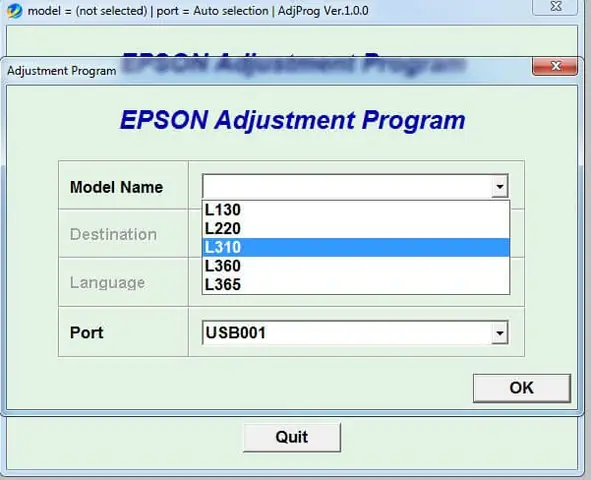
Để khắc phục lỗi tràn bộ đếm mực thải trên Epson L310, bạn cần tải về và sử dụng phần mềm reset chuyên dụng có tên “Adjprog.exe”.
Có thể bạn quan tâm: Cách Scan Tài Liệu Bằng Máy In Canon: Hướng Dẫn Chi Tiết Từ A-z
Các bước tải phần mềm reset Epson L310 về máy tính
Đầu tiên, để tải phần mềm reset Epson L310, bạn có thể tìm kiếm trên các trang web công nghệ uy tín hoặc các diễn đàn chuyên về sửa chữa máy in. Hãy truy cập vào đường link tải được cung cấp bởi các nguồn đáng tin cậy để đảm bảo an toàn. Sau khi tải về, bạn nên tiến hành giải nén file và lưu trữ ở một vị trí dễ tìm trên máy tính. Quan trọng hơn, hãy chạy phần mềm quét virus để kiểm tra file tải về, phòng tránh các mã độc có thể gây hại cho hệ thống của bạn.
Quy trình reset máy in Epson L310 với phần mềm
Quy trình reset máy in Epson L310 với phần mềm “Adjprog.exe” được thực hiện theo các bước sau:
- Giải nén file: Sau khi tải về, bạn hãy giải nén file phần mềm reset vào một thư mục trên máy tính.
- Chạy file “Adjprog.exe”: Tìm đến file “Adjprog.exe” trong thư mục vừa giải nén và chạy nó với quyền quản trị (chuột phải chọn “Run as administrator”).
- Chọn đúng Model: Trong giao diện phần mềm, hãy chọn đúng Model máy in của bạn là “Epson L310”.
- Chọn Port: Tiếp theo, chọn “Auto Select” ở mục Port. Nếu máy tính của bạn có nhiều cổng kết nối, việc chọn “Auto Select” sẽ giúp phần mềm tự động tìm đúng cổng giao tiếp với máy in.
- Truy cập vào “Particular adjustment mode”: Sau khi chọn đúng model và port, nhấn vào nút “Particular adjustment mode”.
- Chọn chức năng “Waste ink pad counter”: Trong danh sách các chức năng, tìm và chọn “Waste ink pad counter”.
- Tick chọn “Main pad counter” và “Ink waste pad counter”: Ở bước này, bạn hãy đánh dấu tick vào cả hai tùy chọn “Main pad counter” và “Ink waste pad counter”.
- Nhấn nút “Initialization” hoặc “OK”: Sau khi tick chọn, bạn nhấn vào nút “Initialization” hoặc “OK” để bắt đầu quá trình reset bộ đếm. Sẽ có một thông báo yêu cầu xác nhận, bạn chỉ cần nhấn “OK” để tiếp tục.
- Khởi động lại máy in: Cuối cùng, khi quá trình reset hoàn tất, hãy tắt máy in đi, rút dây nguồn khoảng 1-2 phút rồi cắm lại và bật máy lên. Máy in Epson L310 của bạn bây giờ đã được reset thành công và sẵn sàng hoạt động trở lại.
Lưu ý quan trọng khi reset máy in Epson L310
Việc reset máy in Epson L310 bằng phần mềm yêu cầu sự cẩn trọng để đảm bảo quá trình diễn ra suôn sẻ và máy hoạt động ổn định sau đó.

Có thể bạn quan tâm: Top 10+ Cách Tẩy Vết Mực In Trên Áo Trắng Sạch Hiệu Quả Tại Nhà
Chuẩn bị trước khi reset
Trước khi tiến hành các bước reset, bạn cần thực hiện một số chuẩn bị sau để đảm bảo hiệu quả và an toàn. Hãy đảm bảo máy in đã được tắt nguồn hoàn toàn. Sau đó, kết nối lại dây nguồn và cáp USB để máy tính có thể giao tiếp với máy in. Một yếu tố quan trọng khác là bạn cần chắc chắn rằng driver máy in Epson L310 đã được cài đặt đầy đủ và hoạt động bình thường trên máy tính của mình.
Những rủi ro và cách phòng tránh
Mặc dù phần mềm reset Epson L310 khá hữu ích, nhưng nếu thao tác sai có thể dẫn đến một số rủi ro không mong muốn. Sai sót trong việc chọn model máy in, cổng kết nối hoặc các tùy chọn trong phần mềm có thể khiến máy không reset được hoặc thậm chí gây ra lỗi phần mềm. Để phòng tránh, hãy đọc kỹ hướng dẫn, đảm bảo bạn hiểu rõ từng bước trước khi thực hiện. Nếu bạn không hoàn toàn chắc chắn về quy trình, tốt nhất là tìm kiếm sự trợ giúp từ các kỹ thuật viên chuyên nghiệp để tránh gây hư hại cho máy. Việc sao lưu dữ liệu máy tính hoặc các thiết lập quan trọng cũng là một biện pháp phòng ngừa rủi ro chung.
Các câu hỏi thường gặp khi reset máy in Epson L310

Có thể bạn quan tâm: Hướng Dẫn Chi Tiết Cách Chuyển Chữ In Hoa Về Thường (và Ngược Lại) Trên Máy Tính
Dưới đây là những câu hỏi phổ biến mà người dùng thường đặt ra khi thực hiện reset máy in Epson L310.
Phần mềm reset Epson L310 có thực sự miễn phí không?
Phần mềm reset Epson L310, thường là file “Adjprog.exe”, được chia sẻ rộng rãi trên mạng và phần lớn là hoàn toàn miễn phí. Chúng được tạo ra bởi các kỹ sư hoặc cộng đồng kỹ thuật để giúp người dùng tự khắc phục sự cố tràn mực thải. Tuy nhiên, cần phân biệt rõ với các phần mềm reset phiên bản thương mại hoặc các dịch vụ bảo trì có tính phí, những loại này thường cung cấp thêm các tính năng hỗ trợ hoặc bảo hành. Các phần mềm miễn phí này chủ yếu giải quyết vấn đề bộ đếm mực thải và không phải là giải pháp cho mọi loại lỗi máy in.
Reset máy in L310 có ảnh hưởng đến bản in màu không?
Việc reset máy in Epson L310 bằng phần mềm “Adjprog.exe” chỉ tác động đến bộ đếm mực thải của máy, không hề ảnh hưởng đến chất lượng màu sắc hoặc khả năng in ấn của bản in màu. Nó chỉ đơn thuần là đặt lại bộ đếm đã đầy về 0. Tuy nhiên, nếu bạn nhận thấy chất lượng bản in màu có dấu hiệu suy giảm, đó có thể là do các nguyên nhân khác như mực in đã gần hết, đầu phun bị nghẹt hoặc đã có dấu hiệu hao mòn tự nhiên. Lúc này, bạn nên kiểm tra lại chất lượng mực và thực hiện các bước làm sạch đầu phun nếu cần thiết.

Ngoài phần mềm reset, còn cách nào khác để khắc phục lỗi tràn mực thải?
Ngoài việc tự thực hiện reset bằng phần mềm, cách khác để khắc phục lỗi tràn mực thải trên Epson L310 là mang máy đến các trung tâm sửa chữa máy in chuyên nghiệp. Tại đây, các kỹ thuật viên sẽ sử dụng các thiết bị và phần mềm chuyên dụng để thực hiện reset hoặc thậm chí là thay thế bộ phận chứa mực thải (waste ink pad) nếu cần thiết. Ưu điểm của việc sử dụng dịch vụ là sự an tâm, đảm bảo kỹ thuật và có thể giải quyết triệt để các vấn đề phức tạp hơn. Tuy nhiên, nhược điểm là bạn sẽ tốn kém chi phí.
Các dòng máy Epson nào khác cũng có thể reset bằng phần mềm tương tự?
Nhiều dòng máy in Epson sử dụng chung kiến trúc và bộ đếm mực thải tương tự dòng L310, do đó có thể reset bằng các phiên bản phần mềm “Adjprog.exe” tương tự hoặc các công cụ tương thích khác. Một số model phổ biến có thể kể đến như Epson L130, L220, L360, L365, L300, L120. Tuy nhiên, để đảm bảo an toàn và hiệu quả, bạn nên tìm kiếm các phiên bản phần mềm reset được chỉ định rõ ràng cho model máy in cụ thể của mình, bởi đôi khi sẽ có sự khác biệt nhỏ về phiên bản hoặc cách thức thực hiện.


