
Việc in ấn tài liệu dự án chuyên nghiệp từ Microsoft Project 2010 là vô cùng quan trọng, giúp bạn trình bày tiến độ, chia sẻ thông tin hiệu quả và lưu trữ dữ liệu một cách có tổ chức. Tuy nhiên, nhiều người dùng gặp khó khăn với các bản in mặc định, thường xuyên bị cắt xén hoặc khó đọc. Bài viết này sẽ cung cấp hướng dẫn chi tiết cách tùy chỉnh cài đặt in ấn để tạo ra những bản báo cáo dự án hoàn hảo.
Trong , chúng ta sẽ đi sâu vào lý do cần tùy chỉnh, các bước cơ bản để bắt đầu in ấn, cách truy cập và sử dụng tính năng Page Setup, lựa chọn thông tin hiển thị, điều chỉnh bố cục, tỷ lệ in, thêm header/footer, tinh chỉnh biểu đồ Gantt và bảng công việc, cùng với kỹ thuật cân đối bố cục. Cuối cùng, bạn sẽ biết cách lưu và xuất bản dưới dạng PDF.
Tại sao cần tùy chỉnh cài đặt in ấn trong Project 2010?
Việc tùy chỉnh cài đặt in ấn trong Microsoft Project 2010 là thiết yếu để đảm bảo các báo cáo, biểu đồ và bảng công việc được trình bày một cách rõ ràng, đầy đủ thông tin và chuyên nghiệp. In ấn tài liệu Project không chỉ phục vụ mục đích báo cáo tiến độ cho ban lãnh đạo, nhà đầu tư hay các bên liên quan, mà còn là công cụ hữu ích để chia sẻ kế hoạch, bàn giao công việc và lưu trữ hồ sơ dự án lâu dài. Nếu không được tùy chỉnh, các bản in mặc định có thể gặp phải tình trạng biểu đồ Gantt quá lớn không vừa một trang giấy, các cột thông tin quan trọng bị cắt xén, hoặc bảng công việc trở nên lộn xộn, khó đọc, làm giảm hiệu quả truyền đạt thông điệp.
Các bước cơ bản để bắt đầu in ấn trong Project 2010
Để bắt đầu quá trình in ấn trong Microsoft Project 2010, bạn cần truy cập vào menu File và chọn lệnh Print. Giao diện này sẽ hiển thị các tùy chọn in cơ bản như chọn máy in phù hợp với nhu cầu của bạn, xác định số lượng bản sao cần thiết và xem trước bản in để đảm bảo mọi thứ hiển thị như mong đợi trước khi gửi lệnh in.

Có thể bạn quan tâm: Hướng Dẫn Chi Tiết Cách In Trong Excel 2007: Từ Cơ Bản Đến Nâng Cao
Cách truy cập Page Setup (Thiết lập Trang)
Để tinh chỉnh sâu hơn các yếu tố liên quan đến bố cục và định dạng trang in, bạn cần mở cửa sổ Page Setup. Sau khi truy cập vào mục Print từ menu File, bạn sẽ thấy tùy chọn “Page Setup…” ở góc dưới bên phải của khung xem trước bản in. Nhấp vào đó sẽ mở ra cửa sổ Page Setup, nơi chứa các tab và tùy chọn quan trọng để điều chỉnh cách Project của bạn xuất hiện trên giấy.
Lựa chọn thông tin hiển thị trên bản in (Print Area, Print Options)
Trong cửa sổ Page Setup, bạn có thể xác định chính xác phần nào của dự án mình muốn in. Tùy chọn “Print Area” cho phép bạn chọn một khu vực cụ thể, ví dụ như chỉ biểu đồ Gantt, chỉ bảng công việc, hoặc kết hợp cả hai. Bên cạnh đó, “Print Options” cung cấp các cài đặt hiển thị như Gridlines (đường lưới) để phân định các ô trong bảng, hoặc Page breaks (ngắt trang) để kiểm soát cách nội dung được chia thành các trang riêng biệt, giúp bản in có cấu trúc rõ ràng hơn.
Tùy chỉnh bố cục và định dạng trang in
Sau khi xác định được nội dung cần in, bước tiếp theo là tùy chỉnh bố cục tổng thể của trang. Bạn có thể điều chỉnh kích thước giấy theo tiêu chuẩn quốc tế hoặc quy định của công ty, cũng như lựa chọn hướng giấy phù hợp là Portrait (dọc) hoặc Landscape (ngang) để tối ưu hóa không gian hiển thị cho biểu đồ Gantt hoặc các bảng dữ liệu. Ngoài ra, việc thiết lập lề (Margins) cũng đóng vai trò quan trọng, giúp căn chỉnh văn bản, biểu đồ và hình ảnh, đảm bảo chúng nằm gọn gàng trong khu vực in và tạo cảm giác chuyên nghiệp.
Có thể bạn quan tâm: Hướng Dẫn Chi Tiết Cách In Trang Trong Excel Đầy Đủ Nhất
Thiết lập Tỷ lệ In (Scaling) để vừa vẹn trang giấy
Một trong những thách thức phổ biến khi in ấn là làm cho toàn bộ biểu đồ Gantt hoặc bảng công việc vừa vẹn trên một hoặc nhiều trang giấy mà không bị cắt xén. Microsoft Project 2010 cung cấp tính năng Scaling mạnh mẽ. Tùy chọn “Fit to” cho phép bạn tự động thu nhỏ hoặc phóng to toàn bộ bản dự án để vừa khít với số lượng trang giấy bạn chỉ định (ví dụ: “Fit to 1 page wide by 2 pages tall”). Ngoài ra, bạn có thể thiết lập tỷ lệ phần trăm cụ thể (ví dụ: 90% hoặc 80%) để tinh chỉnh kích thước bản in, đảm bảo nội dung vừa vẹn theo chiều ngang hoặc dọc mà vẫn giữ được độ rõ ràng.
Cách thêm Header và Footer tùy chỉnh
Header (đầu trang) và Footer (chân trang) là những khu vực lý tưởng để bổ sung thông tin quan trọng và tạo dấu ấn chuyên nghiệp cho bản in. Bạn có thể dễ dàng thêm tên dự án, ngày tháng in, số trang hiện tại, tên công ty, hoặc bất kỳ thông tin liên hệ nào khác vào cả hai khu vực này. Microsoft Project 2010 hỗ trợ sử dụng các trường (fields) có sẵn, cho phép bạn tự động hóa việc chèn thông tin, đảm bảo tính chính xác và tiết kiệm thời gian mỗi khi in ấn.
Tinh chỉnh chi tiết biểu đồ Gantt và bảng công việc khi in

Có thể bạn quan tâm: 10+ Cách In Tiết Kiệm Mực Hiệu Quả Nhất Cho Mọi Máy In
Để bản in trở nên dễ đọc và truyền tải thông tin một cách hiệu quả nhất, việc tinh chỉnh chi tiết biểu đồ Gantt và bảng công việc là không thể bỏ qua. Bạn có thể điều chỉnh khoảng cách giữa các cột trong bảng công việc để đảm bảo mỗi ô dữ liệu hiển thị rõ ràng, tránh tình trạng chữ bị dính vào nhau. Đối với biểu đồ Gantt, bạn có thể lựa chọn hiển thị hoặc ẩn các thông tin chi tiết như cột thời gian, các thanh tiến độ (progress bars), hoặc các yếu tố khác để tập trung vào những gì quan trọng nhất đối với người xem.
Điều chỉnh hiển thị Legend (Chú giải) trên bản in
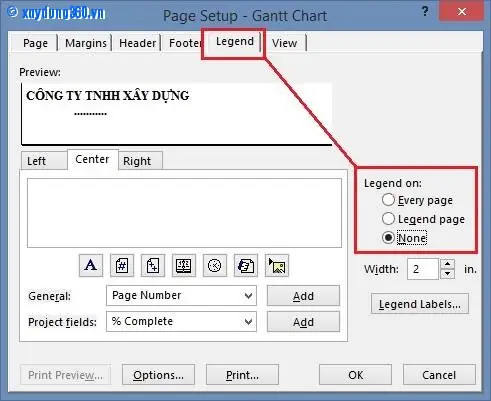
Legend (chú giải) cung cấp thông tin giải thích về các ký hiệu, màu sắc được sử dụng trong biểu đồ Gantt. Tuy nhiên, trong một số trường hợp, chú giải có thể chiếm nhiều không gian hoặc gây rối mắt trên bản in. Bạn hoàn toàn có thể tắt chú giải bằng cách chọn “Legend on None” trong cài đặt in ấn hoặc tùy chỉnh vị trí, kích thước của nó để tránh làm ảnh hưởng đến bố cục tổng thể của bản báo cáo. Việc này giúp tập trung sự chú ý vào nội dung chính của biểu đồ và bảng.
Kỹ thuật “kéo thanh ngăn cách” để cân đối bảng và biểu đồ
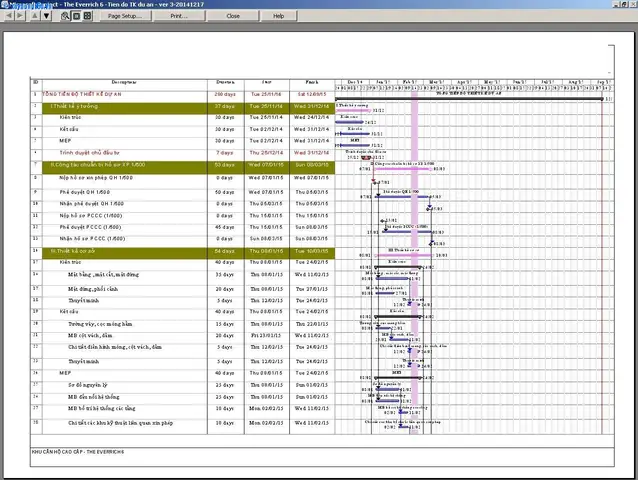
Một mẹo hữu ích để tạo ra bố cục hài hòa khi in ấn là sử dụng kỹ thuật “kéo thanh ngăn cách”. Khi bạn xem trước hoặc thiết lập in, thường có một đường dọc chia tách phần bảng công việc (Task Sheet) và phần biểu đồ Gantt. Bạn có thể nhấp và kéo thanh ngăn cách này sang trái hoặc phải để điều chỉnh kích thước tương đối giữa hai phần. Việc cân đối này giúp đảm bảo cả thông tin chi tiết trong bảng và biểu đồ trực quan đều được hiển thị một cách hợp lý, không có phần nào bị quá nhỏ hoặc quá lớn so với phần còn lại.
Lưu và xuất bản tiến độ dự án dưới dạng PDF
Có thể bạn quan tâm: 9+ Cách In Tiết Kiệm Giấy Hiệu Quả Cho Dân Văn Phòng
Sau khi đã tùy chỉnh hoàn hảo bản in của mình, bạn nên cân nhắc lưu và xuất bản tiến độ dự án dưới dạng PDF. Tính năng “Export” hoặc “Save As” trong Microsoft Project 2010 cho phép bạn chuyển đổi báo cáo của mình sang định dạng PDF một cách dễ dàng. Sử dụng PDF mang lại nhiều lợi ích vượt trội, bao gồm việc giữ nguyên định dạng trên mọi thiết bị, đảm bảo tính nhất quán khi chia sẻ với người khác, và tạo ra một tệp tin có dung lượng hợp lý để lưu trữ lâu dài mà không sợ thay đổi nội dung.
Các thủ thuật nâng cao và xử lý sự cố khi in ấn Project 2010
Cách tạo khung in đẹp và chuyên nghiệp với thông tin liên quan
Để bản in báo cáo dự án của bạn thực sự nổi bật và chuyên nghiệp, bạn có thể tích hợp thông tin bổ sung từ các nguồn khác, chẳng hạn như từ Microsoft Word. Bằng cách sao chép và dán các đoạn văn bản mô tả chi tiết, tóm tắt dự án, hoặc các thông tin liên quan khác vào phần Footer của trang in trong Project, bạn có thể tạo ra một khung in tùy chỉnh, mang lại cái nhìn toàn diện và chuyên nghiệp hơn cho tài liệu của mình.
Xử lý vấn đề in ấn thiếu thông tin hoặc bị cắt xén
Khi gặp phải tình trạng bản in thiếu thông tin hoặc bị cắt xén, bạn cần kiểm tra lại các bước sau. Đầu tiên, hãy đảm thiệu rằng bạn đã chọn đúng “Print Area” và các tùy chọn hiển thị như Gridlines, Page breaks được cài đặt phù hợp. Tiếp theo, hãy kiểm tra lại thiết lập tỷ lệ in (Scaling) trong Page Setup, đảm bảo rằng nó được đặt ở mức có thể hiển thị toàn bộ nội dung. Nếu vẫn gặp khó khăn, hãy thử điều chỉnh lại kích thước của các cột trong bảng hoặc thu nhỏ biểu đồ Gantt bằng cách kéo các điểm neo nếu có thể, sau đó xem trước lại bản in.
Tùy chỉnh hiển thị Legend trên bản in (Case Study từ SERP)
Việc tùy chỉnh Legend là một yếu tố quan trọng để tối ưu hóa bản in. Nếu bạn chọn “Legend on”, nó sẽ xuất hiện trên bản in theo mặc định. Tuy nhiên, đôi khi Legend có thể chiếm diện tích không cần thiết hoặc lặp lại thông tin đã có ở nơi khác. Để khắc phục điều này, bạn có thể vào phần “Legend” trong Page Setup và chọn “None” để ẩn hoàn toàn chú giải. Hoặc, nếu bạn muốn giữ lại Legend nhưng muốn nó ít gây chú ý hơn, hãy xem xét điều chỉnh vị trí của nó sang một góc ít quan trọng hơn của trang hoặc giảm kích thước phông chữ nếu có tùy chọn.
Các yếu tố cần cân nhắc khi lựa chọn phiên bản Project để in ấn
Khi thực hiện in ấn các dự án, việc lựa chọn phiên bản Microsoft Project có thể ảnh hưởng đến một số tùy chọn và giao diện. Các phiên bản Project gần đây hơn (ví dụ: Project 2016, 2019, hoặc Project for the web) thường có giao diện trực quan hơn và một số tính năng in ấn được cải tiến, giúp việc tùy chỉnh trở nên dễ dàng hơn. Tuy nhiên, các tính năng cốt lõi như Page Setup, Scaling, Header/Footer thường có sẵn và hoạt động tương tự trên nhiều phiên bản, bao gồm cả Project 2010. Điểm khác biệt lớn nhất thường nằm ở trải nghiệm người dùng và mức độ tự động hóa, nhưng nguyên tắc cơ bản để có một bản in chuyên nghiệp vẫn được duy trì.


