
Việc kết nối máy in với mạng nội bộ hoặc máy tính để chia sẻ có thể gặp đôi chút khó khăn nếu bạn không biết cách xác định địa chỉ IP của máy in. Địa chỉ IP máy in chính là “dấu vân tay” số giúp máy tính nhận diện và giao tiếp với thiết bị in ấn của bạn trong mạng LAN. Khi các phương thức kết nối tự động gặp lỗi hoặc không khả dụng, việc tìm thủ công địa chỉ IP là giải pháp hiệu quả nhất để khắc phục tình trạng này.
Bài viết này sẽ hướng dẫn bạn chi tiết các cách tìm địa chỉ IP máy in trên các hệ điều hành phổ biến như Windows và macOS. Đồng thời, chúng tôi cũng cung cấp những phương pháp thay thế để kết nối máy in khi bạn gặp khó khăn trong việc xác định địa chỉ IP, cùng với các mẹo khắc phục lỗi thường gặp.
Địa chỉ IP máy in là gì và tại sao cần tìm nó để kết nối?
Địa chỉ IP (Internet Protocol) của máy in là một dãy số duy nhất được gán cho máy in khi nó kết nối vào mạng máy tính. Nó hoạt động tương tự như địa chỉ nhà của bạn, cho phép các thiết bị khác trong mạng xác định và gửi dữ liệu in đến đúng máy in. Bạn cần biết địa chỉ IP này để thiết lập kết nối thủ công, đặc biệt khi máy tính không tự động nhận diện được máy in hoặc khi bạn đang cấu hình máy in mới trong môi trường mạng phức tạp.
Vai trò của địa chỉ IP trong mạng LAN
Trong mạng LAN (Local Area Network), địa chỉ IP đóng vai trò cốt lõi trong việc cho phép các thiết bị giao tiếp với nhau. Khi bạn gửi lệnh in, máy tính sẽ tra cứu địa chỉ IP của máy in để gửi gói dữ liệu in đến đúng thiết bị. Sự nhầm lẫn hoặc thiếu sót trong việc xác định địa chỉ IP có thể dẫn đến lỗi kết nối, máy tính không tìm thấy máy in hoặc gửi lệnh in sai địa chỉ.
Sự khác biệt giữa địa chỉ IP tĩnh và động cũng ảnh hưởng đến việc kết nối. Địa chỉ IP động (DHCP) được router cấp phát tự động và có thể thay đổi theo thời gian, đôi khi gây khó khăn khi máy in đột ngột thay đổi địa chỉ IP sau khi khởi động lại. Ngược lại, địa chỉ IP tĩnh được cấu hình cố định cho máy in, đảm bảo nó luôn có cùng một địa chỉ, giúp việc kết nối ổn định hơn, đặc biệt khi bạn cần truy cập máy in từ nhiều thiết bị hoặc trong các cấu hình mạng phức tạp.
Khi nào bạn cần tìm thủ công địa chỉ IP máy in?

Có thể bạn quan tâm: Bí Quyết Thêu Tranh Chữ Thập In Sẵn Nhanh Và Đẹp Nhất
Việc tìm thủ công địa chỉ IP máy in thường cần thiết trong các tình huống cụ thể. Một trong những trường hợp phổ biến là khi máy in mới được kết nối vào mạng nhưng máy tính không tự động nhận diện hoặc không hiển thị trong danh sách thiết bị có sẵn. Các lỗi kết nối mạng không dây, sự cố với cấu hình DHCP của router, hoặc việc máy in bị gán sai địa chỉ IP cũng là những lý do bạn cần can thiệp thủ công để tìm địa chỉ IP chính xác. Đôi khi, sau các bản cập nhật hệ điều hành hoặc driver, kết nối mạng của máy in có thể bị gián đoạn, yêu cầu bạn xác định lại IP để thiết lập lại.
Hướng dẫn chi tiết cách tìm địa chỉ IP của máy in
Có nhiều cách để tìm địa chỉ IP máy in, tùy thuộc vào hệ điều hành bạn đang sử dụng và tính năng của máy in. Dưới đây là các phương pháp phổ biến và hiệu quả nhất.
Cách tìm địa chỉ IP máy in trên Windows
Trên hệ điều hành Windows, bạn có thể sử dụng nhiều công cụ khác nhau để xác định địa chỉ IP của máy in.
-
Sử dụng Command Prompt (CMD) với lệnh
ipconfig:
Mở Command Prompt bằng cách gõcmdvào ô tìm kiếm trên thanh Taskbar và nhấn Enter. Sau đó, nhập lệnhipconfig /allvà nhấn Enter. Cuộn xuống danh sách các thiết bị mạng, tìm phần “Ethernet adapter” hoặc “Wireless LAN adapter” tùy thuộc vào cách máy in kết nối với mạng. Bạn sẽ thấy địa chỉ IP của router (Default Gateway), đây thường là IP mà máy in của bạn đang sử dụng. Tuy nhiên, cách này không trực tiếp hiển thị IP của máy in, mà là IP của máy tính bạn đang dùng. Để có kết quả chính xác hơn cho máy in, bạn có thể cần sử dụng các phương pháp khác hoặc tìm trong danh sách các thiết bị kết nối trên router. -
Truy cập Control Panel > Devices and Printers để xem thuộc tính máy in:
Mở Control Panel, chọn “Devices and Printers”. Tìm biểu tượng máy in bạn muốn kiểm tra, nhấp chuột phải vào đó và chọn “Printer properties”. Trong cửa sổ thuộc tính máy in, chọn tab “Ports”. Địa chỉ IP thường sẽ hiển thị bên cạnh cổng TCP/IP mà máy in đang sử dụng. Nếu bạn thấy một cổng có IP, đó chính là địa chỉ IP của máy in. -
Tìm trên giao diện quản lý mạng của router:
Đây là phương pháp hiệu quả nhất để xem tất cả các thiết bị đang kết nối với mạng của bạn, bao gồm cả máy in. Bạn cần truy cập vào trang quản lý router bằng cách gõ địa chỉ IP của router (thường là 192.168.1.1 hoặc 192.168.0.1) vào trình duyệt web. Sau khi đăng nhập bằng tài khoản quản trị router, tìm mục “Connected Devices”, “DHCP Clients”, hoặc “Client List”. Bạn sẽ thấy danh sách các thiết bị đang kết nối với tên và địa chỉ IP tương ứng. Hãy tìm tên máy in của bạn trong danh sách này để xác định địa chỉ IP của nó.
Cách Tìm Địa Chỉ Ip Máy Chủ Để Kết Nối Máy In Đơn Giản Nhất Có thể bạn quan tâm: Hướng Dẫn Tháo Lắp Hộp Mực Máy In Samsung Ml-1640 Chi Tiết, An Toàn
Cách tìm địa chỉ IP máy in trên macOS
Trên macOS, việc tìm địa chỉ IP máy in cũng khá đơn giản thông qua cài đặt hệ thống.
-
Sử dụng System Settings > Network:
Mở “System Settings” (hoặc “System Preferences” trên các phiên bản macOS cũ hơn). Chọn mục “Network”. Chọn kết nối mạng mà máy in của bạn đang sử dụng (Wi-Fi hoặc Ethernet). Bạn sẽ thấy địa chỉ IP của máy Mac. Tuy nhiên, đây không phải là địa chỉ IP của máy in. -
Kiểm tra thông tin máy in trong mục Printers & Scanners:
Trong “System Settings”, chọn “Printers & Scanners”. Chọn máy in bạn muốn kiểm tra. Nếu máy in đã được kết nối và nhận diện, bạn có thể tìm thấy thông tin về địa chỉ IP của nó trong phần “Location” hoặc trong các chi tiết kỹ thuật khác của máy in khi xem thuộc tính. Thông thường, địa chỉ IP sẽ được hiển thị rõ ràng trong mục này. Nếu không thấy, bạn có thể thử nhấp vào nút “Options & Supplies” và tìm trong các tab khác.
Tìm địa chỉ IP trực tiếp trên màn hình máy in (nếu có)
Nhiều máy in hiện đại có màn hình điều khiển tích hợp, cho phép bạn truy cập trực tiếp vào menu cài đặt mạng để xem địa chỉ IP.
-
Hướng dẫn cách truy cập menu mạng hoặc cài đặt trên máy in:
Sử dụng các nút điều hướng trên máy in để vào menu “Settings”, “Setup”, “Network”, hoặc “Configuration”. Tùy thuộc vào nhà sản xuất và model máy in, các tùy chọn này có thể khác nhau. Bạn cần tìm mục liên quan đến cài đặt mạng LAN hoặc Wi-Fi. -
In Network Configuration Page/Status Sheet để lấy thông tin IP:
Trong menu cài đặt mạng của máy in, thường có tùy chọn “Print Network Configuration Page”, “Print Status Sheet”, hoặc tương tự. Chọn tùy chọn này và máy in sẽ in ra một trang giấy chứa tất cả thông tin cấu hình mạng, bao gồm địa chỉ IP hiện tại, địa chỉ MAC, tên máy chủ, v.v. Đây là cách nhanh chóng và chính xác nhất để lấy địa chỉ IP nếu máy in của bạn hỗ trợ chức năng này.
Cách Tìm Địa Chỉ Ip Máy Chủ Để Kết Nối Máy In Đơn Giản Nhất Có thể bạn quan tâm: Hướng Dẫn Chi Tiết Cách Thiết Lập Chế Độ In Máy In Màu Chuẩn
Các phương pháp khác để kết nối máy in khi không tìm được IP
Nếu bạn gặp khó khăn trong việc tìm địa chỉ IP máy in hoặc muốn thử các phương pháp kết nối khác, có một số lựa chọn thay thế hữu ích.
Kết nối máy in qua tên máy chủ (Tên PC chia sẻ)
Nếu máy in của bạn được kết nối trực tiếp với một máy tính khác trong mạng và máy tính đó đã chia sẻ máy in, bạn có thể kết nối với máy in đó thông qua tên máy tính đã chia sẻ.
-
Hướng dẫn cách chia sẻ máy in và kết nối qua tên máy tính đã chia sẻ:
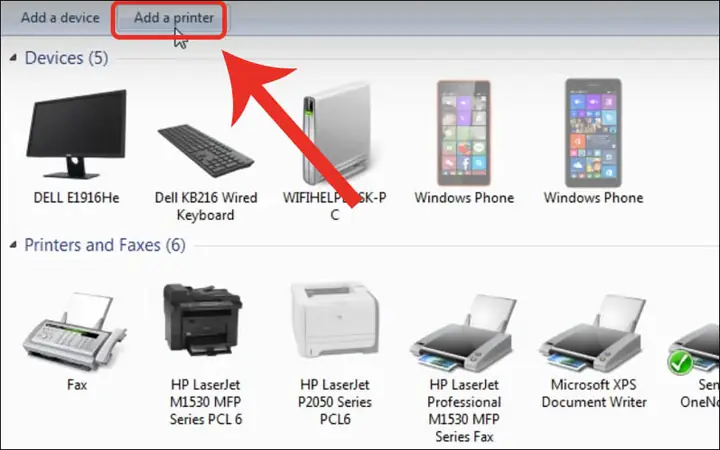
Trên máy tính đang kết nối trực tiếp với máy in, vào “Control Panel” > “Devices and Printers”, nhấp chuột phải vào máy in, chọn “Printer properties”, rồi vào tab “Sharing” và đánh dấu vào ô “Share this printer”, đặt tên cho máy in (ví dụ: “MayInVanPhong”). Trên máy tính muốn kết nối, vào “Control Panel” > “Devices and Printers”, nhấp vào “Add a printer”, chọn “The printer that I want isn’t listed”. Tiếp theo, chọn “Select a shared printer by name” và nhập đường dẫn đến máy in chia sẻ theo cú pháp\\TenMayTinhDaChiaSe\TenMayInDaDat. -
Yêu cầu bật tính năng File and Printer Sharing:
Để chia sẻ máy in hoạt động, tính năng “File and Printer Sharing” cần được bật trên cả hai máy tính. Bạn có thể kiểm tra và bật tính năng này trong “Network and Sharing Center” > “Advanced sharing settings”. Đảm bảo các cài đặt mạng phù hợp (ví dụ: bật Network Discovery) để các máy tính có thể nhìn thấy nhau.
Cài đặt máy in tự động hoặc qua USB
Trong nhiều trường hợp, việc kết nối máy in trở nên đơn giản hơn nhiều nếu bạn sử dụng cáp USB hoặc để máy tính tự động nhận diện.

Có thể bạn quan tâm: Máy In Canon 2900 Bị Kẹt Giấy: Nguyên Nhân & Cách Khắc Phục Chi Tiết Tại Nhà
-
Các bước cơ bản để kết nối máy in thông qua cáp USB và cài đặt driver:
Kết nối máy in với máy tính bằng cáp USB. Máy tính thường sẽ tự động nhận diện thiết bị mới và cố gắng cài đặt driver. Nếu không, bạn cần tải driver từ trang web của nhà sản xuất máy in và chạy trình cài đặt thủ công. Quá trình cài đặt sẽ hướng dẫn bạn từng bước để hoàn tất việc kết nối. -
Khái quát về việc máy tính tự động nhận diện máy in:
Khi máy in được kết nối qua USB, hệ điều hành sẽ cố gắng xác định loại máy in dựa trên mã thiết bị và tự động tải về, cài đặt driver phù hợp từ kho dữ liệu của nó hoặc từ internet. Quá trình này thường diễn ra nhanh chóng và không yêu cầu người dùng can thiệp nhiều, miễn là máy tính có kết nối internet và driver tương thích có sẵn.
Khắc phục lỗi thường gặp khi kết nối máy in qua mạng
Sau khi cố gắng tìm địa chỉ IP và thiết lập kết nối, người dùng có thể gặp phải một số lỗi phổ biến. Dưới đây là các giải pháp khắc phục.
Lỗi không tìm thấy máy in trong mạng LAN
Khi máy tính không thể tìm thấy máy in trong mạng LAN, nguyên nhân có thể do cấu hình mạng hoặc cài đặt bảo mật.
- Các bước kiểm tra cấu hình mạng, bật/tắt Firewall, kiểm tra Workgroup:
Đảm bảo máy tính và máy in đang kết nối vào cùng một mạng. Kiểm tra xem tính năng “Network Discovery” và “File and Printer Sharing” có được bật trên máy tính của bạn hay không. Tạm thời tắt Firewall hoặc phần mềm diệt virus để xem chúng có chặn kết nối hay không, sau đó bật lại và cấu hình ngoại lệ cho máy in nếu cần. Đảm bảo máy tính và máy in thuộc cùng một Workgroup (trong các phiên bản Windows cũ hơn) hoặc cùng một nhóm mạng.
Lỗi kết nối không thành công
Lỗi kết nối không thành công có thể xuất phát từ nhiều yếu tố, từ địa chỉ IP sai đến driver lỗi thời.
- Kiểm tra lại địa chỉ IP, driver máy in, tình trạng mạng:
Xác nhận lại địa chỉ IP máy in đã nhập là chính xác. Gỡ bỏ và cài đặt lại driver máy in mới nhất từ trang web của nhà sản xuất. Khởi động lại router và máy in. Kiểm tra kết nối mạng vật lý (cáp Ethernet) hoặc tín hiệu Wi-Fi.
Cách cài đặt driver máy in khi đã biết địa chỉ IP
Khi bạn đã có địa chỉ IP máy in, việc cài đặt driver để kết nối mạng trở nên dễ dàng hơn.
- Hướng dẫn các bước để cài đặt driver cho máy in mạng bằng địa chỉ IP đã tìm được:
Mở “Control Panel” > “Devices and Printers”, nhấp vào “Add a printer”. Chọn tùy chọn “Add a printer using a TCP/IP address or hostname”. Nhập địa chỉ IP của máy in vào ô “Hostname or IP address”. Chọn “Query the printer automatically for the driver” hoặc chọn loại driver thủ công. Sau khi máy tính xác định được máy in, làm theo các bước còn lại để hoàn tất cài đặt.
Lời khuyên để quản lý địa chỉ IP máy in hiệu quả
Để đảm bảo kết nối máy in luôn ổn định và tránh các sự cố phát sinh, bạn nên áp dụng một số lời khuyên quản lý.
-
Khuyến nghị nên đặt IP tĩnh cho máy in để tránh thay đổi:
Việc đặt địa chỉ IP tĩnh cho máy in giúp địa chỉ này không bị thay đổi sau mỗi lần khởi động lại router hoặc máy in. Điều này đặc biệt quan trọng nếu bạn có nhiều thiết bị cần kết nối hoặc sử dụng các ứng dụng quản lý máy in. Bạn có thể thực hiện việc này trong menu cài đặt của router hoặc trực tiếp trên giao diện máy in (nếu hỗ trợ). -
Tầm quan trọng của việc đặt tên máy in rõ ràng:
Đặt tên máy in dễ nhớ và mô tả (ví dụ: “MayInHPPhongKhach”, “MayInCanonVanPhong”) giúp bạn dễ dàng nhận diện và quản lý khi có nhiều máy in trong mạng. Tên máy in rõ ràng cũng hỗ trợ quá trình chia sẻ và kết nối, giảm thiểu nhầm lẫn khi người dùng chọn máy in để in tài liệu.


