
Việc thêm máy in vào máy tính Windows 7 giờ đây trở nên đơn giản hơn bao giờ hết với hướng dẫn chi tiết này. Dù bạn kết nối qua cổng USB hay mạng nội bộ (Wi-Fi/LAN), quy trình đều dễ dàng theo dõi, giúp bạn nhanh chóng thiết lập thiết bị in ấn của mình.
Bài viết sẽ đi sâu vào các bước cài đặt cơ bản, từ kết nối vật lý đến việc tìm và cài đặt driver. Bên cạnh đó, chúng tôi cũng cung cấp các giải pháp khắc phục lỗi thường gặp, đảm bảo quá trình add máy in của bạn diễn ra suôn sẻ. Cuối cùng, bạn sẽ được hướng dẫn cách tùy chỉnh máy in sau khi cài đặt thành công, bao gồm cả việc thiết lập máy in mặc định và chia sẻ máy in sang các phiên bản Windows khác.
Hãy cùng khám phá cách đưa máy in của bạn vào hoạt động trên Windows 7 một cách hiệu quả nhất!
Các bước cơ bản để add máy in vào Windows 7
Để bắt đầu sử dụng máy in trên Windows 7, bạn cần thực hiện các bước kết nối cơ bản để máy tính nhận diện và tương tác với thiết bị. Quá trình này bao gồm việc thiết lập kết nối vật lý hoặc mạng và truy cập vào công cụ quản lý máy in của hệ điều hành.
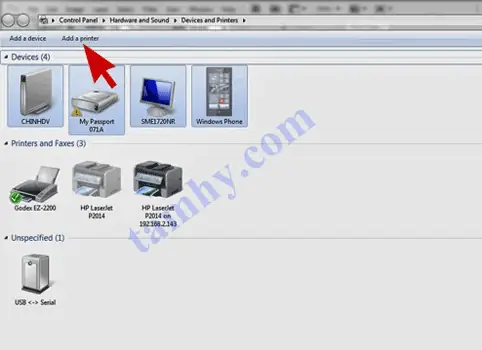
Để thực hiện việc này, bạn cần truy cập vào mục “Devices and Printers” trên Windows 7. Đây là trung tâm điều khiển nơi bạn có thể xem, thêm và quản lý tất cả các thiết bị ngoại vi được kết nối với máy tính của mình, bao gồm cả máy in.
Kết nối máy in qua cổng USB
Kết nối máy in qua cổng USB là phương thức phổ biến và đơn giản nhất, đặc biệt với người dùng cá nhân. Quá trình này thường chỉ yêu cầu vài thao tác kết nối vật lý và cài đặt driver tự động.

Có thể bạn quan tâm: Hướng Dẫn Chi Tiết Cách Kết Nối Máy In Với Laptop Đơn Giản & Nhanh Chóng
Đầu tiên, hãy tiến hành kết nối vật lý máy in với máy tính bằng cáp USB. Đảm bảo rằng cả máy in và máy tính đều đã được cấp nguồn. Cắm một đầu cáp USB vào cổng tương ứng trên máy in và đầu còn lại vào một cổng USB trống trên máy tính. Sau khi kết nối, Windows 7 thường sẽ tự động phát hiện thiết bị mới và cố gắng tìm kiếm driver phù hợp trên hệ thống hoặc qua Windows Update. Nếu driver được cài đặt tự động, bạn sẽ nhận được thông báo hoàn tất.
Nếu máy tính không tự động cài đặt driver, bạn sẽ cần thực hiện thêm một vài bước để cài đặt driver thủ công.
Kết nối máy in qua mạng (Wi-Fi/LAN)
Đối với các môi trường làm việc hoặc gia đình có nhiều thiết bị, việc kết nối máy in qua mạng (Wi-Fi hoặc LAN) mang lại sự tiện lợi và linh hoạt. Điều này cho phép nhiều máy tính có thể chia sẻ cùng một máy in mà không cần kết nối vật lý trực tiếp.
Để máy tính của bạn tìm kiếm máy in trong cùng mạng, trước hết, hãy đảm bảo máy in đã được kết nối với mạng Wi-Fi hoặc cổng LAN của router. Sau đó, trên máy tính Windows 7, bạn cần truy cập vào mục “Add Printer” và lựa chọn tùy chọn “Add a Network, Wireless or Bluetooth printer”. Windows sẽ bắt đầu quét mạng để tìm kiếm các thiết bị in có sẵn.
Khi danh sách các máy in khả dụng hiển thị, bạn chỉ cần chọn tên máy in của mình và làm theo các hướng dẫn trên màn hình để hoàn tất quá trình cài đặt, bao gồm việc tải và cài đặt driver cần thiết nếu hệ điều hành chưa có sẵn.
Khắc phục lỗi thường gặp khi add máy in trên Windows 7
Trong quá trình thêm máy in vào Windows 7, đôi khi bạn có thể gặp phải một số lỗi phát sinh. Việc hiểu rõ các vấn đề phổ biến và cách khắc phục chúng sẽ giúp bạn tiết kiệm thời gian và đảm bảo công việc in ấn không bị gián đoạn.

Có thể bạn quan tâm: Hướng Dẫn Cách Thêm Máy In Vào Autocad Chi Tiết Nhất
Các sự cố thường gặp có thể liên quan đến kết nối, driver hoặc các dịch vụ hệ thống. Dưới đây là một số vấn đề phổ biến và giải pháp hiệu quả để bạn tham khảo.
Máy tính không nhận diện máy in
Khi máy tính Windows 7 không nhận diện máy in sau khi kết nối, vấn đề có thể nằm ở các yếu tố cơ bản nhất. Việc kiểm tra kỹ lưỡng các kết nối và khởi động lại thiết bị thường là bước đầu tiên và hiệu quả.
Đầu tiên, hãy kiểm tra kỹ cáp kết nối USB hoặc cáp mạng (LAN) xem có bị lỏng, đứt gãy hay không. Đảm bảo rằng cả máy in và máy tính đều đã được bật nguồn và hoạt động bình thường. Sau đó, hãy thử khởi động lại cả máy in và máy tính. Quá trình khởi động lại này có thể giúp làm mới kết nối và giải quyết các xung đột tạm thời. Nếu vấn đề vẫn tiếp diễn, hãy thử cắm cáp vào một cổng USB khác trên máy tính.
Lỗi “Add Printer” không hoạt động
Nếu bạn gặp lỗi “Add Printer” không hoạt động hoặc quá trình thêm máy in bị kẹt, vấn đề có thể liên quan đến dịch vụ “Print Spooler” của Windows hoặc driver máy in. Việc kiểm tra và khắc phục các yếu tố này là rất quan trọng.
Để khắc phục, trước hết, bạn cần kiểm tra dịch vụ Spooler. Mở “Services” (gõ services.msc vào ô tìm kiếm và nhấn Enter), tìm dịch vụ “Print Spooler”, nhấp chuột phải và chọn “Restart”. Nếu dịch vụ bị dừng, hãy thử khởi động nó. Nếu vẫn không khắc phục được, bạn có thể cần cài đặt lại driver máy in thủ công. Điều này có thể bao gồm việc gỡ bỏ hoàn toàn driver cũ và sau đó cài đặt lại phiên bản mới nhất.
Vấn đề driver máy in cho Windows 7

Có thể bạn quan tâm: Cách Tính Calo In Và Calo Out: Hướng Dẫn Chi Tiết Giúp Đạt Mục Tiêu Cân Nặng
Driver máy in đóng vai trò cầu nối giữa hệ điều hành và phần cứng máy in. Nếu driver bị lỗi, thiếu hoặc không tương thích, máy in sẽ không hoạt động đúng cách trên Windows 7.
Để giải quyết vấn đề driver, bạn nên tìm kiếm và tải driver phù hợp nhất cho model máy in của mình. Truy cập trang web chính thức của nhà sản xuất máy in, vào phần hỗ trợ (Support) hoặc tải xuống (Downloads), nhập model máy in và chọn hệ điều hành Windows 7 (32-bit hoặc 64-bit tùy theo hệ điều hành của bạn). Đôi khi, bạn có thể gặp khó khăn khi tìm driver cho các model cũ hơn. Trong trường hợp này, bạn có thể thử chia sẻ kinh nghiệm sử dụng driver của các phiên bản Windows cũ hơn (như Windows Vista) hoặc các driver dành cho phiên bản Windows mới hơn có chế độ tương thích.
Cài đặt và tùy chỉnh máy in sau khi add thành công
Sau khi đã thêm máy in thành công vào Windows 7, bạn có thể muốn thực hiện một số cài đặt và tùy chỉnh để tối ưu hóa trải nghiệm sử dụng. Việc thiết lập máy in mặc định và cấu hình các tùy chọn cơ bản sẽ giúp bạn làm việc hiệu quả hơn.
Việc cấu hình các tùy chọn này cho phép bạn xác định máy in nào sẽ được sử dụng tự động khi bạn in tài liệu và điều chỉnh các cài đặt in ấn phù hợp với nhu cầu.
Cách chọn máy in mặc định trên Windows 7
Việc chọn máy in mặc định giúp bạn tiết kiệm thời gian bằng cách tự động sử dụng máy in yêu thích mà không cần chọn lại mỗi lần in. Quy trình này khá đơn giản và có thể thực hiện nhanh chóng qua cài đặt hệ thống.
Để chọn máy in mặc định trên Windows 7, bạn cần truy cập vào Control Panel, sau đó chọn “Devices and Printers”. Trong cửa sổ này, nhấp chuột phải vào máy in bạn muốn đặt làm mặc định và chọn “Set as default printer”. Máy in được chọn sẽ có dấu tick màu xanh lá cây bên cạnh biểu tượng. Từ giờ trở đi, mọi lệnh in sẽ được gửi đến máy in này trừ khi bạn chọn một máy in khác cho tác vụ cụ thể.
Có thể bạn quan tâm: Hướng Dẫn Tháo Drum Máy In Brother & Canon Chi Tiết, Dễ Thực Hiện
Chia sẻ máy in từ Windows 7 sang các phiên bản Windows khác
Tính năng chia sẻ máy in trên mạng là một lợi ích lớn, cho phép nhiều người dùng trong cùng một mạng có thể truy cập và sử dụng chung một máy in được kết nối với máy tính Windows 7. Điều này đặc biệt hữu ích trong các văn phòng nhỏ hoặc hộ gia đình.
Quá trình chia sẻ máy in từ Windows 7 không quá phức tạp. Bạn chỉ cần cấu hình các thiết lập cần thiết trên máy tính Windows 7 và sau đó kết nối từ các máy tính khác.
Chia sẻ máy in qua mạng LAN từ Win 7
Để chia sẻ máy in qua mạng LAN từ máy tính chạy Windows 7, bạn cần thực hiện các bước cấu hình chia sẻ trên chính máy tính đó. Đảm bảo máy tính chủ và máy in đã được kết nối vào mạng.
Đầu tiên, truy cập “Devices and Printers”, nhấp chuột phải vào máy in bạn muốn chia sẻ, chọn “Printer properties”. Trong tab “Sharing”, đánh dấu chọn “Share this printer” và đặt một tên chia sẻ cho máy in. Bạn cũng có thể xem xét các quyền truy cập nếu cần thiết. Sau khi áp dụng, máy in sẽ hiển thị trong mạng và có thể được truy cập bởi các máy tính khác.
Kết nối máy in đã chia sẻ trên Win 10/11
Sau khi máy in đã được chia sẻ từ Windows 7, người dùng trên các phiên bản Windows mới hơn như Windows 10 hoặc Windows 11 có thể dễ dàng tìm và kết nối với nó.

Trên máy tính Windows 10/11, bạn vào “Settings” (Cài đặt) -> “Devices” (Thiết bị) -> “Printers & scanners” (Máy in & máy quét). Nhấp vào “Add a printer or scanner”. Hệ thống sẽ quét mạng để tìm máy in chia sẻ. Nếu không tự động tìm thấy, bạn có thể nhấp vào “The printer that I want isn’t listed” (Máy in tôi muốn không có trong danh sách) và chọn tùy chọn thêm máy in theo tên mạng (hoặc địa chỉ IP nếu biết). Nhập tên chia sẻ máy in đã đặt trên Windows 7 vào ô tương ứng để kết nối.
Một số lưu ý khi chia sẻ máy in
Khi thực hiện chia sẻ máy in từ Windows 7, có một vài lưu ý quan trọng để đảm bảo quá trình diễn ra an toàn và hiệu quả. Tuân thủ các điểm này sẽ giúp bạn tránh các sự cố không mong muốn.
Một trong những lưu ý quan trọng là cài đặt quyền truy cập phù hợp. Bạn có thể chọn ai được phép in, ai được phép quản lý công việc in. Ngoài ra, hãy đảm bảo kết nối mạng ổn định giữa máy tính chủ (chạy Windows 7) và các máy tính khách. Nếu mạng không ổn định, việc in ấn có thể bị gián đoạn hoặc gặp lỗi. Đảm bảo máy tính chủ luôn bật khi bạn cần in từ các máy khác.
Các định dạng file và máy in phổ biến
Trong quá trình sử dụng máy in, việc hiểu biết về các định dạng file phổ biến mà máy in có thể xử lý và các loại máy in thường được sử dụng sẽ giúp bạn lựa chọn và vận hành thiết bị hiệu quả hơn.
Các định dạng file phổ biến nhất cho việc in ấn bao gồm PDF, DOC/DOCX (Microsoft Word), XLSX (Microsoft Excel), PPT/PPTX (Microsoft PowerPoint), JPEG, PNG và các định dạng văn bản thuần túy. Hầu hết các máy in hiện đại đều hỗ trợ tốt các định dạng này. Về các loại máy in, có ba dòng chính: máy in laser (phù hợp cho văn bản, in nhanh, chi phí mực thấp), máy in phun màu (linh hoạt, phù hợp cho ảnh và đồ họa màu) và máy in kim (thường dùng cho hóa đơn, vé, yêu cầu in nhiều bản sao). Đối với Windows 7, các driver cho máy in từ các hãng lớn như HP, Canon, Epson, Brother đều được hỗ trợ rộng rãi.


