
Việc tìm kiếm và cài đặt driver máy in đúng cách là bước quan trọng để đảm bảo thiết bị hoạt động ổn định, phát huy tối đa hiệu năng và tránh các lỗi in ấn không mong muốn. Bài viết này cung cấp danh sách các link tải driver chính thức cho những hãng máy in phổ biến nhất hiện nay, cùng với hướng dẫn chi tiết từng bước để bạn có thể tự cài đặt driver một cách nhanh chóng và hiệu quả.
Trong , chúng ta sẽ đi sâu vào việc cung cấp các liên kết tải driver máy in cho các thương hiệu phổ biến như HP, Canon, Epson, cùng với các hãng khác như Brother, Samsung, Xerox. Tiếp đó, bài viết sẽ hướng dẫn bạn cách cài đặt driver máy in một cách chi tiết qua nhiều phương pháp khác nhau, đồng thời đưa ra giải pháp cho các lỗi thường gặp. Cuối cùng, bạn sẽ hiểu rõ hơn về lợi ích khi sử dụng driver đầy đủ và cập nhật. Phần sẽ giải đáp các câu hỏi thường gặp xoay quanh chủ đề driver máy in, giúp bạn có cái nhìn toàn diện và tự tin hơn trong quá trình sử dụng.
Link tải driver máy in cho các hãng phổ biến nhất
Để máy in hoạt động chính xác, việc cài đặt đúng driver là điều bắt buộc. Bài viết này tổng hợp các đường dẫn tải driver trực tiếp hoặc đến trang hỗ trợ chính thức cho các hãng máy in thông dụng như HP, Canon, Epson, Brother, Samsung, Xerox, giúp bạn dễ dàng tìm thấy driver phù hợp với từng dòng máy và hệ điều hành.
Link tải driver máy in HP
Để tải driver máy in HP, bạn có thể truy cập trực tiếp vào trang web hỗ trợ chính thức của HP. Sau khi vào trang, hãy nhập tên hoặc số model máy in của bạn vào ô tìm kiếm. Trang web sẽ tự động nhận diện hệ điều hành hoặc bạn có thể chọn thủ công phiên bản Windows, macOS hoặc Linux mà bạn đang sử dụng.
Các bước tìm driver HP:
- Truy cập trang Hỗ trợ của HP: support.hp.com
- Chọn “Phần mềm và driver”.
- Nhập tên hoặc số model máy in của bạn vào ô tìm kiếm và nhấn “Gửi”.
- Trang web sẽ hiển thị danh sách các driver tương thích. Chọn driver phù hợp với hệ điều hành của bạn và nhấn “Tải xuống”.
Ví dụ về một số dòng HP phổ biến và cách tìm driver:
- HP LaserJet Pro MFP M130fw: Tìm kiếm “HP LaserJet Pro MFP M130fw driver” trên trang hỗ trợ HP.
- HP DeskJet 2700 series: Tương tự, nhập “HP DeskJet 2700 driver” để tìm đúng bộ cài đặt.
Link tải driver máy in Canon
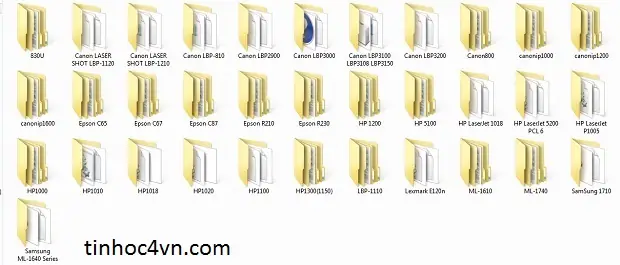
Có thể bạn quan tâm: Hướng Dẫn Tải Và Cài Đặt Driver Máy In Canon Chính Xác Nhất
Canon cung cấp một kho driver phong phú cho hầu hết các dòng máy in của hãng. Bạn có thể tìm thấy driver mới nhất và các tiện ích hỗ trợ khác thông qua trang web chính thức của Canon. Việc xác định đúng model máy in là chìa khóa để tìm được driver chính xác.
Các bước tìm driver Canon:
- Truy cập trang Hỗ trợ của Canon: global.canon/en/support/ (hoặc trang hỗ trợ của Canon Việt Nam nếu có).
- Chọn mục “Software & Downloads” hoặc “Tải xuống & Hỗ trợ”.
- Nhập tên model máy in Canon của bạn vào ô tìm kiếm (ví dụ: “Canon PIXMA TS3370”).
- Chọn đúng hệ điều hành (Windows, macOS, Linux) và phiên bản cụ thể.
- Nhấn nút tải xuống driver hoặc phần mềm cài đặt.
Một số dòng Canon phổ biến:
- Canon PIXMA MG2570S: Tìm kiếm “Canon PIXMA MG2570S driver”.
- Canon LBP6030: Tương tự, nhập “Canon LBP6030 driver”.
Link tải driver máy in Epson
Epson cũng có trang hỗ trợ riêng biệt để người dùng tải về các trình điều khiển và phần mềm cần thiết. Quy trình tìm kiếm driver Epson tương tự như các hãng khác, bạn cần cung cấp thông tin model máy in và hệ điều hành.
Các bước tìm driver Epson:
- Truy cập trang Hỗ trợ của Epson: epson.com/Support
- Chọn “Printers” hoặc “Máy in”.
- Nhập tên model máy in Epson của bạn vào thanh tìm kiếm.
- Chọn đúng hệ điều hành và phiên bản.
- Tải xuống gói driver hoặc phần mềm cài đặt đề xuất.
Ví dụ về các dòng Epson:
- Epson L3110: Tìm “Epson L3110 driver”.
- Epson LQ-590II: Tương tự, nhập “Epson LQ-590II driver”.
Link tải driver máy in các hãng khác (Brother, Samsung, Xerox…)
Bên cạnh các thương hiệu lớn như HP, Canon, Epson, các hãng máy in khác như Brother, Samsung, Xerox cũng đóng vai trò quan trọng trên thị trường. Dưới đây là cách truy cập trang hỗ trợ của các hãng này để tải driver:
- Brother: Truy cập trang hỗ trợ của Brother và tìm kiếm theo model máy in của bạn. Website chính thức: support.brother.com
- Samsung (hiện thuộc HP): Đối với các máy in Samsung cũ, bạn có thể tìm driver trên trang hỗ trợ của HP, vì HP đã mua lại mảng máy in của Samsung. Website chính thức: support.hp.com (sử dụng chức năng tìm kiếm tương tự như máy in HP).
- Xerox: Xerox cung cấp driver cho nhiều dòng máy in văn phòng và công nghiệp. Truy cập trang hỗ trợ của Xerox để tìm kiếm theo model thiết bị. Website chính thức: www.support.xerox.com
Khi tìm kiếm driver cho các hãng này, quy trình chung là truy cập trang hỗ trợ của hãng, nhập model máy in, chọn hệ điều hành và tải về. Luôn ưu tiên tải driver từ trang web chính thức của nhà sản xuất để đảm bảo an toàn và tính tương thích.
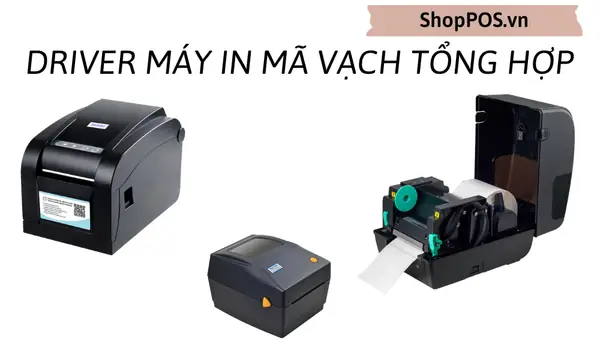
Có thể bạn quan tâm: Trục Từ Máy In Brother: Đặc Điểm, Cách Thay Thế & Mã Phổ Biến
Hướng dẫn cài đặt driver máy in chi tiết
Cài đặt driver máy in là một quy trình quan trọng để máy tính có thể giao tiếp và điều khiển máy in. Bài viết này sẽ cung cấp hướng dẫn chi tiết từng bước, từ việc chuẩn bị đến các phương pháp cài đặt khác nhau và cách khắc phục lỗi thường gặp, giúp bạn tự tin thực hiện ngay tại nhà.
Chuẩn bị trước khi cài đặt driver
Trước khi bắt đầu cài đặt driver máy in, việc chuẩn bị kỹ lưỡng sẽ giúp quá trình diễn ra suôn sẻ và giảm thiểu rủi ro phát sinh lỗi.
Các bước chuẩn bị bao gồm:
- Xác định chính xác model máy in: Đây là thông tin quan trọng nhất. Bạn có thể tìm model máy in ở mặt trước, mặt sau hoặc dưới đáy của máy. Thông tin này giúp bạn tìm đúng driver trên trang web của nhà sản xuất.
- Xác định hệ điều hành và phiên bản: Kiểm tra phiên bản Windows (ví dụ: Windows 10 64-bit, Windows 11) hoặc macOS/Linux mà máy tính của bạn đang sử dụng. Điều này đảm bảo bạn tải về driver tương thích.
- Kiểm tra kết nối vật lý (nếu cần): Nếu bạn cài đặt driver cho máy in đã kết nối với máy tính qua USB hoặc mạng, hãy đảm bảo cáp USB đã cắm chắc chắn hoặc máy in đã được kết nối với mạng Wi-Fi/LAN. Tuy nhiên, một số driver cho phép cài đặt mà không cần máy in kết nối ngay lập tức.
- Quyền quản trị: Đảm bảo bạn đang đăng nhập vào tài khoản người dùng có quyền quản trị (Administrator) trên máy tính để có thể cài đặt phần mềm.
- Gỡ cài đặt driver cũ (nếu có): Nếu bạn đang cài đặt driver mới cho một máy in đã từng được cài đặt trước đó, bạn nên gỡ bỏ driver cũ để tránh xung đột. Truy cập vào Control Panel > Programs and Features (hoặc Apps & features trên Windows 10/11) để gỡ bỏ phần mềm máy in cũ.
Các phương pháp cài đặt driver máy in
Có nhiều cách để cài đặt driver máy in, tùy thuộc vào loại máy in, hệ điều hành và sự hỗ trợ của nhà sản xuất.
-
Hướng dẫn cài đặt tự động thông qua phần mềm của hãng:
Hầu hết các nhà sản xuất máy in đều cung cấp các gói cài đặt tự động (full package) hoặc phần mềm quản lý máy in. Khi tải về, bạn chỉ cần chạy file cài đặt và làm theo các hướng dẫn trên màn hình. Phần mềm này thường sẽ tự động phát hiện máy in, cài đặt driver cần thiết và các tiện ích đi kèm như quét, fax, hoặc theo dõi mực in.
Tổng Hợp Link Tải Driver Máy In Đầy Đủ & Hướng Dẫn Cài Đặt Nhanh Chóng Có thể bạn quan tâm: Trục Từ Máy In Canon 2900: Vai Trò, Cách Nhận Biết Lỗi Và Nơi Mua
- Tải về gói cài đặt đầy đủ từ trang web nhà sản xuất.
- Chạy file cài đặt (thường có đuôi .exe cho Windows).
- Đọc và chấp nhận các điều khoản cấp phép.
- Chọn tùy chọn cài đặt khuyến nghị (thường là cài đặt đầy đủ).
- Làm theo hướng dẫn trên màn hình để kết nối máy in (nếu chưa kết nối) và hoàn tất quá trình cài đặt.
-
Hướng dẫn cài đặt thủ công khi không nhận diện tự động:
Trong trường hợp máy tính không tự động nhận diện máy in hoặc phần mềm cài đặt tự động gặp lỗi, bạn có thể cài đặt driver thủ công.- Truy cập trang web nhà sản xuất và tải về driver dành cho máy in của bạn. Chọn tùy chọn tải driver cơ bản (basic driver) hoặc driver chỉ cho in ấn.
- Sau khi tải về, giải nén file nếu cần.
- Trên máy tính, mở “Device Manager” (Quản lý Thiết bị).
- Tìm thiết bị máy in (có thể xuất hiện dưới dạng “Unknown device” hoặc tên máy in kèm theo dấu chấm than).
- Nhấp chuột phải vào thiết bị đó và chọn “Update driver” (Cập nhật driver).
- Chọn “Browse my computer for drivers” (Duyệt máy tính tìm driver).
- Chọn “Let me pick from a list of available drivers on my computer” (Để tôi chọn từ danh sách driver có sẵn trên máy tính của mình) hoặc “Browse” để chỉ đường dẫn đến thư mục chứa file driver đã tải về.
- Làm theo hướng dẫn để hoàn tất.
-
Hướng dẫn cài đặt driver khi không có máy in kết nối:
Nhiều driver cho phép bạn cài đặt trước trên máy tính ngay cả khi máy in chưa được kết nối. Điều này hữu ích khi bạn muốn chuẩn bị sẵn sàng hoặc khi máy in chưa được lắp đặt.- Tải về bộ cài đặt driver từ trang web nhà sản xuất.
- Chạy file cài đặt.
- Trong quá trình cài đặt, khi phần mềm yêu cầu kết nối máy in, bạn có thể chọn bỏ qua hoặc chọn tùy chọn “Install later” (Cài đặt sau).
- Hoàn thành các bước cài đặt còn lại.
- Khi nào kết nối máy in với máy tính (qua USB hoặc mạng), hệ điều hành sẽ tự động nhận diện và hoàn tất thiết lập dựa trên driver đã được cài đặt trước đó. Nếu không, bạn có thể cần chạy lại trình cài đặt hoặc sử dụng phương pháp cài đặt thủ công.
Khắc phục lỗi thường gặp khi cài đặt driver máy in
Trong quá trình cài đặt driver máy in, người dùng có thể gặp phải một số lỗi phổ biến. Dưới đây là cách khắc phục cho từng loại lỗi:
-
Lỗi máy tính không nhận driver:
- Nguyên nhân: Driver không tương thích với hệ điều hành, file driver bị lỗi, cổng USB có vấn đề, hoặc máy in chưa được khởi động lại.
- Cách khắc phục:
- Tải lại driver từ trang chính thức, đảm bảo đúng model máy và phiên bản hệ điều hành.
- Thử kết nối máy in với một cổng USB khác.
- Khởi động lại máy tính và máy in, sau đó thử cài đặt lại.
- Gỡ bỏ hoàn toàn driver cũ trước khi cài đặt driver mới.
-
Lỗi driver không tương thích với hệ điều hành:
- Nguyên nhân: Tải nhầm phiên bản driver cho hệ điều hành (ví dụ: cài driver 32-bit cho Windows 64-bit), hoặc nhà sản xuất chưa phát hành driver cho phiên bản hệ điều hành mới nhất.
- Cách khắc phục:
- Kiểm tra lại phiên bản hệ điều hành của bạn (32-bit hay 64-bit) và tải đúng driver tương ứng.
- Nếu là hệ điều hành quá mới, hãy kiểm tra trên trang hỗ trợ của hãng xem có bản driver beta hoặc thông báo về việc hỗ trợ hệ điều hành đó hay chưa. Đôi khi, driver của phiên bản hệ điều hành trước đó vẫn có thể hoạt động.
- Sử dụng tính năng “Compatibility Mode” trong Windows để chạy trình cài đặt.
-
Lỗi trong quá trình cài đặt:
- Nguyên nhân: Phần mềm diệt virus chặn quá trình cài đặt, thiếu quyền quản trị, file cài đặt bị hỏng, hoặc có xung đột với các phần mềm khác trên máy tính.
- Cách khắc phục:
- Tạm thời vô hiệu hóa phần mềm diệt virus trong quá trình cài đặt.
- Đảm bảo bạn đang chạy trình cài đặt với quyền quản trị (nhấp chuột phải và chọn “Run as administrator”).
- Tải lại bộ cài đặt driver từ nguồn chính thức.
- Khởi động lại máy tính ở chế độ Safe Mode và thử cài đặt lại driver.
Lợi ích của việc cài đặt driver máy in đầy đủ
Việc cài đặt driver máy in đầy đủ và cập nhật mang lại nhiều lợi ích thiết thực, đảm bảo trải nghiệm sử dụng máy in của bạn được tối ưu và hiệu quả nhất.
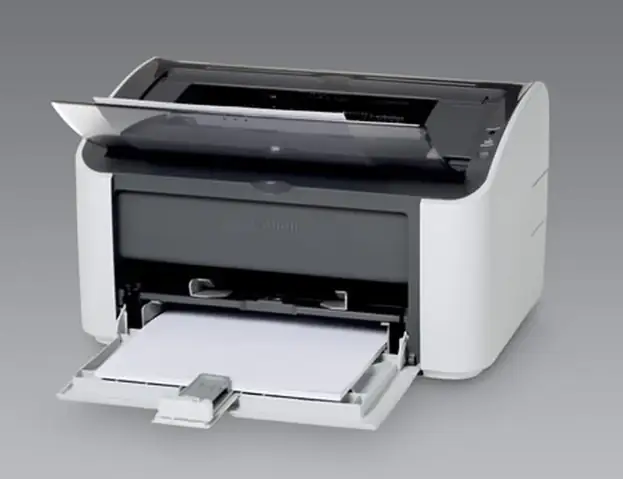
Có thể bạn quan tâm: Trục Cuốn Giấy Máy In: Cấu Tạo, Vai Trò Và Cách Khắc Phục Lỗi Kéo Giấy
- Đảm bảo máy in hoạt động ổn định và hiệu quả: Driver chính là cầu nối giao tiếp giữa máy tính và máy in. Một driver đầy đủ và tương thích giúp máy tính gửi lệnh in một cách chính xác, xử lý dữ liệu in nhanh chóng, từ đó giúp máy in hoạt động ổn định, giảm thiểu tình trạng kẹt giấy, lỗi in, hoặc ngừng hoạt động đột ngột.
- Tận dụng tối đa các tính năng của máy in: Các dòng máy in hiện đại thường tích hợp nhiều tính năng tiên tiến như in hai mặt tự động, in màu chất lượng cao, quét tài liệu, gửi fax, in không dây qua Wi-Fi, hoặc các chế độ tiết kiệm mực. Driver đầy đủ sẽ mở khóa và cho phép bạn truy cập, điều chỉnh tất cả các tính năng này thông qua phần mềm trên máy tính. Nếu chỉ cài đặt driver cơ bản, bạn có thể bỏ lỡ nhiều chức năng hữu ích.
- Tránh các lỗi in ấn không mong muốn: Driver lỗi thời hoặc không tương thích là một trong những nguyên nhân phổ biến gây ra các vấn đề về in ấn như: bản in bị nhòe màu, sai màu sắc, lệch lề, thiếu nội dung, hoặc máy tính báo lỗi không in được. Cài đặt driver đầy đủ, phiên bản mới nhất từ nhà sản xuất sẽ giúp loại bỏ những rủi ro này, đảm bảo chất lượng bản in luôn tốt nhất.
Các câu hỏi thường gặp về driver máy in
Việc hiểu rõ về driver máy in sẽ giúp bạn sử dụng thiết bị hiệu quả hơn và tự tin xử lý các vấn đề phát sinh. Dưới đây là giải đáp cho một số câu hỏi thường gặp.
Driver máy in là gì?
Driver máy in là một loại phần mềm nhỏ, đóng vai trò như một “thông dịch viên” giữa hệ điều hành của máy tính (như Windows, macOS) và phần cứng máy in. Nó cho phép máy tính hiểu cách điều khiển máy in để thực hiện các lệnh in, quét, hoặc các chức năng khác. Mỗi máy in cần một driver cụ thể để có thể hoạt động đúng với các tính năng mà nhà sản xuất đã trang bị.
Làm sao để biết máy tính đã có driver máy in chưa?
Có một số dấu hiệu giúp bạn nhận biết máy tính đã cài đặt driver máy in hoặc đang gặp vấn đề về driver:
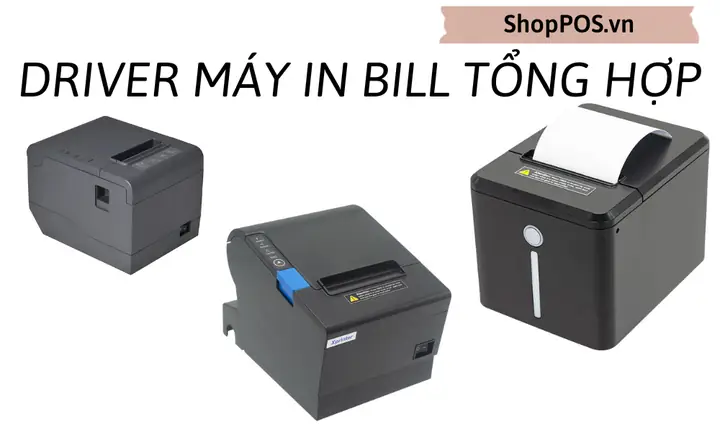
- Máy in xuất hiện trong danh sách thiết bị: Vào “Device Manager” (Quản lý Thiết bị) trên Windows hoặc “Printers & Scanners” (Máy in & Máy quét) trong System Preferences trên macOS. Nếu máy in của bạn xuất hiện ở đó và không có dấu chấm than màu vàng hoặc dấu X đỏ, có nghĩa là driver đã được cài đặt và hoạt động bình thường.
- Máy in có thể in thử: Cách đơn giản nhất là thử in một trang tài liệu hoặc trang kiểm tra từ máy tính. Nếu máy in hoạt động trơn tru, driver đã được cài đặt đúng.
- Máy tính nhận diện máy in: Khi bạn kết nối máy in mới qua USB, máy tính thường tự động nhận diện và cố gắng cài đặt driver. Nếu quá trình này diễn ra thành công, máy in sẽ sẵn sàng sử dụng.
- Các cảnh báo lỗi trên màn hình: Nếu máy tính hiển thị các thông báo lỗi liên quan đến máy in hoặc driver, đó là dấu hiệu rõ ràng cho thấy driver bị thiếu, lỗi hoặc không tương thích.
Có nên tải driver từ các nguồn không chính thống?
Tuyệt đối không nên tải driver máy in từ các nguồn không chính thống, không rõ nguồn gốc hoặc các trang web chia sẻ file không đáng tin cậy.
Rủi ro khi tải driver từ các trang không uy tín:
- Virus và mã độc: Các file driver giả mạo hoặc chứa mã độc có thể xâm nhập vào máy tính của bạn, gây hư hỏng dữ liệu, đánh cắp thông tin cá nhân, hoặc biến máy tính thành công cụ cho tin tặc.
- Driver không tương thích hoặc lỗi thời: Driver từ nguồn không chính thống có thể không phải là phiên bản mới nhất, không tương thích với hệ điều hành của bạn, dẫn đến máy in hoạt động sai hoặc không hoạt động.
- Cài đặt phần mềm quảng cáo/không mong muốn: Các gói cài đặt này thường đi kèm với các phần mềm quảng cáo, thanh công cụ trình duyệt, hoặc các ứng dụng không mong muốn khác làm chậm máy tính của bạn.
Luôn ưu tiên tải driver trực tiếp từ trang web chính thức của nhà sản xuất máy in để đảm bảo an toàn và tính tương thích.
Làm thế nào để update driver máy in lên phiên bản mới nhất?
Việc cập nhật driver máy in định kỳ giúp đảm bảo máy in hoạt động ổn định, khắc phục các lỗi đã biết và có thể mang lại hiệu suất tốt hơn hoặc hỗ trợ thêm các tính năng mới.
Các bước cập nhật driver:
- Kiểm tra phiên bản driver hiện tại: Trên Windows, bạn có thể vào “Device Manager”, tìm máy in của mình, nhấp chuột phải chọn “Properties” (Thuộc tính), sau đó vào tab “Driver” để xem phiên bản driver.
- Truy cập trang web hỗ trợ của nhà sản xuất: Truy cập lại trang web chính thức của hãng máy in (HP, Canon, Epson, Brother,…).
- Tìm kiếm driver cho model máy in của bạn: Nhập model máy in và chọn hệ điều hành.
- So sánh phiên bản: Trang web sẽ hiển thị các phiên bản driver có sẵn. Nếu có phiên bản mới hơn so với driver bạn đang dùng, đó là bản cập nhật.
- Tải xuống và cài đặt: Tải về driver mới nhất và thực hiện quá trình cài đặt tương tự như hướng dẫn đã nêu ở phần trên. Thông thường, trình cài đặt sẽ tự động gỡ bỏ driver cũ và cài đặt phiên bản mới.
- Khởi động lại máy tính: Sau khi cài đặt xong, hãy khởi động lại máy tính để đảm bảo các thay đổi được áp dụng hoàn toàn.
Một số phần mềm quản lý máy in của hãng cũng có tính năng tự động kiểm tra và thông báo khi có bản cập nhật driver mới, bạn có thể sử dụng tính năng này để tiện lợi hơn.


