
Máy in Samsung SCX-4300 là một thiết bị đa chức năng, kết hợp khả năng in, scan và copy trong một sản phẩm nhỏ gọn, phù hợp cho các văn phòng nhỏ hoặc người dùng cá nhân có nhu cầu sử dụng cơ bản. Bài viết này sẽ cung cấp thông tin chi tiết về SCX-4300, hướng dẫn cách sử dụng và cài đặt, cũng như gợi ý về địa điểm mua sắm đáng tin cậy, đặc biệt là máy in cũ.
Trong phần nội dung chính, chúng ta sẽ đi sâu vào tìm hiểu chức năng và thông số kỹ thuật nổi bật của Samsung SCX-4300, đánh giá ưu nhược điểm để bạn có cái nhìn toàn diện. Tiếp theo, bài viết sẽ hướng dẫn cụ thể từng bước cài đặt driver và thực hiện các tác vụ in, scan, copy cơ bản. Phần nội dung bổ sung sẽ giải đáp những vấn đề thường gặp, cách xử lý khi máy gặp sự cố như kẹt giấy, nạp mực và gợi ý địa chỉ mua máy in cũ uy tín.
Máy in Samsung SCX-4300 là gì và có những chức năng gì?
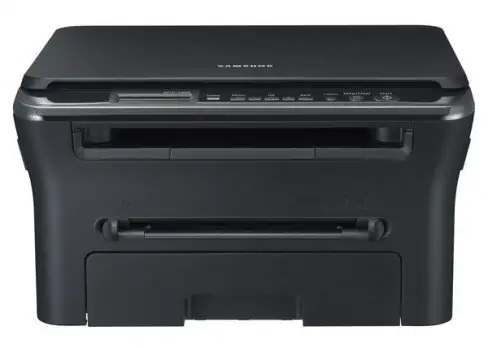
Máy in Samsung SCX-4300 là một thiết bị văn phòng đa chức năng (MFP) được thiết kế để đáp ứng nhu cầu xử lý tài liệu cơ bản. Nó tích hợp ba chức năng chính là in, scan và copy vào một khối duy nhất, giúp tiết kiệm không gian và chi phí so với việc sử dụng các thiết bị riêng lẻ. Thiết bị này thường được nhắm đến người dùng gia đình, sinh viên hoặc các văn phòng nhỏ có khối lượng công việc vừa phải.
Có thể bạn quan tâm: Máy In Samsung Ml-1671: Thông Số, Đánh Giá & Địa Chỉ Mua
Các chức năng cốt lõi của Samsung SCX-4300 bao gồm:
- In: Cho phép người dùng in các tài liệu văn bản, hình ảnh từ máy tính ra giấy. Máy hỗ trợ in đơn sắc, rất phù hợp cho việc in ấn các loại giấy tờ, báo cáo thông thường.
- Scan: Chức năng quét tài liệu giúp chuyển đổi các bản giấy thành tệp kỹ thuật số. Bạn có thể lưu trữ, chia sẻ hoặc chỉnh sửa các tài liệu đã scan một cách dễ dàng.
- Copy: Chức năng photo cho phép người dùng sao chép nhanh chóng các tài liệu hoặc hình ảnh trực tiếp từ máy mà không cần kết nối với máy tính.
Thông số kỹ thuật nổi bật của Samsung SCX-4300
Để hiểu rõ hơn về khả năng hoạt động của máy in Samsung SCX-4300, chúng ta cần xem xét các thông số kỹ thuật chính của nó. Các thông số này sẽ giúp người dùng đánh giá sự phù hợp của máy với nhu cầu sử dụng cá nhân hoặc văn phòng.
- Cỡ giấy hỗ trợ: Máy in Samsung SCX-4300 hỗ trợ chủ yếu cỡ giấy A4, là khổ giấy phổ biến nhất trong in ấn văn phòng và học tập tại Việt Nam.
- Tốc độ in: Với tốc độ in lên đến 19 trang/phút, SCX-4300 đủ nhanh để xử lý các tác vụ in ấn hàng ngày một cách hiệu quả, giảm thiểu thời gian chờ đợi cho người dùng.
- Độ phân giải in, scan: Máy cung cấp độ phân giải in lên đến 600 x 600 dpi, đảm bảo chất lượng bản in rõ nét, sắc sảo. Đối với chức năng scan, độ phân giải quang học thường đạt 600 x 600 dpi, cho phép thu nhận chi tiết tài liệu một cách chính xác.
- Loại kết nối: Máy sử dụng cổng kết nối USB 2.0 tiêu chuẩn, đảm bảo khả năng tương thích rộng rãi với hầu hết các máy tính cá nhân hiện nay và tốc độ truyền dữ liệu ổn định.
- Dung lượng khay giấy: Khay nạp giấy chính của Samsung SCX-4300 có sức chứa lên đến 250 tờ, giúp bạn thực hiện các tác vụ in ấn với số lượng lớn mà không cần phải nạp giấy liên tục.
Ưu điểm và nhược điểm của máy in Samsung SCX-4300
Máy in Samsung SCX-4300 sở hữu những ưu điểm nhất định, nhưng cũng có một số hạn chế mà người dùng cần cân nhắc kỹ lưỡng trước khi đưa ra quyết định.

Có thể bạn quan tâm: Máy In Samsung Ml-1610: Thông Tin Chi Tiết, Hướng Dẫn & Mua Bán
Ưu điểm:
- Thiết kế nhỏ gọn: Kích thước tương đối nhỏ giúp máy dễ dàng bố trí trên bàn làm việc mà không chiếm nhiều diện tích, phù hợp với không gian văn phòng hạn chế.
- Đa chức năng 3 trong 1: Khả năng in, scan, copy tích hợp trong một thiết bị mang lại sự tiện lợi và tiết kiệm chi phí so với việc mua từng thiết bị riêng lẻ.
- Tốc độ xử lý ổn định: Với tốc độ in 19 trang/phút, máy đáp ứng tốt nhu cầu in ấn cơ bản, không gây gián đoạn quá trình làm việc.
- Chất lượng in/scan chấp nhận được: Đối với các văn bản, hình ảnh thông thường, chất lượng in và scan của SCX-4300 là đủ dùng, đảm bảo độ rõ nét và chi tiết cần thiết.
Nhược điểm:
- Chỉ in trắng đen: Máy chỉ hỗ trợ in đơn sắc, không phù hợp cho các nhu cầu in ấn đòi hỏi màu sắc, như in ảnh hay tài liệu marketing có yếu tố đồ họa màu.
- Dòng máy cũ: Samsung SCX-4300 là một mẫu máy đã ra mắt cách đây khá lâu, có thể gặp khó khăn trong việc tìm kiếm linh kiện thay thế hoặc hỗ trợ phần mềm mới nhất.
- Chi phí mực in: Hộp mực tương thích (MLT-D109) đôi khi có thể có chi phí thay thế hoặc nạp lại khá cao so với giá trị của máy.
Cách sử dụng và cài đặt máy in Samsung SCX-4300
Để khai thác tối đa các tính năng của máy in Samsung SCX-4300, việc cài đặt driver và nắm vững quy trình sử dụng các chức năng cơ bản là vô cùng quan trọng. Hướng dẫn dưới đây sẽ giúp bạn thực hiện các thao tác này một cách đơn giản và hiệu quả.
Hướng dẫn cài đặt driver cho máy in Samsung SCX-4300
Việc cài đặt driver là bước đầu tiên và thiết yếu để máy tính có thể giao tiếp và điều khiển máy in. Quá trình này thường không quá phức tạp, nhưng đòi hỏi sự cẩn thận.

Có thể bạn quan tâm: Máy In Ruy Băng Vải: Lựa Chọn Nào Phù Hợp Cho Logo, Thương Hiệu & Gói Quà?
- Tìm kiếm driver: Bạn có thể tìm kiếm driver chính thức cho Samsung SCX-4300 trên website hỗ trợ của Samsung (hiện nay đã sáp nhập với HP). Truy cập vào mục hỗ trợ sản phẩm, nhập tên model SCX-4300 và chọn hệ điều hành tương ứng (Windows 10, Windows 11, macOS, v.v.). Tải về tệp cài đặt driver phù hợp.
- Lưu ý quan trọng khi cài đặt:
- Đảm bảo máy in đã được kết nối nguồn điện và bật lên.
- Kết nối máy in với máy tính bằng cáp USB sau khi có hướng dẫn từ trình cài đặt, hoặc cắm sẵn trước khi bắt đầu nếu bạn chắc chắn.
- Tắt phần mềm diệt virus tạm thời trong quá trình cài đặt để tránh bị chặn.
- Khởi động lại máy tính sau khi hoàn tất quá trình cài đặt để đảm bảo mọi thứ hoạt động trơn tru.
Hướng dẫn thực hiện các tác vụ in, scan, copy cơ bản
Sau khi đã cài đặt driver thành công, bạn có thể bắt đầu sử dụng máy in Samsung SCX-4300 cho các công việc hàng ngày.
- Cách đặt giấy, chọn khổ giấy: Mở khay nạp giấy và đặt chồng giấy vào sao cho cạnh giấy phẳng và thẳng hàng với mép khay. Điều chỉnh các thanh dẫn giấy sao cho vừa khít với khổ giấy bạn sử dụng. Khi in từ máy tính, trong hộp thoại in, hãy chọn đúng khổ giấy đã đặt trong máy (ví dụ: A4) để đảm bảo bản in không bị lệch hoặc mất góc.
- Cách scan tài liệu, lưu file (định dạng, chất lượng): Đặt tài liệu cần scan lên mặt kính máy scan, căn chỉnh cho thẳng. Trên máy tính, mở phần mềm scan đi kèm driver (thường là Samsung Scan Manager hoặc tương tự). Chọn chức năng Scan, sau đó tùy chỉnh các tùy chọn như độ phân giải (ví dụ: 300 dpi cho văn bản, 600 dpi cho hình ảnh chi tiết hơn), định dạng file (PDF, JPG, TIFF) và thư mục lưu trữ. Nhấn nút Scan để bắt đầu.
- Cách photo tài liệu: Đặt tài liệu cần photo lên mặt kính máy scan. Trên bảng điều khiển của máy in, chọn chức năng Copy. Sử dụng các nút mũi tên để chọn số lượng bản sao mong muốn. Sau đó, nhấn nút Start Copy để bắt đầu quá trình. Bạn có thể cần điều chỉnh các tùy chọn như độ đậm nhạt hoặc phóng to/thu nhỏ tùy theo menu trên màn hình máy.
Các vấn đề thường gặp và cách khắc phục khi sử dụng Samsung SCX-4300
Trong quá trình sử dụng máy in Samsung SCX-4300, người dùng có thể gặp phải một số sự cố phổ biến. Việc hiểu rõ nguyên nhân và cách khắc phục sẽ giúp bạn duy trì hoạt động ổn định cho thiết bị.

Có thể bạn quan tâm: Máy In Ricoh Sp 212nw: Thông Số, Tính Năng, Hướng Dẫn Và Giá Bán Chi Tiết
Hướng dẫn nạp mực hoặc thay hộp mực Samsung SCX-4300
Hộp mực là yếu tố quan trọng quyết định đến chất lượng và chi phí in ấn. Đối với Samsung SCX-4300, hộp mực tương thích phổ biến là MLT-D109.
- Thông tin về hộp mực tương thích: Hộp mực MLT-D109 là loại mực laser trắng đen, được thiết kế riêng cho dòng máy này. Khi hết mực, bạn có hai lựa chọn: thay thế bằng hộp mực mới hoặc nạp lại mực cũ.
- Các bước cơ bản để nạp mực:
- Chuẩn bị hộp mực cũ, bột mực tương thích, dụng cụ (tua vít, phễu).
- Tháo các ốc vít và mở các bộ phận của hộp mực.
- Làm sạch các bộ phận bên trong, đặc biệt là trống in.
- Đổ bột mực mới vào ngăn chứa mực, tránh đổ quá đầy.
- Lắp ráp lại hộp mực theo trình tự.
- Lưu ý: Việc tự nạp mực có thể phức tạp và đòi hỏi kỹ thuật. Nếu không tự tin, bạn nên tìm đến các dịch vụ nạp mực chuyên nghiệp để đảm bảo chất lượng và tránh làm hỏng hộp mực hoặc máy in.
Cách xử lý khi máy in bị kẹt giấy
Kẹt giấy là một trong những lỗi thường gặp nhất ở máy in.
- Các bước kiểm tra và gỡ giấy bị kẹt:
- Tắt nguồn máy in và rút dây nguồn.
- Mở tất cả các nắp, cửa máy in để tìm vị trí giấy bị kẹt.
- Từ từ kéo giấy bị kẹt ra theo chiều di chuyển của giấy thông thường, tránh làm rách giấy.
- Kiểm tra kỹ các khe dẫn giấy, con lăn xem còn sót mẩu giấy nào không.
- Đóng tất cả các nắp lại, cắm nguồn và bật máy in để kiểm tra.
- Nguyên nhân gây kẹt giấy và cách phòng tránh: Nguyên nhân có thể do dùng giấy kém chất lượng, giấy bị ẩm hoặc nhăn, giấy không được xếp ngay ngắn trong khay, hoặc các bộ phận cơ học của máy bị bám bụi. Để phòng tránh, hãy sử dụng giấy in chất lượng tốt, bảo quản giấy khô ráo, đảm bảo giấy được xếp gọn gàng và vệ sinh máy in định kỳ.
Hướng dẫn tự sửa chữa các lỗi đơn giản (tham khảo video)

Đối với một số lỗi nhỏ, bạn có thể tự khắc phục bằng cách tham khảo các video hướng dẫn sửa chữa trên các nền tảng như YouTube.
- Gợi ý các video hướng dẫn sửa chữa: Tìm kiếm với các cụm từ như “Samsung SCX-4300 paper jam fix”, “SCX-4300 error codes explained”, “Samsung SCX-4300 maintenance” để tìm các video minh họa chi tiết cách xử lý các lỗi phổ biến như kẹt giấy, lỗi sensor, hoặc cách vệ sinh các bộ phận.
- Lưu ý về việc tự sửa chữa: Việc tự sửa chữa máy in có thể tiềm ẩn rủi ro làm hỏng các bộ phận khác hoặc mất hiệu lực bảo hành (nếu máy còn bảo hành). Hãy cân nhắc kỹ, chỉ thực hiện các bước bạn hiểu rõ và đảm bảo an toàn điện. Nếu lỗi phức tạp, tốt nhất nên liên hệ dịch vụ sửa chữa chuyên nghiệp.
Địa chỉ mua máy in Samsung SCX-4300 cũ uy tín
Nếu bạn tìm kiếm máy in Samsung SCX-4300 với chi phí hợp lý, máy in cũ là một lựa chọn đáng cân nhắc.
- Tổng hợp các cửa hàng/website chuyên bán máy in cũ: Bạn có thể tìm mua Samsung SCX-4300 cũ tại các cửa hàng chuyên kinh doanh máy in văn phòng cũ, các trang thương mại điện tử chuyên về đồ cũ hoặc các diễn đàn công nghệ. Một số địa chỉ uy tín thường có trên thị trường máy in cũ bao gồm các cửa hàng lớn tại các thành phố như Hà Nội, TP. Hồ Chí Minh.
- Lưu ý khi mua máy in cũ:
- Kiểm tra tình trạng máy: Yêu cầu kiểm tra trực tiếp hoạt động của máy in, chức năng in, scan, copy. Chạy thử vài bản in để xem chất lượng có đạt yêu cầu không.
- Kiểm tra hộp mực: Hỏi rõ về tình trạng hộp mực, còn bao nhiêu phần trăm mực, có cần thay thế ngay không.
- Bảo hành: Hỏi rõ về chính sách bảo hành sau mua. Máy in cũ thường có thời gian bảo hành ngắn hơn máy mới, nên hãy chọn nơi có chế độ bảo hành rõ ràng để yên tâm hơn.
- Giá cả: So sánh giá giữa các địa chỉ khác nhau để có được mức giá tốt nhất.


