
Việc in ấn tài liệu từ máy tính giờ đây trở nên đơn giản hơn bao giờ hết với các phương pháp trực quan và dễ dàng thực hiện. Dù bạn là người mới sử dụng máy tính hay đã quen thuộc, bài viết này sẽ cung cấp một hướng dẫn chi tiết để bạn có thể kích hoạt lệnh in, tùy chỉnh các thiết lập và giải quyết các vấn đề thường gặp một cách hiệu quả.
Trong bài viết này, chúng ta sẽ đi sâu vào cách bắt đầu quá trình in thông qua các phương pháp phổ biến như sử dụng tổ hợp phím tắt, menu File và biểu tượng máy in. Tiếp theo, bạn sẽ được hướng dẫn chi tiết từng bước để thiết lập và hoàn tất lệnh in, bao gồm lựa chọn máy in, cấu hình các tùy chọn cơ bản và nâng cao, cùng với việc xem trước tài liệu. Cuối cùng, chúng tôi sẽ cung cấp các giải pháp khắc phục sự cố thường gặp để đảm bảo trải nghiệm in ấn của bạn luôn thông suốt và hiệu quả.
Làm thế nào để bắt đầu quá trình in từ máy tính?
Để bắt đầu quá trình in, bạn cần kích hoạt lệnh in thông qua các phương pháp cơ bản được tích hợp sẵn trên hệ điều hành và các ứng dụng. Các phương pháp này giúp gửi yêu cầu in đến máy in, sau đó bạn có thể tùy chỉnh chi tiết trước khi bản in cuối cùng được tạo ra.
Sử dụng tổ hợp phím tắt
Cách nhanh nhất và phổ biến nhất để kích hoạt lệnh in là sử dụng tổ hợp phím tắt Ctrl + P trên hệ điều hành Windows hoặc Command + P trên macOS. Tổ hợp phím này hoạt động trên hầu hết các ứng dụng cho phép in ấn, từ trình soạn thảo văn bản, bảng tính cho đến trình duyệt web.
Khi bạn nhấn tổ hợp phím này, một cửa sổ lệnh in (Print Dialog Box) sẽ ngay lập tức xuất hiện, cho phép bạn lựa chọn máy in và các tùy chọn in ấn. Việc sử dụng phím tắt giúp tiết kiệm thời gian đáng kể so với việc tìm kiếm lệnh in trong menu.
Sử dụng menu File (Tệp)

Có thể bạn quan tâm: Cách In Tài Liệu Mini: Hướng Dẫn In Nhiều Trang Trên Một Tờ Giấy
Nếu bạn không quen với phím tắt hoặc muốn tìm hiểu thêm về các tùy chọn, bạn có thể truy cập lệnh “Print” (In) thông qua menu File (Tệp) trong hầu hết các ứng dụng. Thao tác này rất quen thuộc trong các ứng dụng văn phòng phổ biến như Microsoft Word, Excel, Adobe Reader (để in PDF) hoặc ngay cả trên trình duyệt web.
Thông thường, bạn sẽ nhấp vào tab “File” (Tệp) ở góc trên bên trái màn hình, sau đó chọn tùy chọn “Print” (In) hoặc biểu tượng máy in nếu có. Cửa sổ lệnh in sẽ hiện ra tương tự như khi sử dụng phím tắt.
Sử dụng biểu tượng máy in
Nhiều ứng dụng, đặc biệt là các phần mềm chỉnh sửa hình ảnh, văn bản hoặc các công cụ chuyên dụng, thường hiển thị một biểu tượng máy in trực quan trên thanh công cụ. Biểu tượng này thường có hình dáng giống một chiếc máy in hoặc có ký hiệu in.
Để sử dụng, bạn chỉ cần tìm và nhấp vào biểu tượng máy in này. Thao tác này cũng sẽ mở ra hộp thoại lệnh in, cho phép bạn tiến hành các bước tiếp theo của quá trình in ấn.
Các bước thiết lập và hoàn tất lệnh in
Sau khi đã kích hoạt lệnh in, bước tiếp theo là cấu hình các tùy chọn trong hộp thoại in để đảm bảo tài liệu được in ra đúng với mong muốn của bạn về nội dung, bố cục và chất lượng. Quá trình này đòi hỏi sự chú ý đến từng chi tiết nhỏ.
Chọn máy in phù hợp

Có thể bạn quan tâm: Hướng Dẫn Cách In Trên Máy Tính Windows 10 Chi Tiết, Dễ Hiểu
Trong hộp thoại lệnh in, điều quan trọng đầu tiên là đảm bảo bạn đã chọn đúng máy in mình muốn sử dụng. Danh sách thả xuống “Máy in” (Printer) sẽ liệt kê tất cả các máy in đã được cài đặt và kết nối với máy tính của bạn.
Nếu bạn có nhiều máy in (ví dụ: máy in màu và máy in trắng đen, hoặc máy in văn phòng và máy in gia đình), hãy cẩn thận chọn đúng thiết bị để tránh in sai máy hoặc sử dụng nhầm mực.
Cấu hình các tùy chọn in cơ bản
Sau khi chọn máy in, bạn cần thiết lập các tùy chọn in cơ bản để phù hợp với nhu cầu. Các cài đặt này bao gồm:
- Số lượng bản sao (Copies): Cho phép bạn chỉ định số lượng bản in bạn muốn. Nếu cần nhiều bản, chỉ cần nhập số vào ô này thay vì phải in đi in lại.
- In tất cả các trang hay một phạm vi trang cụ thể (Pages): Bạn có thể chọn in toàn bộ tài liệu hoặc chỉ một vài trang nhất định. Nếu chọn phạm vi trang, bạn cần nhập rõ ràng các số trang, ví dụ: “Trang 1-5” hoặc “Trang 3, 7, 10-12”.
- In một mặt hay in hai mặt (Duplex Printing): Nếu máy in của bạn hỗ trợ tính năng in hai mặt tự động, bạn có thể chọn tùy chọn này để tiết kiệm giấy. Nếu máy in chỉ hỗ trợ in hai mặt thủ công, hệ thống sẽ hướng dẫn bạn cách lật giấy để in mặt còn lại.
Cấu hình các tùy chọn nâng cao (tùy chọn)
Ngoài các cài đặt cơ bản, hộp thoại in còn cung cấp các tùy chọn nâng cao giúp bạn kiểm soát chi tiết hơn bản in:
- Điều chỉnh khổ giấy (Paper Size): Chọn đúng khổ giấy mà bạn đã nạp vào máy in, ví dụ: A4, Letter, A5. Việc chọn sai khổ giấy có thể làm sai lệch bố cục.
- Điều chỉnh hướng giấy (Orientation): Chọn giữa hướng dọc (Portrait) hoặc ngang (Landscape) tùy thuộc vào cách trình bày nội dung của tài liệu.
- Điều chỉnh chất lượng in (Print Quality): Các tùy chọn thường bao gồm “Bản nháp” (Draft) để tiết kiệm mực và in nhanh, “Bình thường” (Normal) cho các tài liệu thông thường, và “Chất lượng cao” (High Quality) cho các bản in cần độ sắc nét tối đa như hình ảnh hoặc đồ họa quan trọng.
- In nhiều trang trên một tờ giấy (Pages per Sheet): Một tính năng hữu ích để tiết kiệm giấy, cho phép bạn nhóm nhiều trang tài liệu vào một trang in duy nhất.
Xem trước khi in
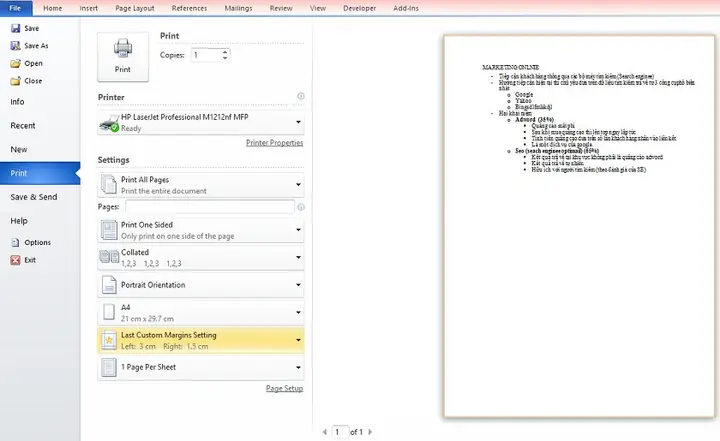
Trước khi bấm nút “Print” (In) cuối cùng, việc xem trước tài liệu là vô cùng quan trọng. Tính năng “Print Preview” (Xem trước khi in) sẽ hiển thị bản xem trước của từng trang theo đúng các thiết lập bạn đã chọn.
Có thể bạn quan tâm: Cách In File Từ Google Drive Dễ Dàng Trên Máy Tính & Điện Thoại
Sử dụng chức năng này giúp bạn phát hiện sớm các lỗi về bố cục, định dạng, ký tự bị lỗi hoặc các vấn đề khác có thể xảy ra, từ đó bạn có thể điều chỉnh lại các thiết lập hoặc nội dung tài liệu trước khi lãng phí giấy và mực.
Tiến hành in
Sau khi đã hoàn tất việc cấu hình tất cả các tùy chọn và hài lòng với bản xem trước, bước cuối cùng là nhấp vào nút “Print” (In). Máy tính sẽ gửi lệnh in đến máy in và quá trình in ấn sẽ bắt đầu.
Khắc phục sự cố thường gặp khi in
Trong quá trình sử dụng máy in, đôi khi bạn có thể gặp phải một số sự cố không mong muốn. Việc hiểu rõ các vấn đề phổ biến và cách khắc phục sẽ giúp bạn tiết kiệm thời gian và công sức.
Máy tính không nhận diện máy in
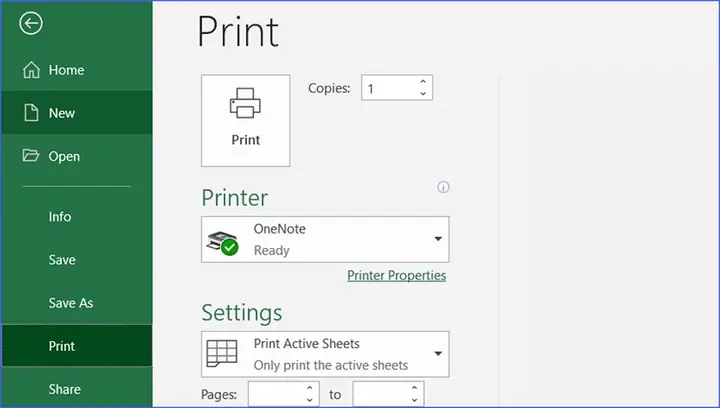
Đây là một trong những lỗi thường gặp nhất. Khi máy tính không phát hiện được máy in, bạn có thể thực hiện các bước sau:
Có thể bạn quan tâm: Hướng Dẫn Chi Tiết Cách In Trong Excel 2003 Chuẩn Nhất
- Kiểm tra kết nối vật lý: Đảm bảo cáp USB hoặc dây mạng kết nối giữa máy tính và máy in đã được cắm chặt ở cả hai đầu. Nếu là máy in không dây, hãy kiểm tra kết nối Wi-Fi hoặc Bluetooth.
- Khởi động lại thiết bị: Thử tắt máy in và máy tính, sau đó bật lại theo thứ tự: bật máy in trước, đợi máy khởi động xong rồi mới bật máy tính.
- Kiểm tra driver máy in: Driver là phần mềm giúp máy tính giao tiếp với máy in. Hãy đảm bảo driver đã được cài đặt đúng phiên bản và không bị lỗi. Bạn có thể vào “Device Manager” (Quản lý thiết bị) trên Windows để kiểm tra trạng thái driver. Nếu cần, hãy gỡ cài đặt và cài đặt lại driver mới nhất từ trang web của nhà sản xuất máy in.
Máy in bị kẹt giấy hoặc lỗi khác
Khi máy in báo lỗi kẹt giấy hoặc các thông báo lỗi khác, bạn cần xử lý cẩn thận:
- Xử lý kẹt giấy: Tắt máy in, mở các nắp che theo hướng dẫn của nhà sản xuất và nhẹ nhàng kéo tờ giấy bị kẹt ra theo hướng giấy di chuyển bình thường. Tránh làm rách giấy, vì mảnh vụn có thể gây kẹt thêm.
- Các thông báo lỗi phổ biến: Máy in thường có màn hình hiển thị hoặc đèn báo lỗi. Hãy đối chiếu mã lỗi hoặc thông báo hiển thị với sách hướng dẫn sử dụng của máy in để biết cách xử lý cụ thể cho từng loại lỗi, ví dụ: lỗi hết mực, lỗi bộ phận nào đó.
Bản in bị mờ, không rõ nét
Nếu bản in của bạn không đạt được độ sắc nét mong muốn, có thể do các nguyên nhân sau:
- Kiểm tra mực in hoặc toner: Mực hoặc toner gần hết là nguyên nhân phổ biến nhất gây ra bản in mờ. Hãy kiểm tra mức mực/toner còn lại và thay thế nếu cần thiết.
- Cấu hình lại chất lượng in: Trong hộp thoại in, hãy chọn chất lượng in cao hơn (ví dụ: từ “Bản nháp” lên “Bình thường” hoặc “Chất lượng cao”). Đồng thời, bạn cũng có thể vào cài đặt chi tiết của máy in để điều chỉnh các thông số về độ đậm nhạt hoặc độ phân giải.
In sai định dạng, sai bố cục
Lỗi này thường xảy ra do thiết lập in không chính xác hoặc do cách ứng dụng hiển thị tài liệu khác với cách máy in xử lý.
- Kiểm tra lại các thiết lập in trong hộp thoại: Rà soát lại các cài đặt về khổ giấy, hướng giấy, căn lề, tỉ lệ zoom (nếu có) và đảm bảo chúng phù hợp với bố cục dự kiến.
- Đảm bảo tài liệu được xem trước đúng ý muốn: Luôn sử dụng chức năng “Xem trước khi in” để kiểm tra kỹ lưỡng bản in trên màn hình trước khi thực hiện in. Nếu bản xem trước đã sai, bạn cần chỉnh sửa ngay tại đó. Đôi khi, việc lưu tài liệu sang định dạng PDF rồi in từ PDF cũng giúp giữ nguyên định dạng tốt hơn.
Làm thế nào để kết nối máy in với máy tính?
Trước khi có thể in ấn, việc kết nối máy in với máy tính là bước đầu tiên và quan trọng. Có nhiều phương thức kết nối khác nhau, tùy thuộc vào loại máy in và nhu cầu sử dụng của bạn.
Kết nối máy in có dây (USB)
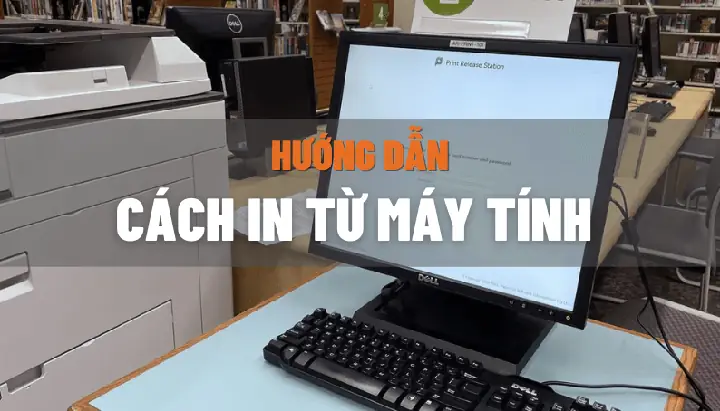
Đây là phương pháp kết nối phổ biến và đơn giản nhất cho các máy in cá nhân hoặc văn phòng nhỏ.
Các bước thực hiện bao gồm: cắm một đầu cáp USB vào cổng USB trên máy in và đầu còn lại vào cổng USB trống trên máy tính. Sau khi kết nối, máy tính thường sẽ tự động nhận diện và cài đặt driver cho máy in (nếu driver đã có sẵn trong hệ điều hành). Nếu không, bạn sẽ cần cài đặt driver thủ công bằng cách sử dụng đĩa CD đi kèm máy in hoặc tải về từ trang web của nhà sản xuất.
Kết nối máy in không dây (Wi-Fi/Bluetooth)
Máy in không dây mang lại sự linh hoạt, cho phép bạn đặt máy in ở bất kỳ đâu trong phạm vi phủ sóng và in từ nhiều thiết bị mà không cần dây cáp lằng nhằng.
- Kết nối Wi-Fi: Bạn cần truy cập vào menu cài đặt trên máy in để kết nối nó với mạng Wi-Fi nhà bạn. Thông thường, bạn sẽ chọn tên mạng Wi-Fi (SSID) và nhập mật khẩu. Sau đó, máy tính trong cùng mạng Wi-Fi sẽ có thể tìm thấy và kết nối với máy in. Cài đặt driver cho máy in Wi-Fi cũng tương tự như máy in có dây.
- Kết nối Bluetooth: Một số máy in di động hoặc đa chức năng có hỗ trợ Bluetooth. Quá trình này tương tự như ghép nối các thiết bị Bluetooth khác: bật Bluetooth trên máy in và máy tính, sau đó thực hiện ghép nối trong cài đặt Bluetooth của hệ điều hành.
Kết nối máy in qua mạng (LAN)
Đối với môi trường văn phòng hoặc mạng gia đình có nhiều người dùng, kết nối máy in qua mạng LAN (Ethernet) là một giải pháp hiệu quả.
Bạn cần cắm cáp mạng (cáp LAN) từ cổng Ethernet trên máy in vào bộ định tuyến (router) hoặc switch mạng. Máy in sẽ nhận địa chỉ IP từ mạng. Sau đó, bạn có thể cài đặt máy in trên từng máy tính trong mạng bằng cách tìm kiếm máy in trong mạng nội bộ hoặc nhập địa chỉ IP của máy in. Tính năng chia sẻ máy in trong mạng nội bộ cũng cho phép nhiều người dùng cùng truy cập một máy in chung.


