
Việc cài đặt máy in mạng, dù là qua mạng LAN nội bộ hay kết nối từ xa qua Internet, giờ đây đã trở nên đơn giản hơn bao giờ hết với những hướng dẫn chi tiết và dễ dàng thực hiện. Bài viết này sẽ cung cấp cho bạn quy trình từng bước để kết nối máy in vào mạng, giúp bạn tối ưu hóa việc chia sẻ tài nguyên và nâng cao hiệu quả làm việc.
Chúng ta sẽ bắt đầu với việc cài đặt máy in trên mạng LAN, bao gồm các bước chuẩn bị cần thiết và cách cấu hình trên hệ điều hành Windows, đặc biệt là phương pháp sử dụng địa chỉ IP tĩnh để đảm bảo kết nối ổn định. Tiếp theo, bài viết sẽ đi sâu vào giải pháp kết nối máy in từ xa qua Internet, tận dụng các công cụ hỗ trợ như TeamViewer, cùng với những phương pháp khác để truy cập máy in mọi lúc mọi nơi. Cuối cùng, các lưu ý quan trọng và cách xử lý sự cố thường gặp sẽ giúp bạn hoàn thiện trải nghiệm sử dụng máy in mạng.
Hãy cùng khám phá cách thiết lập máy in mạng một cách hiệu quả và nhanh chóng nhất.
Cách cài đặt máy in qua mạng LAN
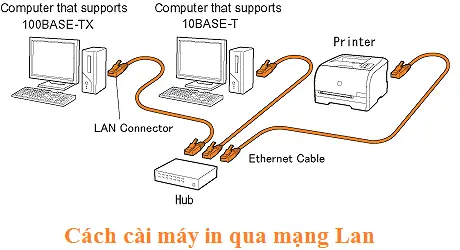
Cài đặt máy in qua mạng LAN là phương pháp phổ biến nhất, cho phép nhiều thiết bị trong cùng một mạng nội bộ có thể chia sẻ và sử dụng chung một máy in. Quá trình này bao gồm việc kết nối vật lý máy in vào hệ thống mạng và cấu hình trên máy tính để nhận diện và sử dụng máy in.
Chuẩn bị trước khi cài đặt máy in mạng
Để quá trình cài đặt máy in mạng diễn ra suôn sẻ và không gặp trục trặc, việc chuẩn bị kỹ lưỡng là vô cùng quan trọng. Đảm bảo bạn đã kiểm tra và xác nhận các yếu tố sau trước khi bắt đầu các bước cài đặt chính thức.
Có thể bạn quan tâm: Hướng Dẫn Chi Tiết Cách Cài Và Sử Dụng Airprint Cho Máy In Trên Iphone, Ipad
- Kiểm tra kết nối vật lý: Kết nối máy in với mạng bằng cáp mạng Ethernet (RJ45) đảm bảo tín hiệu ổn định. Đồng thời, kiểm tra cáp nguồn của máy in đã được cắm chặt và nguồn điện hoạt động bình thường.
- Đảm bảo máy in và máy tính cùng thuộc một mạng LAN: Xác nhận rằng cả máy tính bạn đang sử dụng để cài đặt và máy in đều được kết nối vào cùng một bộ định tuyến (router) hoặc switch. Điều này có thể được kiểm tra bằng cách xem địa chỉ IP của cả hai thiết bị đều nằm trong cùng một dải mạng.
- Tải driver máy in phù hợp cho hệ điều hành: Truy cập trang web chính thức của nhà sản xuất máy in để tải về phiên bản driver (trình điều khiển) mới nhất, tương thích với hệ điều hành đang chạy trên máy tính của bạn (ví dụ: Windows 10, Windows 11, macOS). Driver là phần mềm thiết yếu giúp máy tính giao tiếp với máy in.
Các bước cài đặt máy in mạng trên Windows
Sau khi đã hoàn tất các bước chuẩn bị, bạn có thể tiến hành cài đặt máy in mạng trực tiếp trên hệ điều hành Windows. Windows cung cấp nhiều phương thức khác nhau để thêm máy in, giúp người dùng linh hoạt tùy chỉnh theo nhu cầu.
Để bắt đầu cài đặt máy in mạng trên Windows, bạn có thể thực hiện bằng cách thủ công thông qua mục “Thiết bị và Máy in” (Devices and Printers) trên các phiên bản Windows cũ hơn, hoặc “Máy in & Máy quét” (Printers & Scanners) trên các phiên bản Windows mới hơn, nằm trong Bảng điều khiển (Control Panel) hoặc Cài đặt (Settings).
- Mở cài đặt máy in: Trên Windows 10/11, vào
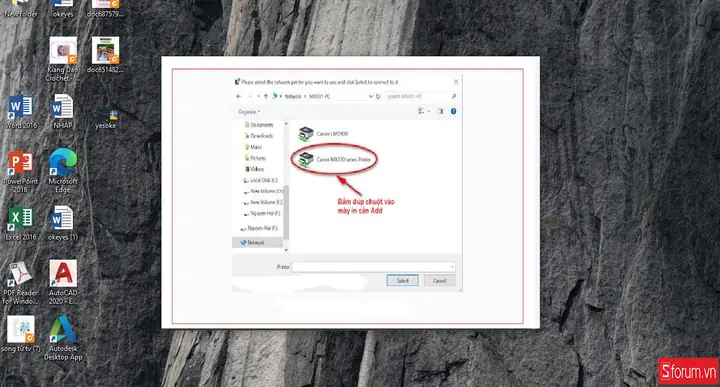
Settings>Bluetooth & devices>Printers & scanners. Nhấn vàoAdd devicehoặcAdd printer or scanner. - Tìm kiếm máy in: Windows sẽ tự động tìm kiếm các máy in có sẵn trong mạng. Nếu máy in của bạn xuất hiện trong danh sách, hãy chọn nó và nhấp vào
Add device. - Thêm máy in qua địa chỉ IP: Nếu máy in không tự động hiển thị, bạn cần nhấp vào
The printer that I want isn't listed(Máy in tôi muốn không có trong danh sách). Chọn tùy chọnAdd a printer using an IP address or hostname(Thêm máy in bằng địa chỉ IP hoặc tên máy chủ). - Nhập thông tin máy in: Nhập địa chỉ IP của máy in (nếu bạn đã cấu hình IP tĩnh) hoặc tên máy chủ (hostname). Chọn loại thiết bị là
TCP/IP Device. Tiếp tục theo các bước hướng dẫn trên màn hình. - Cài đặt driver: Nếu driver chưa được cài đặt, hệ thống sẽ yêu cầu bạn cung cấp driver. Bạn có thể chọn
Windows Updateđể tìm kiếm driver hoặc nhấp vàoHave Disk...để cài đặt driver đã tải về từ trước. - Hoàn tất cài đặt: Sau khi driver được cài đặt thành công, bạn sẽ được hỏi có muốn đặt máy in này làm máy in mặc định hay không. Hoàn tất quá trình bằng cách nhấp vào
NexthoặcFinish.
Cài đặt máy in mạng qua địa chỉ IP tĩnh (Static IP)
Việc gán một địa chỉ IP tĩnh cho máy in mạng là một bước quan trọng để đảm bảo kết nối luôn ổn định và dễ dàng quản lý, đặc biệt trong môi trường có nhiều thiết bị hoặc khi bạn cần truy cập máy in thường xuyên. Địa chỉ IP tĩnh giúp máy tính luôn tìm thấy máy in mà không bị thay đổi sau mỗi lần khởi động lại hoặc làm mới kết nối mạng.
Có thể bạn quan tâm: Chỗ Thay Mực Máy In Tận Nơi Giá Rẻ, Lấy Liền
Để cấu hình địa chỉ IP tĩnh cho máy in, bạn cần truy cập vào giao diện quản trị web của máy in hoặc thông qua bảng điều khiển trên thân máy in.
-
Gán địa chỉ IP tĩnh cho máy in:
- Truy cập vào menu cài đặt mạng của máy in. Tùy thuộc vào model máy in, bạn có thể tìm thấy tùy chọn này trong mục
Network Settings,TCP/IP Settingshoặc tương tự. - Chọn tùy chọn
Static IP(IP tĩnh) thay vìDHCP(cấp IP động). - Nhập địa chỉ IP bạn muốn gán cho máy in (ví dụ: 192.168.1.150). Địa chỉ IP này phải nằm trong dải IP của mạng LAN của bạn và chưa được sử dụng bởi thiết bị nào khác.
- Điền Subnet Mask (thường là 255.255.255.0) và Default Gateway (thường là địa chỉ IP của router, ví dụ: 192.168.1.1).
- Lưu lại các thay đổi và khởi động lại máy in để cấu hình có hiệu lực.
- Truy cập vào menu cài đặt mạng của máy in. Tùy thuộc vào model máy in, bạn có thể tìm thấy tùy chọn này trong mục
-
Cấu hình IP trên máy tính:
Sau khi gán IP tĩnh cho máy in, bạn cần đảm bảo máy tính có thể giao tiếp với nó. Thường thì bạn sẽ cài đặt máy in bằng địa chỉ IP vừa thiết lập. Khi thêm máy in thủ công trên Windows (như đã mô tả ở mục trước), bạn chọn tùy chọnAdd a printer using an IP address or hostnamevà nhập chính xác địa chỉ IP tĩnh đã gán cho máy in.Nếu bạn gặp vấn đề, hãy kiểm tra lại địa chỉ IP, Subnet Mask và Default Gateway trên cả máy in và máy tính để đảm bảo chúng thuộc cùng một mạng.
Cài đặt và kết nối máy in qua mạng Internet (kết nối từ xa)
Khả năng truy cập và sử dụng máy in từ xa qua mạng Internet mở ra những tiện ích lớn, đặc biệt hữu ích khi bạn làm việc từ xa, cần in tài liệu từ một văn phòng khác hoặc chia sẻ máy in với người thân ở xa. Phương pháp này thường dựa vào việc chia sẻ máy in qua Internet hoặc sử dụng các dịch vụ/phần mềm hỗ trợ.
Sử dụng TeamViewer để chia sẻ và kết nối máy in từ xa
Có thể bạn quan tâm: Hướng Dẫn Chi Tiết Cách Check-in Vé Máy Bay Online Và Tại Sân Bay
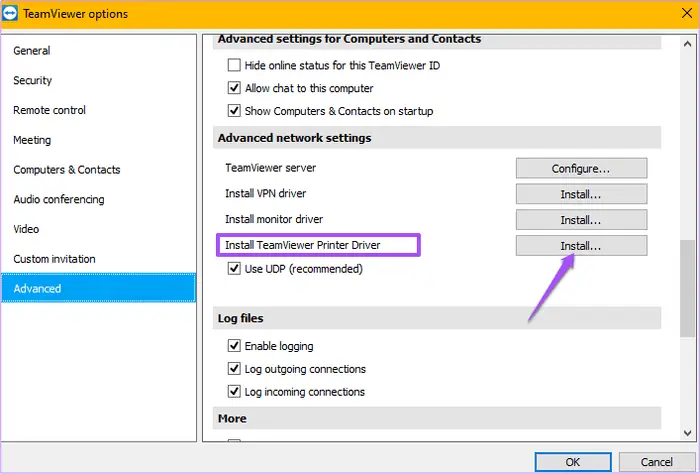
TeamViewer là một công cụ mạnh mẽ cho phép bạn truy cập và điều khiển máy tính từ xa, bao gồm cả việc chia sẻ máy in. Bằng cách cài đặt và cấu hình TeamViewer trên cả hai máy tính (máy tính có máy in và máy tính bạn đang sử dụng để điều khiển), bạn có thể in tài liệu từ xa một cách an toàn và tiện lợi.
Để sử dụng TeamViewer chia sẻ máy in, bạn cần thực hiện các bước sau:
- Tải và cài đặt TeamViewer: Tải phiên bản TeamViewer mới nhất từ trang chủ và cài đặt trên cả hai máy tính. Khi cài đặt, chọn tùy chọn
Unattended Access(Truy cập không giám sát) cho máy tính mà máy in được kết nối để có thể truy cập mà không cần người ngồi trực tiếp. - Thiết lập truy cập không giám sát: Trên máy tính có máy in, thiết lập mật khẩu để truy cập không giám sát. Ghi lại ID và mật khẩu của máy tính này.
- Kết nối từ xa: Trên máy tính bạn đang sử dụng, mở TeamViewer và nhập ID của máy tính kia vào ô
Partner ID. Sau đó, nhập mật khẩu đã thiết lập để kết nối. - Chia sẻ máy in: Sau khi kết nối thành công, bạn sẽ thấy màn hình máy tính từ xa. Trên thanh công cụ của TeamViewer, tìm tùy chọn
Files & OptionshoặcExtras(tùy phiên bản) và chọnPrint(In). - Cấu hình in ấn: Khi bạn chọn lệnh in trên máy tính từ xa, hãy chọn máy in TeamViewer là đích đến. Sau đó, trên máy tính cục bộ của bạn, chọn máy in vật lý bạn muốn sử dụng để in tài liệu. TeamViewer sẽ chuyển dữ liệu in qua kết nối mạng và in ra máy in vật lý của bạn.
Đảm bảo cả hai máy tính đều có kết nối Internet ổn định và máy in đã được cài đặt driver đầy đủ trên máy tính từ xa.
Các phương pháp khác để truy cập máy in qua Internet
Ngoài TeamViewer, còn có nhiều phương pháp và công nghệ khác cho phép bạn truy cập máy in từ xa qua Internet, mang lại sự linh hoạt và tiện dụng. Mỗi phương pháp có những ưu và nhược điểm riêng, phù hợp với các nhu cầu và cấu hình mạng khác nhau.
- Máy in hỗ trợ kết nối đám mây: Một số máy in hiện đại được tích hợp khả năng kết nối đám mây (ví dụ: Epson Connect, HP ePrint, Canon PRINT Business). Thông qua các dịch vụ này, bạn có thể gửi tài liệu đến máy in qua email hoặc ứng dụng di động mà không cần máy tính trung gian hoặc kết nối trực tiếp vào mạng nội bộ.
- Dịch vụ VPN (Virtual Private Network): Nếu bạn cần truy cập máy in trong một mạng văn phòng từ xa, việc sử dụng VPN là một giải pháp an toàn. VPN tạo ra một đường hầm mã hóa, cho phép máy tính của bạn kết nối vào mạng nội bộ như thể bạn đang ở đó, từ đó truy cập máy in.
- Chia sẻ máy in qua Windows Remote Desktop: Nếu bạn có Windows Pro hoặc Enterprise trên máy tính có máy in, bạn có thể sử dụng Remote Desktop để truy cập máy tính đó và in ấn. Tuy nhiên, phương pháp này đòi hỏi máy tính có máy in phải luôn bật và kết nối mạng.
Lưu ý về bảo mật khi chia sẻ máy in qua Internet:
Khi chia sẻ máy in qua Internet, bảo mật là yếu tố cực kỳ quan trọng để tránh truy cập trái phép hoặc lộ thông tin nhạy cảm. Luôn sử dụng mật khẩu mạnh, cập nhật phần mềm thường xuyên, và chỉ chia sẻ máy in với những người bạn tin tưởng. Hạn chế việc mở port trên router nếu không thực sự cần thiết và tìm hiểu kỹ về các thiết lập bảo mật của dịch vụ bạn đang sử dụng.
Có thể bạn quan tâm: Cho Thuê Máy In Tphcm: Dịch Vụ, Báo Giá & Kinh Nghiệm Chọn Lựa
Những lưu ý quan trọng khi cài đặt máy in mạng
Việc cài đặt máy in mạng, dù là qua LAN hay Internet, đôi khi có thể gặp phải những tình huống không mong muốn. Nắm vững các lưu ý và cách xử lý sự cố phổ biến sẽ giúp bạn tiết kiệm thời gian và đảm bảo trải nghiệm sử dụng máy in luôn mượt mà.
Xử lý sự cố kết nối máy in mạng
Các lỗi thường gặp khi cài đặt máy in mạng có thể bao gồm máy in không hiển thị trong danh sách, lỗi driver, hoặc không thể in được mặc dù đã kết nối. Dưới đây là một số cách khắc phục:
- Máy in không hiển thị trong mạng:
- Kiểm tra lại kết nối cáp mạng Ethernet giữa máy in và router/switch.
- Đảm bảo máy in và máy tính cùng thuộc một dải địa chỉ IP.
- Khởi động lại máy in, router và máy tính.
- Kiểm tra cài đặt tường lửa trên máy tính, có thể nó đang chặn kết nối mạng của máy in.
- Lỗi driver:
- Gỡ cài đặt driver cũ và tải về phiên bản driver mới nhất từ trang web nhà sản xuất.
- Đảm bảo bạn đã tải đúng driver cho phiên bản hệ điều hành của mình.
- Thử cài đặt máy in theo cách thủ công bằng địa chỉ IP.
- Không in được:
- Kiểm tra xem máy in có đang ở chế độ “Offline” không.
- Kiểm tra hàng đợi in (print queue) để xem có lệnh in nào bị kẹt không.
- Thử in một trang kiểm tra (test page) từ thuộc tính máy in.
- Đảm bảo máy in còn mực, giấy và không có lỗi vật lý nào khác.
Cách kiểm tra máy in đã kết nối mạng thành công chưa
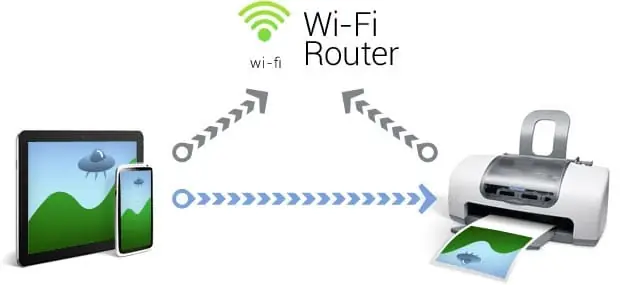
Để xác minh máy in đã được kết nối mạng thành công, bạn có thể thực hiện các bước sau:
- Kiểm tra trạng thái trên máy in: Hầu hết các máy in mạng có đèn báo hoặc màn hình hiển thị trạng thái kết nối mạng. Tìm biểu tượng mạng hoặc đèn LED báo hiệu kết nối Ethernet hoặc Wi-Fi đang hoạt động.
- Kiểm tra địa chỉ IP của máy in: Truy cập vào menu cài đặt mạng trên máy in để xem địa chỉ IP hiện tại của nó.
- Sử dụng lệnh Ping: Mở Command Prompt (CMD) trên máy tính và gõ lệnh
ping Địa chỉ IP của máy in. Nếu nhận được phản hồi, điều đó cho thấy máy tính có thể giao tiếp với máy in qua mạng. - In trang kiểm tra: Vào thuộc tính máy in trên máy tính, chọn
Print Test Page. Nếu trang kiểm tra được in ra thành công, máy in đã kết nối mạng và sẵn sàng sử dụng.
Lợi ích của việc sử dụng máy in mạng
Việc tích hợp máy in vào mạng mang lại nhiều lợi ích đáng kể, giúp tối ưu hóa quy trình làm việc và nâng cao hiệu quả sử dụng thiết bị.
- Chia sẻ tài nguyên hiệu quả: Nhiều người dùng có thể cùng truy cập và sử dụng chung một máy in, giảm chi phí đầu tư và diện tích cho nhiều máy in cá nhân.
- Tiết kiệm chi phí: Thay vì mua nhiều máy in riêng lẻ, việc chia sẻ một máy in mạng giúp tiết kiệm chi phí mua sắm, bảo trì và vật tư tiêu hao.
- Tăng cường cộng tác: Giúp các thành viên trong nhóm hoặc phòng ban dễ dàng chia sẻ tài liệu và in ấn, thúc đẩy sự hợp tác trong công việc.
- Linh hoạt trong vị trí đặt máy: Máy in mạng có thể đặt ở vị trí thuận tiện cho nhiều người dùng, không nhất thiết phải đặt ngay cạnh từng máy tính.
- Quản lý tập trung: Dễ dàng quản lý việc sử dụng, bảo trì và cập nhật driver cho máy in từ một điểm trung tâm.
Cài đặt máy in qua WiFi: Kết nối không dây tiện lợi
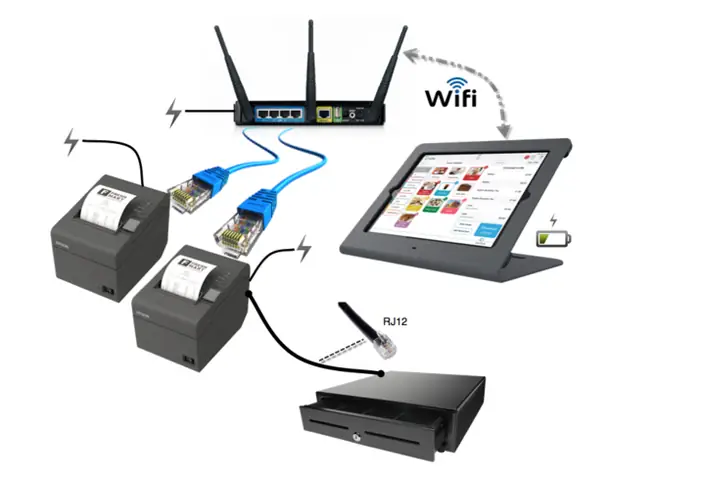
Bên cạnh kết nối có dây qua cáp Ethernet, việc cài đặt máy in kết nối trực tiếp qua mạng WiFi mang đến sự tiện lợi tối đa, loại bỏ dây cáp rườm rà và cho phép đặt máy in ở bất kỳ đâu có sóng WiFi.
Để thêm máy in không dây vào máy tính:
- Chuẩn bị: Đảm bảo máy in WiFi của bạn đã được bật và kết nối vào mạng WiFi gia đình hoặc văn phòng. Thường thì bạn cần nhập mật khẩu WiFi vào máy in thông qua màn hình điều khiển của nó hoặc thông qua một ứng dụng cài đặt ban đầu.
- Thêm máy in trên Windows:
- Vào
Settings>Bluetooth & devices>Printers & scanners. - Nhấn
Add devicehoặcAdd printer or scanner. - Windows sẽ tự động tìm kiếm các máy in có sẵn trong mạng WiFi. Chọn máy in của bạn khi nó xuất hiện và nhấp vào
Add device.
- Vào
- Cài đặt driver: Nếu driver chưa có sẵn, Windows sẽ cố gắng cài đặt tự động. Nếu không, bạn cần thực hiện tương tự như cài đặt máy in mạng có dây: tải driver từ trang web nhà sản xuất và cài đặt thủ công.
- Hoàn tất: Sau khi driver được cài đặt, máy in WiFi của bạn sẽ sẵn sàng để sử dụng. Bạn có thể in tài liệu từ bất kỳ thiết bị nào được kết nối vào cùng mạng WiFi đó.


