
Việc chuyển đổi đơn vị đo lường giữa inch và centimet trong Microsoft Word đôi khi là cần thiết để đảm bảo tính chính xác và phù hợp với yêu cầu định dạng tài liệu, đặc biệt khi làm việc với các văn bản quốc tế hoặc các tiêu chuẩn kỹ thuật. Bài viết này sẽ cung cấp hướng dẫn chi tiết cách đổi đơn vị đo inch sang cm ngay trong Word, cùng với những kiến thức nền tảng về công thức quy đổi chuẩn quốc tế để bạn có thể áp dụng một cách hiệu quả nhất.
Chúng ta sẽ đi sâu vào các bước thực hiện cụ thể trên nhiều phiên bản Word khác nhau, từ các phiên bản cũ như Word 2003 đến các phiên bản hiện đại như Word 2013, 2016, 2019 và Microsoft 365. Bên cạnh đó, bài viết cũng sẽ giải thích rõ ràng công thức quy đổi chuẩn để bạn có thể tự tính toán hoặc kiểm tra kết quả. Ngoài ra, chúng tôi còn đề cập đến các trường hợp ứng dụng thực tế, lý do tại sao cần chuyển đổi đơn vị đo và cách áp dụng tương tự trên các ứng dụng khác như PowerPoint, giúp bạn có cái nhìn toàn diện và sử dụng Word một cách linh hoạt hơn.
Hướng dẫn chi tiết cách đổi inch sang cm trong Microsoft Word
Để điều chỉnh đơn vị đo lường hiển thị trong Microsoft Word từ inch sang centimet, bạn cần truy cập vào cài đặt của chương trình. Quy trình này tương đối đơn giản và có thể áp dụng cho hầu hết các phiên bản Word hiện đại bằng cách tìm đến mục “Word Options”, sau đó vào thẻ “Advanced” và chọn tùy chọn “Show measurements in units of” trong mục “Display”. Việc thay đổi này sẽ ảnh hưởng đến cách thước đo, khoảng cách, kích thước hình ảnh và các yếu tố định dạng khác được hiển thị trên giao diện làm việc của bạn.
Cách đổi đơn vị inch sang cm trên Word 2013, 2016, 2019, 365
Có thể bạn quan tâm: Cách Tính In Ra Cm: Hướng Dẫn Chuyển Đổi Đơn Vị Đơn Giản, Chính Xác
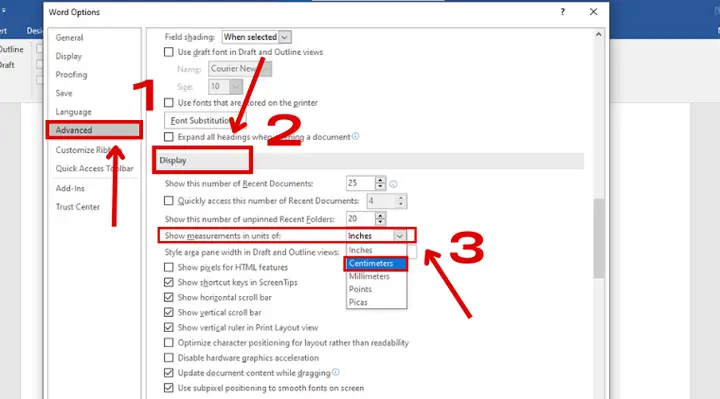
Việc thay đổi đơn vị đo lường trên các phiên bản Word 2013, 2016, 2019 và Microsoft 365 được thực hiện thông qua một quy trình tương tự nhau. Để bắt đầu, bạn cần mở tài liệu Word của mình, sau đó nhấp vào tab “File” ở góc trên cùng bên trái màn hình. Tiếp theo, chọn “Options” (hoặc “Word Options”) từ menu hiển thị.
Một cửa sổ “Word Options” sẽ hiện ra. Tại đây, bạn tìm và nhấp vào mục “Advanced” ở thanh điều hướng bên trái. Cuộn xuống phần “Display” (Hiển thị). Trong phần này, bạn sẽ thấy một tùy chọn có tên “Show measurements in units of” (Hiển thị đơn vị đo bằng). Nhấp vào menu thả xuống bên cạnh tùy chọn này và chọn “Centimeters” (Centimet) thay vì “Inches” (Inch) mặc định. Cuối cùng, nhấn “OK” để lưu lại thay đổi. Toàn bộ giao diện thước đo và các tùy chọn liên quan đến kích thước trong tài liệu của bạn sẽ ngay lập tức được cập nhật sang đơn vị centimet.
Cách đổi đơn vị đo trên Word 2003
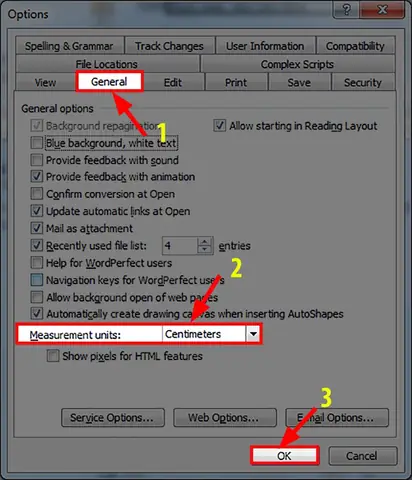
Phiên bản Word 2003 có giao diện và cấu trúc menu khác biệt so với các phiên bản sau này, do đó cách truy cập vào cài đặt đơn vị đo cũng có sự thay đổi. Để đổi đơn vị từ inch sang cm trên Word 2003, bạn cần thực hiện các bước sau: Mở tài liệu Word. Nhấp vào menu “Tools” (Công cụ) trên thanh menu. Trong danh sách thả xuống, chọn “Options” (Tùy chọn).
Một hộp thoại “Options” sẽ xuất hiện. Chọn thẻ “General” (Chung). Tại đây, bạn sẽ thấy tùy chọn “Measurement units” (Đơn vị đo lường). Nhấp vào menu thả xuống và chọn “Centimeters” (Centimet). Sau đó, nhấn “OK” để xác nhận và áp dụng thay đổi. Giao diện thước đo và các thiết lập liên quan trong Word 2003 sẽ chuyển sang sử dụng centimet cho mọi phép đo.
Có thể bạn quan tâm: Hướng Dẫn Reset Máy In Epson Chi Tiết & Đơn Giản
Công thức quy đổi inch sang cm chuẩn quốc tế
Việc hiểu rõ mối quan hệ giữa inch và centimet là rất quan trọng để thực hiện các phép quy đổi chính xác. Đơn vị inch (inch) và centimet (cm) là hai hệ đo lường chiều dài khác nhau, trong đó centimet thuộc hệ đo lường mét (metric system) được sử dụng rộng rãi trên toàn thế giới, còn inch là một phần của hệ đo lường Anh (Imperial system).
1 inch bằng bao nhiêu cm?
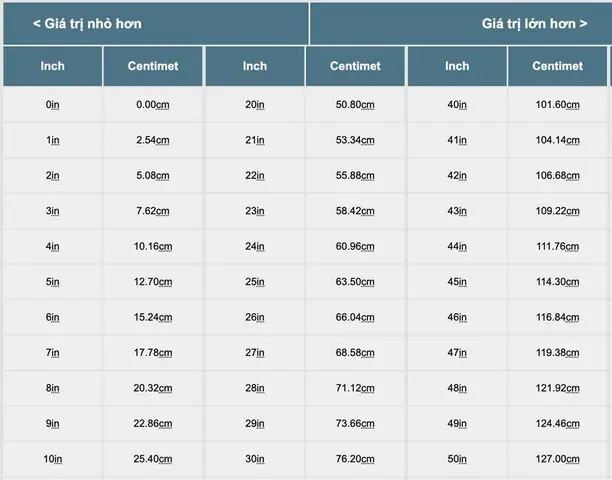
Theo tiêu chuẩn quốc tế, 1 inch tương đương chính xác với 2.54 centimet. Mối quan hệ này là cố định và là cơ sở để thực hiện mọi phép quy đổi giữa hai đơn vị này. Điều này có nghĩa là mọi giá trị đo bằng inch đều có thể được nhân với 2.54 để có được giá trị tương ứng bằng centimet, và ngược lại, chia cho 2.54 để chuyển từ cm sang inch.
Có thể bạn quan tâm: Cách Mở Máy In Canon Đơn Giản, Chi Tiết Cho Người Mới Bắt Đầu
Bảng công thức quy đổi nhanh các giá trị inch sang cm
Để giúp bạn dễ dàng hình dung và áp dụng, dưới đây là bảng quy đổi một số giá trị inch phổ biến sang centimet, sử dụng công thức nhân với 2.54:
| Giá trị (Inch) | Giá trị tương đương (cm) | Cách tính |
|---|---|---|
| 1 inch | 2.54 cm | 1 2.54 |
| 2 inch | 5.08 cm | 2 2.54 |
| 3 inch | 7.62 cm | 3 2.54 |
| 4 inch | 10.16 cm | 4 2.54 |
| 5 inch | 12.70 cm | 5 2.54 |
| 6 inch | 15.24 cm | 6 2.54 |
| 7 inch | 17.78 cm | 7 2.54 |
| 8 inch | 20.32 cm | 8 2.54 |
| 9 inch | 22.86 cm | 9 2.54 |
| 10 inch | 25.40 cm | 10 2.54 |
| 11 inch | 27.94 cm | 11 2.54 |
| 12 inch | 30.48 cm | 12 2.54 |
Bạn có thể sử dụng công thức này để quy đổi bất kỳ giá trị nào khác. Ví dụ, nếu bạn cần biết 3.5 inch bằng bao nhiêu cm, bạn chỉ cần thực hiện phép tính 3.5 2.54 = 8.89 cm.
Các trường hợp cần đổi đơn vị đo inch sang cm
Nhu cầu chuyển đổi đơn vị đo từ inch sang centimet trong Word phát sinh trong nhiều tình huống thực tế, đòi hỏi sự linh hoạt trong định dạng tài liệu.

Có thể bạn quan tâm: Cách In Ảnh Lên Giấy A4 Từ Máy Tính Chi Tiết, Đẹp Mắt
Tại sao cần đổi inch sang cm trong Word?
Có nhiều lý do khiến người dùng muốn thay đổi đơn vị đo trong tài liệu Word của mình. Lý do phổ biến nhất là do thói quen sử dụng hệ mét. Nhiều người làm việc và sinh sống ở các quốc gia sử dụng hệ đo lường mét (bao gồm Việt Nam) sẽ cảm thấy quen thuộc và dễ dàng hơn khi làm việc với đơn vị centimet cho các kích thước, khoảng cách. Ngoài ra, yêu cầu về in ấn cũng là một yếu tố quan trọng. Một số máy in hoặc quy trình xuất bản yêu cầu các thông số định dạng (như lề trang, kích thước khổ giấy) phải được cung cấp bằng centimet để đảm bảo sản phẩm cuối cùng đạt tiêu chuẩn. Đôi khi, việc chuyển đổi đơn vị cũng giúp tránh sai sót khi sao chép nội dung từ các nguồn sử dụng hệ mét hoặc khi làm việc với các bản thiết kế, mẫu mã sử dụng đơn vị centimét.
Cách đổi inch sang cm trong các ứng dụng khác (PowerPoint)
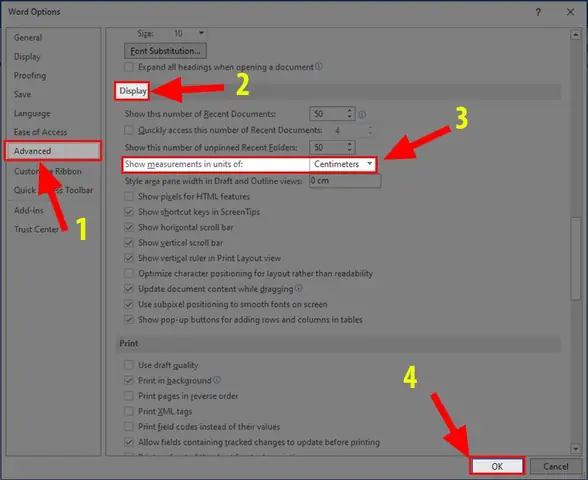
Nguyên tắc thay đổi đơn vị đo lường trong các ứng dụng thuộc bộ Microsoft Office thường tương đồng nhau. Đối với PowerPoint, quy trình đổi đơn vị từ inch sang cm cũng tương tự như trong Word. Bạn cần truy cập vào “File” > “Options” > “Advanced”. Cuộn xuống mục “Display” và tìm tùy chọn “Show measurements in units of”. Chọn “Centimeters” từ menu thả xuống và nhấn “OK” để lưu lại. Sự thay đổi này sẽ áp dụng cho các thanh thước, kích thước hình ảnh, đối tượng và các yếu tố định dạng khác trong bài thuyết trình của bạn.
Hiểu rõ về đơn vị đo inch và cm trong các ngành nghề
Sự khác biệt trong cách sử dụng đơn vị đo lường thường gắn liền với đặc thù của từng ngành nghề. Đơn vị inch (và feet, yard) vẫn được sử dụng phổ biến trong một số lĩnh vực kỹ thuật và công nghệ của Hoa Kỳ, ví dụ như kích thước màn hình máy tính, TV, điện thoại di động, các loại ren tiêu chuẩn (ren hệ inch), hoặc trong ngành đóng tàu. Ngược lại, centimet (cùng với mét, milimet) là đơn vị đo lường tiêu chuẩn trong hệ mét và được sử dụng rộng rãi trong hầu hết các lĩnh vực khoa học, kỹ thuật, y tế, xây dựng và đời sống hàng ngày trên toàn cầu. Việc nắm vững sự khác biệt này giúp bạn dễ dàng đọc hiểu và làm việc với tài liệu từ nhiều nguồn khác nhau.
Lưu ý khi sử dụng đơn vị đo trong tài liệu
Khi làm việc với các tài liệu yêu cầu sự chính xác cao hoặc có tính chất quốc tế, việc nhất quán đơn vị đo là vô cùng quan trọng. Một tài liệu có thể sử dụng xen kẽ cả inch và cm nhưng cần được ghi chú rõ ràng để tránh gây nhầm lẫn cho người đọc. Tuy nhiên, trong hầu hết các trường hợp, việc lựa chọn một đơn vị đo duy nhất và áp dụng đồng bộ cho toàn bộ tài liệu sẽ giúp nội dung trở nên mạch lạc, dễ theo dõi và giảm thiểu tối đa nguy cơ sai sót trong định dạng, trình bày hoặc khi tính toán các thông số. Hãy luôn kiểm tra lại thiết lập đơn vị đo trước khi bắt đầu soạn thảo hoặc sau khi nhận được một tài liệu có định dạng chưa rõ ràng.


