
Việc in văn bản PDF, dù là trên máy tính hay điện thoại, ngày nay đã trở nên vô cùng đơn giản và nhanh chóng. Cho dù bạn đang sử dụng hệ điều hành Windows, macOS, hay các thiết bị di động Android, iOS, bài viết này sẽ cung cấp cho bạn những phương pháp in ấn trực quan và dễ dàng nhất. Từ việc sử dụng các lệnh in mặc định, trình duyệt web cho đến các ứng dụng đọc PDF phổ biến, bạn đều có thể thực hiện thành công.
Trong phần nội dung chính, chúng ta sẽ khám phá chi tiết các cách thức in file PDF phổ biến trên cả máy tính và thiết bị di động. Sau đó, bài viết sẽ hướng dẫn bạn cách tùy chỉnh các thiết lập in ấn để đạt được kết quả mong muốn, bao gồm việc chọn máy in, khổ giấy, hướng giấy, số lượng bản in và cách in hai mặt hiệu quả. Cuối cùng, chúng tôi sẽ đề cập đến những lỗi thường gặp khi in PDF và cách khắc phục chúng, giúp quá trình in ấn của bạn diễn ra suôn sẻ nhất.
Bên cạnh đó, phần nội dung bổ sung sẽ mở rộng ra các kỹ thuật in ấn nâng cao và cách tiết kiệm chi phí, đáp ứng nhu cầu đa dạng của người dùng. Hãy cùng tìm hiểu ngay để làm chủ quy trình in ấn PDF của bạn.
Các Cách In File PDF Phổ Biến Nhất Hiện Nay
Việc in file PDF đã trở nên quen thuộc với nhiều người, tuy nhiên, không phải ai cũng nắm rõ tất cả các phương pháp hiệu quả nhất hiện nay. Dù bạn đang sở hữu một chiếc máy tính chạy hệ điều hành Windows hay macOS, hoặc sử dụng điện thoại thông minh và máy tính bảng trên nền tảng Android hay iOS, đều có những cách thức in ấn trực quan và dễ dàng được áp dụng. Chúng ta sẽ đi qua các phương pháp phổ biến, giúp bạn có thể in bất kỳ tài liệu PDF nào một cách nhanh chóng và tiện lợi.
Cách In File PDF Trực Tiếp Từ Máy Tính (Windows & MacOS)
In file PDF từ máy tính là phương pháp phổ biến nhất, với nhiều tùy chọn linh hoạt cho người dùng. Dù bạn đang sử dụng hệ điều hành Windows hay macOS, các bước thực hiện đều tương đối giống nhau và dễ dàng tiếp cận.
Có thể bạn quan tâm: Cách Test Máy In Canon 2900 Nhanh Chóng & Hiệu Quả (không Cần Máy Tính)
Sử dụng lệnh in mặc định (Ctrl + P hoặc biểu tượng máy in)
Đây là cách nhanh nhất và trực quan nhất để in bất kỳ tài liệu nào, bao gồm cả file PDF. Hầu hết các ứng dụng đều tích hợp lệnh in này.
- Mở file PDF: Sử dụng phần mềm đọc PDF mặc định hoặc yêu thích của bạn (ví dụ: Adobe Acrobat Reader, Foxit Reader, trình xem PDF trên Windows hoặc Preview trên macOS).
- Sử dụng tổ hợp phím: Nhấn tổ hợp phím
Ctrl + P(trên Windows) hoặcCommand + P(trên macOS). - Hoặc tìm biểu tượng máy in: Tìm và nhấp vào biểu tượng máy in thường xuất hiện trên thanh công cụ của ứng dụng.
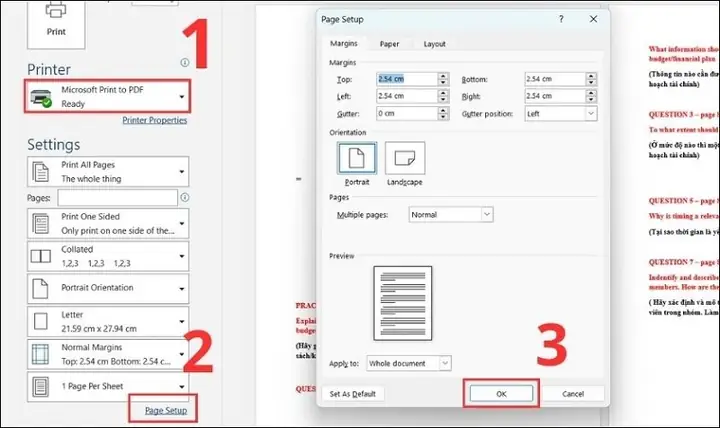
- Cửa sổ cài đặt in sẽ hiện ra: Tại đây, bạn có thể chọn máy in, số lượng bản sao, phạm vi trang cần in và các tùy chọn cài đặt khác trước khi nhấn nút “Print” (In).
In từ trình duyệt web (Chrome, Edge, Firefox)
Nhiều người thường mở file PDF trực tiếp trên trình duyệt web thay vì tải về và mở bằng phần mềm chuyên dụng. Việc in ấn từ đây cũng rất đơn giản.
- Mở file PDF trong trình duyệt: Kéo thả file PDF vào cửa sổ trình duyệt hoặc nhấp đúp vào file nếu nó đã được thiết lập để mở bằng trình duyệt mặc định.
- Sử dụng lệnh in: Tương tự như trên, nhấn
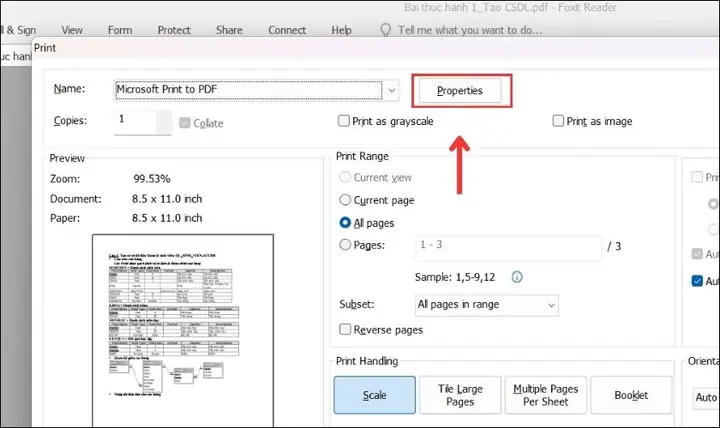
Ctrl + PhoặcCommand + P, hoặc tìm biểu tượng máy in trong giao diện của trình duyệt. - Chọn máy in và cài đặt: Cửa sổ cài đặt in của trình duyệt sẽ xuất hiện, cho phép bạn tùy chỉnh các thông số cần thiết trước khi in.
In từ các phần mềm đọc PDF phổ biến (Adobe Acrobat Reader)
Các phần mềm chuyên dụng như Adobe Acrobat Reader cung cấp nhiều tính năng nâng cao hơn khi in ấn.
- Mở file PDF bằng Adobe Acrobat Reader: Khởi động ứng dụng và mở file PDF của bạn.
- Truy cập lệnh in: Vào menu
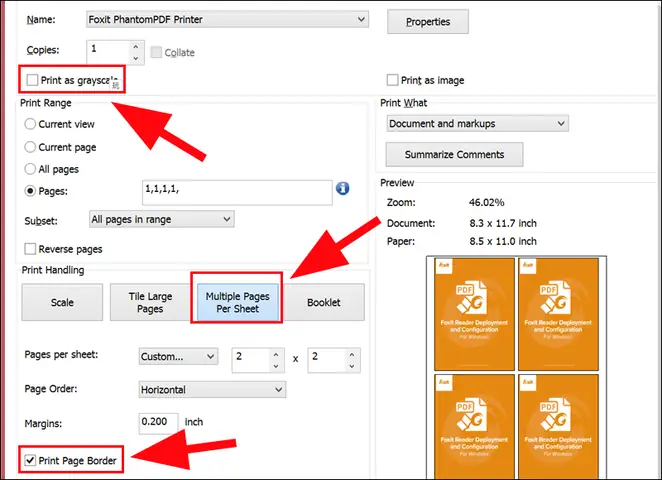
File->Print...hoặc nhấnCtrl + P(Windows) /Command + P(macOS). - Tùy chỉnh chi tiết: Cửa sổ “Print” của Adobe Acrobat Reader cung cấp rất nhiều tùy chọn, từ chế độ xem trước (Print Preview), cài đặt máy in, phạm vi trang, cho đến các thiết lập nâng cao hơn như in theo tỷ lệ, in poster, hoặc in nhiều trang trên một tờ giấy.
Cách In File PDF Từ Điện Thoại và Máy Tính Bảng
Ngày nay, việc xử lý và in ấn tài liệu trực tiếp từ điện thoại hoặc máy tính bảng đã trở nên phổ biến và dễ dàng hơn bao giờ hết. Các hệ điều hành di động đều tích hợp các tính năng hỗ trợ in ấn mạnh mẽ.
Hướng dẫn in PDF trên Android
Android cung cấp nhiều cách để bạn in tài liệu PDF trực tiếp từ thiết bị của mình.
- Sử dụng tính năng in của hệ thống:
- Mở file PDF bằng một ứng dụng đọc PDF (ví dụ: Google Drive, Files by Google, Adobe Acrobat Reader).
- Tìm tùy chọn “Print” (In). Thường nằm trong menu ba chấm (More options) hoặc trong menu chia sẻ (Share).
- Chọn máy in đã kết nối mạng Wi-Fi hoặc Bluetooth. Nếu máy in chưa được thêm, bạn có thể cần vào
Settings->Connected devices->Printingđể thiết lập. - Tùy chỉnh các cài đặt như số lượng bản sao, phạm vi trang, và nhấn “Print”.
- In qua ứng dụng của nhà sản xuất máy in: Hầu hết các hãng máy in đều có ứng dụng riêng (ví dụ: HP Smart, Canon PRINT Inkjet/SELPHY, Epson iPrint). Bạn tải ứng dụng này về, kết nối với máy in và có thể in trực tiếp các tệp tin PDF từ điện thoại.
Hướng dẫn in PDF trên iOS
Trên các thiết bị iOS (iPhone, iPad), tính năng in ấn được thực hiện chủ yếu thông qua AirPrint, công nghệ in không dây của Apple.
Có thể bạn quan tâm: Hướng Dẫn Tải & Cài Đặt Driver Máy In Brother Hl-2130 Chi Tiết Link Tải Chính Thức
- Sử dụng AirPrint:
- Mở file PDF bằng một ứng dụng hỗ trợ AirPrint (ví dụ: Files, Mail, Safari, Adobe Acrobat Reader).
- Nhấn vào biểu tượng chia sẻ (hình vuông có mũi tên hướng lên).
- Cuộn xuống và chọn tùy chọn “Print” (In).
- Chọn máy in AirPrint tương thích từ danh sách.
- Điều chỉnh số lượng bản sao và các tùy chọn khác nếu có.
- Nhấn “Print”.
- Lưu ý: Đảm bảo điện thoại/máy tính bảng và máy in của bạn đều được kết nối chung một mạng Wi-Fi.
Cách in PDF từ Google Drive hoặc các dịch vụ lưu trữ đám mây
Sử dụng các dịch vụ lưu trữ đám mây như Google Drive, Dropbox, OneDrive là cách thuận tiện để truy cập và in tài liệu PDF từ mọi thiết bị.
- Truy cập file PDF: Mở ứng dụng Google Drive (hoặc dịch vụ đám mây bạn dùng) trên điện thoại hoặc máy tính.
- Mở file PDF: Mở file PDF mong muốn.
- Tìm tùy chọn in:
- Trên điện thoại/máy tính bảng: Tìm menu ba chấm hoặc biểu tượng chia sẻ, chọn “Print” (In). Sau đó, tiến hành chọn máy in và cài đặt như hướng dẫn trên Android/iOS.
- Trên máy tính: Mở file PDF trong giao diện web của Google Drive. Bạn có thể tải về máy rồi in theo các cách đã nêu ở phần máy tính, hoặc một số trình xem PDF trực tuyến có tích hợp sẵn nút in.
Tùy Chỉnh Cài Đặt In File PDF Hiệu Quả
Việc tùy chỉnh các cài đặt khi in file PDF sẽ giúp bạn kiểm soát hoàn toàn bản in, đảm bảo tài liệu được thể hiện đúng như mong muốn và tiết kiệm mực, giấy. Dưới đây là các tùy chọn quan trọng bạn nên biết để sử dụng hiệu quả.
Cài Đặt Máy In, Khổ Giấy, Hướng Giấy
Đây là những cài đặt cơ bản nhưng cực kỳ quan trọng để đảm bảo bản in đầu ra có kích thước và định dạng chính xác.
- Chọn đúng máy in: Trong hộp thoại in, bạn cần đảm bảo đã chọn đúng tên máy in mà bạn muốn sử dụng. Nếu máy in không được chọn, lệnh in sẽ không được gửi đi.
- Chọn khổ giấy: Các khổ giấy phổ biến bao gồm A4, A3, Letter, Legal. Bạn cần chọn khổ giấy phù hợp với kích thước của tài liệu PDF hoặc kích thước giấy bạn đang có trong khay máy in. Ví dụ, nếu tài liệu của bạn là A4, hãy chọn A4. Nếu bạn muốn in một biểu đồ lớn trên khổ giấy A3, hãy chọn A3.
- Cài đặt hướng giấy:
- Hướng dọc (Portrait): Thích hợp cho các tài liệu có nhiều chữ, văn bản, thông thường có chiều cao lớn hơn chiều rộng.
- Hướng ngang (Landscape): Thích hợp cho các tài liệu có biểu đồ, hình ảnh rộng, bảng biểu, hoặc khi bạn muốn hiển thị nhiều nội dung theo chiều ngang.
Cài Đặt Số Lượng Bản In, Số Trang Cần In
Các tùy chọn này giúp bạn kiểm soát số lượng bản sao và phạm vi nội dung được in ra.
Có thể bạn quan tâm: Máy In Áo Thun: Các Loại Phổ Biến, Kinh Nghiệm Chọn Mua & Báo Giá Chi Tiết
- Chọn số lượng bản in: Bạn có thể dễ dàng nhập số lượng bản sao mà bạn muốn in cho tài liệu. Nếu bạn cần 5 bản, chỉ cần nhập số 5 vào ô tương ứng.
- In toàn bộ tài liệu hoặc chỉ một vài trang nhất định:
- In toàn bộ (All): Lựa chọn này sẽ in tất cả các trang có trong file PDF.
- In từng trang (Pages): Bạn có thể chỉ định các số trang cụ thể muốn in, ví dụ:
1, 3, 5để chỉ in các trang 1, 3, và 5. - In dải trang (Page range): Cho phép bạn in một loạt các trang liên tục, ví dụ:
2-6để in các trang từ 2 đến 6.
In Hai Mặt Tự Động & Thủ Công
Tính năng in hai mặt (duplex printing) giúp tiết kiệm giấy và làm cho tài liệu của bạn gọn gàng hơn.
Hướng dẫn cách thiết lập in 2 mặt trên máy in hỗ trợ
Nếu máy in của bạn hỗ trợ in hai mặt tự động, quá trình này rất đơn giản:
- Trong hộp thoại in, tìm mục cài đặt liên quan đến “Duplex” hoặc “Two-sided”.
- Chọn tùy chọn “Print on Both Sides” (In cả hai mặt).
- Bạn có thể cần chọn cách lật trang: “Flip on Long Edge” (Lật theo cạnh dài, giống như lật trang sách thông thường) hoặc “Flip on Short Edge” (Lật theo cạnh ngắn, giống như flipchart). Hầu hết các tài liệu văn bản sẽ sử dụng “Flip on Long Edge”.
- Nhấn “Print”.
Các bước in 2 mặt thủ công khi máy in không hỗ trợ
Trường hợp máy in của bạn không có tính năng in hai mặt tự động, bạn vẫn có thể thực hiện in hai mặt thủ công theo các bước sau:
- In mặt thứ nhất: Thực hiện lệnh in bình thường.
- Lấy giấy đã in ra: Sau khi máy in hoàn thành việc in một mặt, bạn lấy các tờ giấy đã in ra khỏi khay giấy đầu ra.
- Đặt lại giấy vào khay: Quan trọng nhất là phải đặt lại giấy vào khay nạp giấy (feed tray) đúng chiều và đúng mặt để máy in có thể tiếp tục in mặt còn lại. Thông thường, bạn sẽ đặt mặt trắng của tờ giấy hướng lên trên hoặc xuống dưới, tùy thuộc vào cách máy in của bạn nạp giấy. Hãy kiểm tra hướng dẫn sử dụng của máy in nếu không chắc chắn.
- In mặt thứ hai: Mở lại file PDF, vào lại cài đặt in. Chọn tùy chọn in “Pages” và chỉ định in các trang chẵn (ví dụ: nếu tài liệu có 10 trang, lần này bạn chỉ chọn in các trang 2, 4, 6, 8, 10). Sau đó, đảm bảo cài đặt hướng lật giấy (Flip on Long Edge/Short Edge) là chính xác.
Giải Quyết Các Lỗi Thường Gặp Khi In File PDF
Trong quá trình in ấn, đôi khi chúng ta có thể gặp phải một số lỗi không mong muốn. Hiểu rõ nguyên nhân và cách khắc phục sẽ giúp bạn giải quyết vấn đề nhanh chóng và đảm bảo công việc không bị gián đoạn.
Lỗi Không In Được File PDF

Có thể bạn quan tâm: Khắc Phục Lỗi Máy In Báo Hết Giấy Khi Vẫn Còn Giấy: Nguyên Nhân & Cách Xử Lý Hiệu Quả
Đây là lỗi phổ biến nhất, có thể xuất phát từ nhiều nguyên nhân khác nhau.
- Kiểm tra kết nối máy in:
- Đảm bảo máy in đã được bật nguồn và kết nối với máy tính qua cáp USB hoặc mạng Wi-Fi/Ethernet.
- Kiểm tra xem có bất kỳ đèn báo lỗi nào trên máy in không.
- Nếu là máy in mạng, hãy đảm bảo máy tính và máy in đang ở trên cùng một mạng.
- Cài đặt lại hoặc cập nhật driver máy in: Driver (trình điều khiển) là phần mềm giúp hệ điều hành giao tiếp với máy in. Driver lỗi thời hoặc bị hỏng là nguyên nhân hàng đầu khiến máy in không hoạt động.
- Vào
Device Manager(Windows) hoặcPrinters & ScannerstrongSystem Preferences(macOS) để kiểm tra trạng thái máy in. - Gỡ cài đặt driver hiện có, sau đó tải về và cài đặt phiên bản driver mới nhất từ trang web chính thức của nhà sản xuất máy in.
- Vào
- Khắc phục lỗi liên quan đến phần mềm đọc PDF:
- Đôi khi, chính phần mềm bạn dùng để mở PDF có thể gặp trục trặc. Hãy thử mở file PDF bằng một phần mềm khác (ví dụ: nếu bạn dùng Adobe Reader, hãy thử dùng trình duyệt web hoặc một trình đọc PDF khác).
- Đảm bảo phần mềm đọc PDF của bạn đã được cập nhật lên phiên bản mới nhất.
- Khởi động lại máy tính và phần mềm đọc PDF.
File PDF Bị Lỗi Font, Sai Định Dạng Khi In
Tình trạng font chữ hiển thị sai hoặc định dạng bị xáo trộn khi in PDF thường xảy ra do cách file PDF được tạo ra hoặc do vấn đề với font chữ trên hệ thống.
- Kiểm tra font chữ có được nhúng trong file PDF hay không: Khi một file PDF được tạo, các font chữ có thể được nhúng (embedded) vào file hoặc không. Nếu font chữ không được nhúng và máy tính của bạn không cài đặt font đó, hệ điều hành sẽ cố gắng thay thế bằng một font tương tự, dẫn đến sai lệch hiển thị.
- Cách tốt nhất là yêu cầu người gửi file PDF kiểm tra xem họ có tùy chọn “Embed Fonts” (Nhúng font) khi lưu hoặc xuất file không.
- Nếu bạn nhận được file và không thể sửa đổi, hãy thử mở file đó trên một máy tính khác đã cài đặt các font cần thiết.
- Cân nhắc sử dụng tính năng “Print as Image” nếu gặp lỗi hiển thị: Nhiều phần mềm đọc PDF cung cấp một tùy chọn nâng cao là “Print as Image” (In dưới dạng ảnh). Khi sử dụng tùy chọn này, thay vì gửi các lệnh vẽ đồ họa và văn bản phức tạp đến máy in, phần mềm sẽ chuyển đổi toàn bộ trang PDF thành một hình ảnh duy nhất và gửi ảnh đó đi in.
- Cách này thường khắc phục được các lỗi liên quan đến font chữ, ký tự đặc biệt, hoặc các yếu tố đồ họa phức tạp.
- Tuy nhiên, hình ảnh in ra có thể không sắc nét bằng việc in dưới dạng văn bản/đồ họa gốc, đặc biệt với các văn bản có kích thước nhỏ. Để sử dụng, bạn thường tìm thấy tùy chọn này trong mục “Advanced” (Nâng cao) của hộp thoại in.
Các Kỹ Thuật In PDF Nâng Cao & Tiết Kiệm Chi Phí
Bên cạnh các phương pháp in ấn cơ bản, có nhiều kỹ thuật nâng cao giúp bạn tối ưu hóa quy trình, tiết kiệm chi phí và đáp ứng các nhu cầu in ấn đặc biệt.
Cách In Nhiều File PDF Cùng Lúc
In ấn hàng loạt có thể tốn thời gian nếu bạn thực hiện từng file một. Dưới đây là các cách để in nhiều file PDF cùng lúc.
- Sử dụng trình quản lý file của hệ điều hành:
- Trên Windows: Chọn tất cả các file PDF bạn muốn in trong File Explorer, nhấp chuột phải vào chúng và chọn “Print” (In). Hệ điều hành sẽ cố gắng gửi các lệnh in cho từng file một cách tuần tự.
- Trên macOS: Chọn các file PDF trong Finder, nhấp chuột phải và chọn “Open With” -> “Preview”. Trong Preview, bạn có thể vào
File->Print Many(nếu có tùy chọn này) hoặc sử dụng lệnh in mặc định để in tất cả các file đang mở.
- Sử dụng phần mềm chuyên dụng hoặc trình tạo tập lệnh: Có nhiều phần mềm miễn phí hoặc trả phí được thiết kế để in hàng loạt file PDF (ví dụ: Batch Print software). Các công cụ này thường cung cấp nhiều tùy chọn cấu hình hơn. Bạn cũng có thể viết các tập lệnh (script) đơn giản trên Windows (PowerShell) hoặc macOS (AppleScript) để tự động hóa quá trình này.
Cách In File PDF Thành Ảnh hoặc Tập Tin Nhỏ
Trong một số trường hợp, bạn có thể muốn chuyển đổi file PDF sang định dạng ảnh (như JPG, PNG) hoặc các định dạng file nhẹ hơn để dễ dàng chia sẻ hoặc sử dụng trên các nền tảng khác.
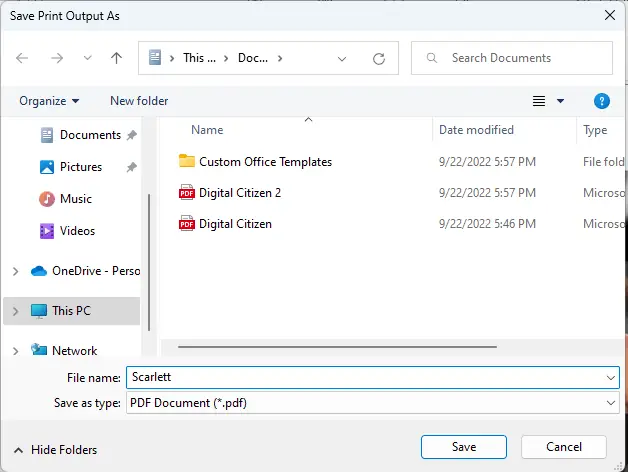
- Sử dụng tính năng “Save as Image” hoặc “Export” của phần mềm đọc PDF: Các phần mềm như Adobe Acrobat Pro (bản trả phí) thường có tùy chọn xuất file PDF sang định dạng JPG, PNG, TIFF.
- Sử dụng công cụ trực tuyến: Có rất nhiều trang web cung cấp dịch vụ chuyển đổi PDF sang ảnh hoặc nén file PDF miễn phí. Bạn chỉ cần tải file PDF lên, chọn định dạng mong muốn và chờ kết quả. Tuy nhiên, hãy cẩn trọng về bảo mật khi sử dụng các dịch vụ trực tuyến với các tài liệu nhạy cảm.
- Sử dụng các công cụ trên máy tính: Ngoài phần mềm đọc PDF, các phần mềm chỉnh sửa ảnh chuyên nghiệp như Photoshop cũng có thể mở và lưu file PDF dưới dạng ảnh.
In PDF Với Kích Thước Tùy Chỉnh hoặc Thu Nhỏ/Phóng To
Đôi khi, bạn cần in một file PDF với kích thước khác với kích thước gốc, có thể là thu nhỏ để phù hợp với một không gian nhất định, hoặc phóng to để hiển thị chi tiết hơn.
- Trong hộp thoại in, tìm mục “Page Sizing & Handling” (hoặc tương tự):
- “Fit” (Vừa vặn): Tự động điều chỉnh kích thước của nội dung PDF để vừa với khổ giấy được chọn, có thể có khoảng trắng thừa.
- “Actual Size” (Kích thước thực): In PDF với kích thước gốc, không thay đổi. Nếu nội dung PDF lớn hơn khổ giấy, nó sẽ bị cắt bớt.
- “Shrink Oversized Pages” (Thu nhỏ trang quá khổ): Chỉ thu nhỏ các trang lớn hơn khổ giấy, giữ nguyên kích thước các trang nhỏ hơn hoặc bằng khổ giấy.
- “Custom Scale” (Tỷ lệ tùy chỉnh): Cho phép bạn nhập một tỷ lệ phần trăm cụ thể (ví dụ: 80% để thu nhỏ, 120% để phóng to). Đây là lựa chọn linh hoạt nhất để điều chỉnh kích thước theo ý muốn.
Lưu Ý Khi In Các Loại Tài Liệu PDF Đặc Biệt (Sách, Tạp Chí)
In ấn các ấn phẩm có cấu trúc phức tạp như sách hoặc tạp chí đòi hỏi sự chú ý hơn đến các chi tiết để đảm bảo bản in cuối cùng trông chuyên nghiệp.
- Kiểm tra bố cục trang: Sách và tạp chí thường có bố cục hai cột, hình ảnh xen kẽ, và các yếu tố thiết kế phức tạp. Hãy xem trước bản in (print preview) thật kỹ để đảm bảo mọi thứ đều đúng vị trí.
- Sử dụng tùy chọn “Booklet” (Tập sách): Nếu phần mềm đọc PDF hoặc máy in của bạn hỗ trợ, tùy chọn “Booklet” sẽ tự động sắp xếp các trang PDF để khi in ra và gấp lại, chúng tạo thành một cuốn sách nhỏ hoàn chỉnh.
- In hai mặt: Với sách và tạp chí, việc in hai mặt là rất quan trọng để tiết kiệm giấy và tạo cảm giác giống ấn phẩm thật. Hãy đảm bảo bạn đã cài đặt đúng cách lật trang (thường là “Flip on Long Edge”).
- Độ phân giải và chất lượng in: Đối với hình ảnh và đồ họa trong sách, tạp chí, việc chọn chất lượng in cao hơn (nếu máy in cho phép) sẽ giúp tái hiện chi tiết tốt hơn. Tuy nhiên, điều này cũng tốn nhiều mực và thời gian hơn.
- Căn chỉnh lề: Đảm bảo lề trang được căn chỉnh hợp lý, không quá sát hoặc quá rộng, để không làm ảnh hưởng đến việc đọc hoặc đóng gáy sách sau này.


