
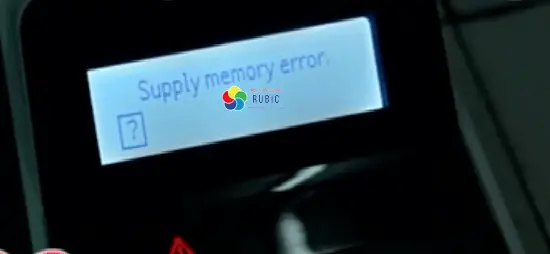
Thông báo lỗi “Supply Memory Error” trên máy in HP 402 có thể gây gián đoạn công việc in ấn của bạn. Lỗi này thường xuất phát từ sự cố giao tiếp giữa chip trên hộp mực và máy in, hoặc do chính hộp mực gặp vấn đề. Đừng quá lo lắng, bài viết này sẽ cung cấp cho bạn các nguyên nhân phổ biến và hướng dẫn chi tiết từng bước để tự khắc phục tại nhà một cách nhanh chóng.
Trong phần nội dung chính, chúng ta sẽ đi sâu vào phân tích các lý do cốt lõi gây ra lỗi “Supply Memory Error” trên máy in HP 402, đặc biệt là các vấn đề liên quan đến chip hộp mực và khe cắm của nó. Sau đó, bạn sẽ được hướng dẫn quy trình tự khắc phục từng bước, từ kiểm tra, làm sạch đến cách nhận biết khi nào cần thay thế hộp mực hoặc tìm đến dịch vụ sửa chữa chuyên nghiệp.
Phần nội dung bổ sung sẽ mở rộng kiến thức của bạn về các mã lỗi liên quan, mối liên hệ với firmware máy in, mẹo vặt để phòng tránh lỗi tái diễn, cũng như cách xử lý khi dùng hộp mực nạp lại hoặc khi cần reset máy in.
Nguyên nhân phổ biến gây lỗi Supply Memory Error trên máy in HP 402?
Lỗi “Supply Memory Error” trên máy in HP 402 chủ yếu xuất phát từ các vấn đề liên quan đến việc giao tiếp giữa chip điều khiển trên hộp mực và máy in. Khi tín hiệu này bị gián đoạn hoặc không chính xác, máy in sẽ hiển thị thông báo lỗi để báo hiệu sự cố.
Các lý do cốt lõi dẫn đến thông báo lỗi này bao gồm:
- Lỗi chip hộp mực: Chip trên hộp mực có thể bị hỏng do lỗi sản xuất, va đập, hoặc đơn giản là đã hết tuổi thọ sử dụng. Ngoài ra, việc sử dụng hộp mực không tương thích với dòng máy HP 402 cũng là một nguyên nhân phổ biến. Đôi khi, bề mặt chip bị bám bụi bẩn hoặc hơi ẩm cũng có thể gây cản trở việc đọc thông tin.
- Lỗi khe cắm chip: Khe cắm chip trên máy in là nơi tiếp xúc để máy đọc dữ liệu từ hộp mực. Nếu khe cắm này bị bẩn, lỏng lẻo do sử dụng lâu ngày, hoặc thậm chí bị cong vênh, hư hỏng vật lý, nó sẽ không thể kết nối tốt với chip hộp mực, dẫn đến lỗi “Supply Memory Error”.
- Lỗi hộp mực không chính hãng hoặc đã qua sử dụng nhiều lần: Các hộp mực không rõ nguồn gốc, hộp mực đã qua nạp lại nhiều lần hoặc hộp mực kém chất lượng thường có chip điều khiển không ổn định. Điều này làm tăng nguy cơ gặp phải lỗi giao tiếp và hiển thị thông báo “Supply Memory Error” trên máy in HP 402.
Các bước tự khắc phục lỗi Supply Memory Error tại nhà
Có thể bạn quan tâm: Khắc Phục Lỗi Máy In Hp 2055d Không In Được Hai Mặt: Hướng Dẫn Chi Tiết
Bạn hoàn toàn có thể tự khắc phục lỗi “Supply Memory Error” trên máy in HP 402 tại nhà bằng các bước đơn giản sau đây. Quy trình này tập trung vào việc kiểm tra và làm sạch các bộ phận tiếp xúc chính giữa hộp mực và máy in.
Để bắt đầu, hãy thực hiện theo các bước sau:
- Bước 1: Tắt máy in và rút nguồn. Điều này đảm bảo an toàn cho bạn và các linh kiện điện tử của máy in trong quá trình thao tác.
- Bước 2: Tháo hộp mực ra khỏi máy in. Mở nắp máy in và cẩn thận nhấc hộp mực ra theo hướng dẫn sử dụng của nhà sản xuất.
- Bước 3: Kiểm tra và làm sạch chip hộp mực bằng vải khô, mềm. Tìm vị trí chip trên hộp mực (thường là một bảng mạch nhỏ với các chân đồng) và dùng vải khô, mềm, không xơ để lau nhẹ nhàng.
- Bước 4: Kiểm tra và làm sạch khe cắm chip trên máy in. Quan sát khu vực bên trong máy in nơi hộp mực được lắp vào, tìm khe cắm chip và dùng vải khô, mềm hoặc cọ mềm để loại bỏ bụi bẩn nếu có.
- Bước 5: Lắp lại hộp mực và bật máy in. Đặt hộp mực vào vị trí cũ, đóng nắp máy in và cắm lại nguồn điện rồi bật máy.
- Bước 6: Kiểm tra xem lỗi đã biến mất hay chưa. Quan sát màn hình máy in để xem thông báo lỗi còn hiển thị hay không.
Cách kiểm tra và làm sạch chip hộp mực hiệu quả
Chip trên hộp mực đóng vai trò quan trọng trong việc truyền thông tin về tình trạng mực, loại mực và mã hộp mực đến máy in. Việc kiểm tra và làm sạch chip hộp mực đúng cách sẽ giúp khắc phục hiệu quả lỗi “Supply Memory Error”.
Để nhận biết chip, bạn hãy nhìn vào mặt sau hoặc mặt bên của hộp mực, thường sẽ có một bảng mạch điện tử nhỏ với các chân đồng hoặc các điểm tiếp xúc kim loại. Đây chính là chip điều khiển. Khi làm sạch, hãy sử dụng một miếng vải khô, mềm, không xơ (như vải microfiber) để lau nhẹ nhàng bề mặt chip. Tránh dùng các vật sắc nhọn, dung dịch tẩy rửa mạnh hoặc chạm tay trực tiếp vào các chân đồng vì có thể gây hư hỏng.
Tại sao việc làm sạch khe cắm chip lại quan trọng?
Khe cắm chip trên máy in là bộ phận giao tiếp trực tiếp với chip trên hộp mực. Nếu khe cắm này bị bẩn, oxy hóa hoặc lỏng lẻo, nó sẽ ngăn cản máy in đọc chính xác thông tin từ hộp mực, dẫn đến lỗi “Supply Memory Error”.
Có thể bạn quan tâm: Khắc Phục Máy In Fuji Xerox Docuprint P115w Báo Đèn Đỏ: Hướng Dẫn Reset Và Sửa Lỗi
Việc vệ sinh khe cắm chip đúng cách giúp đảm bảo tín hiệu được truyền tải thông suốt. Bạn có thể dùng một chiếc cọ mềm hoặc khí nén để thổi sạch bụi bẩn bám trong khe cắm. Nếu thấy các chân tiếp xúc bị oxy hóa, có thể dùng một cục tẩy bút chì sạch chà nhẹ nhàng để làm bóng chúng, sau đó lau lại bằng vải khô. Cần thao tác cẩn thận để tránh làm cong vênh hoặc gãy các chân tiếp xúc.
Khi nào cần thay thế hộp mực hoặc liên hệ dịch vụ sửa chữa?
Nếu sau khi thực hiện các bước vệ sinh và kiểm tra mà lỗi “Supply Memory Error” vẫn tiếp tục hiển thị, có thể vấn đề nằm ở chính hộp mực hoặc các bộ phận sâu hơn bên trong máy in. Lúc này, bạn cần cân nhắc các giải pháp chuyên sâu hơn.
Các dấu hiệu nhận biết hộp mực cần thay thế bao gồm:
- Hộp mực đã hết hoặc gần hết mực thực tế: Mặc dù lỗi “Supply Memory Error” không hẳn là lỗi hết mực, nhưng đôi khi nó có thể đi kèm hoặc là dấu hiệu cảnh báo sớm.
- Chip hộp mực bị hỏng vĩnh viễn: Sau khi đã vệ sinh kỹ lưỡng mà máy vẫn báo lỗi, chip trên hộp mực có thể đã bị lỗi hoặc cháy.
- Hộp mực bị lỗi sản xuất hoặc lỗi sau khi nạp lại nhiều lần: Các hộp mực kém chất lượng hoặc đã qua sửa chữa nhiều lần có nguy cơ gặp trục trặc cao hơn.
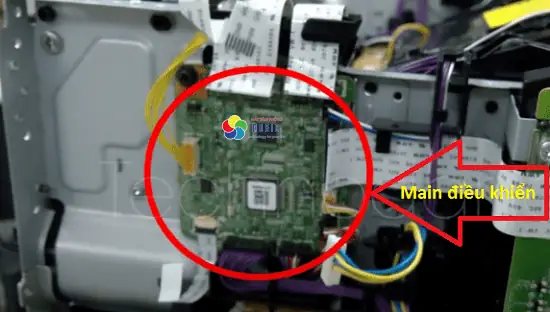
Khi đó, bạn nên cân nhắc sử dụng một hộp mực tương thích chất lượng cao hoặc một hộp mực chính hãng mới để đảm bảo khả năng tương thích và hoạt động ổn định. Nếu đã thử thay hộp mực mới mà lỗi vẫn không biến mất, hoặc bạn không tự tin thực hiện các bước kiểm tra sâu hơn, thì đây là thời điểm cần gọi thợ sửa máy in chuyên nghiệp. Họ có kiến thức và công cụ chuyên dụng để chẩn đoán và xử lý các vấn đề phức tạp hơn, có thể liên quan đến bo mạch hoặc các linh kiện bên trong máy.
Chọn hộp mực tương thích hay chính hãng cho HP 402?
Việc lựa chọn giữa hộp mực tương thích và hộp mực chính hãng cho máy in HP 402 phụ thuộc vào nhu cầu, ngân sách và ưu tiên của bạn. Mỗi loại đều có những ưu và nhược điểm riêng.
Có thể bạn quan tâm: Máy In Cầm Tay In Mọi Bề Mặt: Hướng Dẫn Chọn Mua & Ứng Dụng Thực Tế
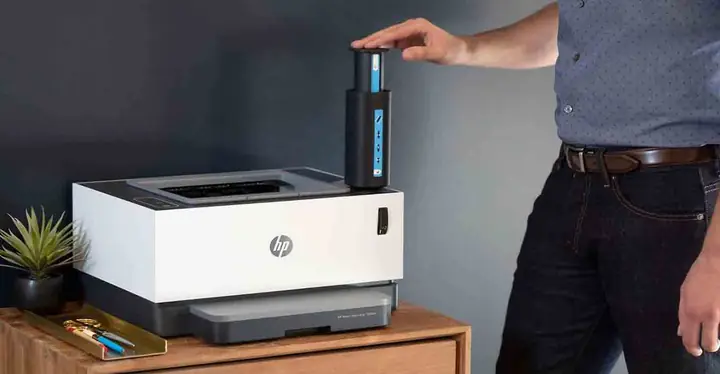
Hộp mực chính hãng thường đi kèm với cam kết về chất lượng, độ bền và độ tương thích tuyệt đối với máy in. Chúng được sản xuất theo tiêu chuẩn nghiêm ngặt của HP, đảm bảo hiệu suất in ấn ổn định và ít gặp lỗi vặt. Tuy nhiên, giá thành của hộp mực chính hãng thường cao hơn đáng kể so với hộp mực tương thích.
Ngược lại, hộp mực tương thích (hay còn gọi là hộp mực OEM-compatible) có giá thành rẻ hơn, giúp tiết kiệm chi phí in ấn. Tuy nhiên, chất lượng có thể không đồng đều giữa các nhà sản xuất. Khi chọn hộp mực tương thích, bạn nên tìm đến các thương hiệu uy tín, có đánh giá tốt để giảm thiểu rủi ro gặp phải các vấn đề như chất lượng bản in kém, lỗi chip hoặc hư hỏng máy in. Đối với lỗi “Supply Memory Error”, hộp mực tương thích kém chất lượng có thể là nguyên nhân chính gây ra sự cố.
Các mã lỗi liên quan đến “Supply Memory Error” và cách xử lý
Lỗi “Supply Memory Error” trên máy in HP 402 có thể xuất hiện dưới nhiều biến thể khác nhau, đôi khi đi kèm với các mã lỗi cụ thể. Việc hiểu rõ các mã lỗi này sẽ giúp bạn xác định nguyên nhân và áp dụng phương pháp khắc phục phù hợp hơn.
Hai mã lỗi thường gặp liên quan là 10.00.10 và 10.1000, đều chỉ ra sự cố về bộ nhớ nguồn cung cấp (supply memory error).

Có thể bạn quan tâm: Máy In Canon Ip2770 Báo Đèn Vàng 5 Lần: Nguyên Nhân & Cách Khắc Phục Nhanh Chóng
- Lỗi 10.00.10 Supply memory error: Mã lỗi này thường báo hiệu sự cố giao tiếp với chip trên hộp mực. Nguyên nhân có thể là do chip bị lỗi, bẩn, khe cắm chip gặp vấn đề, hoặc hộp mực không tương thích. Cách khắc phục tương tự như các bước đã nêu: tắt máy, rút nguồn, tháo và làm sạch chip hộp mực, vệ sinh khe cắm trên máy in, sau đó lắp lại và bật máy.
- Lỗi 10.1000 Supply memory error: Mã lỗi này cũng chỉ ra vấn đề tương tự về bộ nhớ nguồn cung cấp. Hướng dẫn xử lý chi tiết cho lỗi này cũng bao gồm việc kiểm tra kết nối chip, làm sạch các điểm tiếp xúc, đảm bảo hộp mực được lắp đúng cách và sử dụng hộp mực chính hãng hoặc tương thích chất lượng cao.
Lỗi “Supply Memory Error” có liên quan đến firmware máy in không?
Mặc dù lỗi “Supply Memory Error” chủ yếu liên quan đến phần cứng (chip hộp mực và máy in), nhưng trong một số trường hợp, lỗi firmware máy in cũng có thể góp phần gây ra hoặc làm trầm trọng thêm vấn đề. Firmware là phần mềm điều khiển hoạt động của máy in. Nếu firmware bị lỗi thời, xung đột hoặc không tương thích với các bản cập nhật hộp mực mới, nó có thể gây ra các thông báo lỗi không mong muốn, bao gồm cả “Supply Memory Error”.
Trong trường hợp này, việc cập nhật firmware cho máy in HP 402 có thể giúp giải quyết vấn đề. Bạn có thể truy cập trang web hỗ trợ của HP, tìm kiếm model máy in của mình và tải về bản cập nhật firmware mới nhất. Quá trình cập nhật cần được thực hiện cẩn thận theo hướng dẫn để tránh làm gián đoạn hoặc gây lỗi cho máy in. Tuy nhiên, nếu bạn không quen thuộc với việc này, tốt nhất nên tìm sự trợ giúp từ chuyên gia.
Mẹo vặt để tránh lỗi Supply Memory Error tái diễn
Để giảm thiểu nguy cơ máy in HP 402 liên tục báo lỗi “Supply Memory Error”, bạn nên áp dụng các biện pháp phòng ngừa sau đây trong quá trình sử dụng và bảo quản hộp mực, cũng như máy in.
- Luôn sử dụng hộp mực chính hãng hoặc tương thích chất lượng cao: Tránh xa các loại mực nạp không rõ nguồn gốc hoặc hộp mực kém chất lượng.
- Bảo quản hộp mực đúng cách: Khi không sử dụng, hãy đậy kín hộp mực hoặc cho vào túi PE kín để tránh bụi bẩn bám vào chip và các bộ phận tiếp xúc.
- Lắp đặt hộp mực cẩn thận: Đảm bảo bạn lắp hộp mực đúng vị trí, đúng chiều và thao tác nhẹ nhàng để không làm hỏng chip hoặc khe cắm.
- Vệ sinh định kỳ: Thực hiện vệ sinh máy in và hộp mực (như đã hướng dẫn ở các phần trên) định kỳ để loại bỏ bụi bẩn có thể gây ảnh hưởng đến quá trình giao tiếp.
- Cập nhật firmware: Đảm bảo firmware máy in của bạn luôn được cập nhật lên phiên bản mới nhất để khắc phục các lỗi phần mềm tiềm ẩn.
Máy in HP 402 báo lỗi Supply Memory Error khi dùng cartridge nạp mực

Việc sử dụng cartridge nạp mực (remanufactured hoặc refilled cartridges) là một lựa chọn tiết kiệm chi phí, nhưng cũng tiềm ẩn nhiều rủi ro gây ra lỗi “Supply Memory Error”. Các cartridge nạp mực thường có chip điều khiển đã qua sử dụng hoặc được thay thế bằng chip không chính hãng, có thể không hoàn toàn tương thích với máy in HP 402 của bạn.
Khi gặp lỗi này với cartridge nạp mực, bạn nên thử thực hiện các bước làm sạch chip và khe cắm như đã hướng dẫn. Nếu vẫn không khắc phục được, nguyên nhân rất có thể là do chip trên cartridge nạp mực bị lỗi, hết hạn sử dụng hoặc không được nhận dạng bởi máy in. Trong trường hợp này, giải pháp tốt nhất là thử sử dụng một cartridge nạp mực từ nhà cung cấp uy tín khác hoặc chuyển sang sử dụng hộp mực chính hãng/tương thích mới.
Hướng dẫn Reset máy in HP khi gặp lỗi Supply Memory Error
Trong một số trường hợp, lỗi “Supply Memory Error” có thể là một trục trặc tạm thời về phần mềm hoặc cấu hình của máy in. Thao tác reset máy in có thể giúp đưa máy về trạng thái cài đặt ban đầu và khắc phục các lỗi phần mềm này.
Để reset máy in HP 402, bạn có thể thực hiện các bước sau:
- Tắt máy in: Nhấn nút nguồn để tắt máy in hoàn toàn.
- Rút dây nguồn: Tháo dây nguồn ra khỏi máy in và ổ cắm điện.
- Chờ đợi: Để máy in “xả điện” trong khoảng 60 giây.
- Cắm lại dây nguồn: Cắm lại dây nguồn vào máy in và ổ cắm.
- Bật máy in: Nhấn nút nguồn để bật máy in lên.
Sau khi máy in khởi động lại, hãy kiểm tra xem thông báo lỗi “Supply Memory Error” đã biến mất hay chưa. Nếu lỗi vẫn còn, có thể nguyên nhân không phải do lỗi phần mềm tạm thời mà là do các vấn đề phần cứng như đã đề cập ở trên.


