
Khi chiếc máy in HP LaserJet Pro M201dw của bạn gặp sự cố không in được hai mặt, chắc chắn sẽ gây ảnh hưởng đến hiệu suất công việc. Tình trạng này có thể xuất phát từ nhiều nguyên nhân khác nhau, từ những lỗi cài đặt tưởng chừng đơn giản đến các vấn đề kỹ thuật phức tạp hơn. Bài viết này sẽ cung cấp cho bạn một hướng dẫn chi tiết và từng bước để xác định và khắc phục triệt để lỗi máy in HP 2055d không in hai mặt, giúp bạn nhanh chóng khôi phục lại chức năng in ấn quan trọng này.
Chúng ta sẽ cùng nhau đi qua các nguyên nhân phổ biến gây ra lỗi, bao gồm cả việc kiểm tra xem máy in của bạn có hỗ trợ in hai mặt tự động hay không, các vấn đề liên quan đến Driver và cài đặt hệ điều hành, cũng như các thiết lập trong phần mềm ứng dụng. Sau đó, bài viết sẽ hướng dẫn bạn các giải pháp cụ thể để khắc phục từng loại lỗi, từ việc cài đặt lại Driver, kích hoạt chức năng in hai mặt trong cài đặt máy in, đến việc kiểm tra lại các thiết lập trong các ứng dụng soạn thảo văn bản. Cuối cùng, chúng ta cũng sẽ đề cập đến một số vấn đề thường gặp khác khi in hai mặt và cách xử lý chúng.
Nguyên nhân máy in HP 2055d không in được hai mặt
Việc máy in HP 2055d không thể thực hiện chức năng in hai mặt có thể xuất phát từ nhiều nguyên nhân khác nhau, từ những cài đặt đơn giản bị sai lệch cho đến các vấn đề về phần mềm hoặc phần cứng. Việc xác định đúng nguyên nhân sẽ giúp bạn áp dụng giải pháp khắc phục hiệu quả nhất.
Trước hết, bạn cần xác định xem chiếc máy in HP 2055d của mình có thực sự hỗ trợ tính năng in hai mặt tự động hay không. Thực tế, một số phiên bản máy in có thể chỉ hỗ trợ in hai mặt thủ công, đòi hỏi người dùng phải tự đảo giấy sau khi một mặt được in xong. Nếu máy của bạn thuộc dòng hỗ trợ in hai mặt tự động (thường có ký hiệu “d” hoặc “dw” trong tên model như HP LaserJet Pro M201dw), thì lỗi có thể nằm ở các cài đặt phần mềm hoặc Driver.
Lỗi cài đặt Driver máy in
Driver máy in là cầu nối quan trọng giữa hệ điều hành của bạn và thiết bị in ấn. Nếu Driver bị lỗi, chưa được cài đặt đúng cách, hoặc không phải là phiên bản mới nhất, nó có thể ngăn cản máy in thực hiện các chức năng nâng cao như in hai mặt.
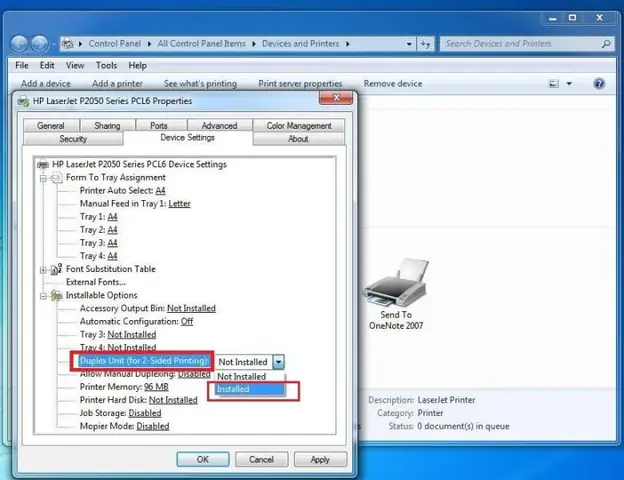
Để kiểm tra xem Driver máy in đã được cài đặt đúng cách và có hỗ trợ tính năng in hai mặt hay chưa, bạn có thể thực hiện như sau: Truy cập vào “Thiết bị và máy in” (Devices and Printers) trên Windows. Nhấp chuột phải vào biểu tượng máy in HP 2055d của bạn và chọn “Thuộc tính máy in” (Printer Properties). Trong cửa sổ thuộc tính, hãy tìm kiếm các tùy chọn liên quan đến in hai mặt hoặc Duplex Printing. Nếu bạn không thấy các tùy chọn này hoặc chúng bị mờ đi, có thể Driver chưa được cài đặt chính xác hoặc phiên bản Driver không hỗ trợ tính năng này.
Có thể bạn quan tâm: Khắc Phục Máy In Fuji Xerox Docuprint P115w Báo Đèn Đỏ: Hướng Dẫn Reset Và Sửa Lỗi
Cách xử lý khi Driver bị lỗi hoặc chưa đúng phiên bản là gỡ bỏ hoàn toàn Driver hiện tại, sau đó tải về phiên bản Driver mới nhất dành riêng cho dòng máy HP 2055d từ trang web chính thức của HP và tiến hành cài đặt lại. Việc này đảm bảo rằng bạn đang sử dụng một Driver đầy đủ chức năng và tương thích tốt nhất với hệ điều hành của mình.
Cài đặt chế độ in hai mặt bị tắt mặc định
Đôi khi, tính năng in hai mặt (Duplex Printing) có thể bị tắt mặc định trong cài đặt máy in trên hệ điều hành Windows, hoặc bị thay đổi bởi một người dùng khác. Điều này dẫn đến việc máy in luôn in một mặt dù bạn có cố gắng thiết lập trong các ứng dụng.
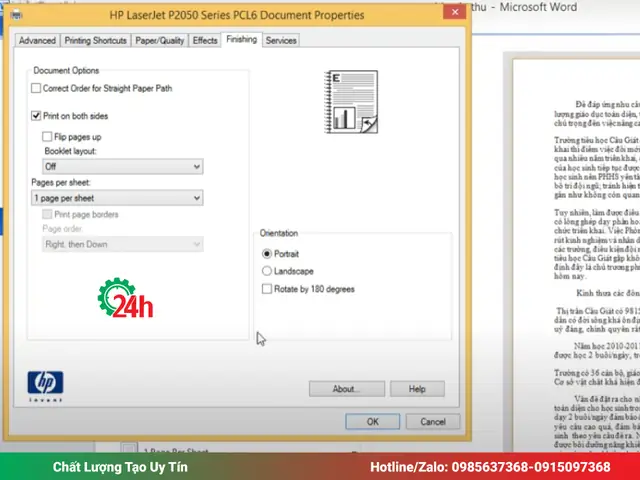
Để bật chế độ “In hai mặt”, bạn cần truy cập vào phần cài đặt máy in trên hệ điều hành Windows. Thông thường, bạn sẽ vào “Thiết bị và máy in” (Devices and Printers), nhấp chuột phải vào máy in HP 2055d của mình, và chọn “Tùy chọn in” (Printing Preferences) hoặc “Thuộc tính máy in” (Printer Properties). Trong cửa sổ cài đặt, hãy tìm đến tab hoặc mục có tên “Finishing”, “Layout”, “Basic” hoặc “Advanced”, tùy thuộc vào phiên bản hệ điều hành và Driver. Tại đây, bạn sẽ tìm thấy tùy chọn “In hai mặt” (Two-sided printing) hoặc “Duplex Printing”. Hãy chắc chắn rằng tùy chọn này đã được bật.
Lỗi liên quan đến cấu hình máy in hoặc phần mềm
Ngoài cài đặt Driver và hệ điều hành, các phần mềm soạn thảo văn bản như Microsoft Word, Adobe Reader, hoặc các trình duyệt web cũng có thể có các tùy chọn in riêng. Nếu các tùy chọn này không được thiết lập đúng, chúng sẽ ghi đè lên cài đặt chung của máy in.
Các bước kiểm tra cài đặt trong phần mềm soạn thảo là rất quan trọng. Khi bạn mở hộp thoại in (Print dialog box) từ ứng dụng, hãy tìm kỹ các tùy chọn liên quan đến in hai mặt. Ví dụ, trong Microsoft Word, bạn có thể vào File > Print > Printer Properties để truy cập vào cài đặt máy in. Đảm bảo rằng bạn đã chọn đúng tùy chọn in hai mặt ở đây.

Có thể bạn quan tâm: Máy In Cầm Tay In Mọi Bề Mặt: Hướng Dẫn Chọn Mua & Ứng Dụng Thực Tế
Trong một số trường hợp, để khắc phục các lỗi cấu hình phức tạp hoặc các sự cố không rõ nguyên nhân, việc reset hoặc cài đặt lại máy in về trạng thái mặc định có thể là một giải pháp hiệu quả. Tuy nhiên, hãy sao lưu các cấu hình quan trọng trước khi thực hiện thao tác này.
Các bước khắc phục lỗi không in được hai mặt trên HP 2055d
Khi đã xác định được nguyên nhân tiềm ẩn, việc áp dụng các bước khắc phục sau đây sẽ giúp bạn kích hoạt và sử dụng lại tính năng in hai mặt một cách hiệu quả.
Kiểm tra và cài đặt lại Driver máy in
Việc cài đặt lại Driver là một trong những biện pháp hiệu quả nhất để khắc phục các lỗi liên quan đến chức năng in hai mặt, đặc biệt nếu Driver hiện tại bị hỏng hoặc không tương thích.
Đầu tiên, bạn cần gỡ bỏ Driver cũ. Truy cập vào “Thiết bị và máy in” trên Windows, nhấp chuột phải vào máy in HP 2055d và chọn “Gỡ cài đặt thiết bị” (Uninstall device). Sau khi gỡ bỏ, hãy khởi động lại máy tính để đảm bảo Driver cũ được xóa hoàn toàn. Tiếp theo, truy cập trang web hỗ trợ chính thức của HP, tìm kiếm model “HP LaserJet Pro M201dw” và tải về phiên bản Driver mới nhất dành cho hệ điều hành của bạn. Chạy tệp cài đặt đã tải về và làm theo hướng dẫn trên màn hình để cài đặt Driver mới.
Kích hoạt chức năng In hai mặt trong cài đặt máy in

Có thể bạn quan tâm: Máy In Canon Ip2770 Báo Đèn Vàng 5 Lần: Nguyên Nhân & Cách Khắc Phục Nhanh Chóng
Sau khi đã có Driver mới, bước tiếp theo là đảm bảo tính năng in hai mặt được kích hoạt trong cài đặt của máy in trên hệ điều hành.
Truy cập vào “Thiết bị và máy in” (Devices and Printers) trên Windows. Chọn máy in HP 2055d của bạn, sau đó nhấp vào “Printing Preferences” (Tùy chọn in). Trong cửa sổ Printing Preferences, tìm đến mục có tên “Two-sided printing” hoặc “Duplex Printing”. Tại đây, bạn sẽ thấy các tùy chọn như “Flip on Long Edge” (Lật theo cạnh dài) hoặc “Flip on Short Edge” (Lật theo cạnh ngắn). Hãy chọn tùy chọn phù hợp với cách bạn muốn văn bản được đóng gáy hoặc đọc. Thông thường, “Flip on Long Edge” được sử dụng cho các tài liệu như sách hoặc báo cáo, trong khi “Flip on Short Edge” thích hợp cho các dạng tài liệu cần lật như lịch hoặc các tập gấp. Sau khi chọn, nhấp “Apply” (Áp dụng) và “OK” để lưu thay đổi.
Kiểm tra cài đặt in trong các ứng dụng (Word, PDF,…)
Ngay cả khi cài đặt máy in đã được thiết lập đúng, các ứng dụng bạn sử dụng để in ấn vẫn có thể có những tùy chọn ghi đè.
Khi bạn thực hiện lệnh in từ một ứng dụng như Microsoft Word hoặc Adobe Reader, hãy mở hộp thoại in. Thay vì chỉ nhấp nút “Print” ngay lập tức, hãy tìm đến nút “Properties”, “Preferences” hoặc “Printer Properties” (tên gọi có thể thay đổi tùy ứng dụng). Điều này sẽ đưa bạn trở lại cửa sổ cài đặt của máy in, nơi bạn có thể đảm bảo rằng tùy chọn in 2 mặt đã được chọn. Quan trọng là, hãy luôn kiểm tra xem máy in có đang chọn đúng khay giấy cho loại giấy bạn đang sử dụng và chế độ in đã được bật hay chưa.
Khởi động lại máy in và máy tính
Việc khởi động lại cả máy in và máy tính sau khi thực hiện các thay đổi cài đặt là một bước đơn giản nhưng vô cùng quan trọng.
Có thể bạn quan tâm: Hướng Dẫn Sửa Lỗi Máy In Canon 6230dn Không In Được 2 Mặt Hiệu Quả
Việc này giúp đảm bảo rằng tất cả các thay đổi cấu hình mới được áp dụng một cách chính xác và các tiến trình phần mềm liên quan đến in ấn được làm mới. Đôi khi, các lỗi tạm thời trong hệ điều hành hoặc phần mềm máy in có thể được giải quyết chỉ bằng một lần khởi động lại. Hãy tắt máy in, rút dây nguồn, chờ khoảng 30 giây rồi cắm lại và bật máy. Tương tự, khởi động lại máy tính của bạn. Sau đó, thử in một tài liệu để kiểm tra xem vấn đề đã được khắc phục chưa.
Các vấn đề thường gặp khác khi in hai mặt trên HP 2055d và cách xử lý
Bên cạnh các lỗi cài đặt phổ biến, đôi khi người dùng còn gặp phải các tình huống khác khi in hai mặt, đòi hỏi những giải pháp chuyên biệt hơn.
Lỗi in hai mặt bị ngược hoặc lề không đều
Tình trạng mặt sau của văn bản bị in ngược hoặc lệch so với mặt trước là một vấn đề thường gặp khi sử dụng chức năng in hai mặt, đặc biệt nếu bạn chưa chọn đúng tùy chọn lật giấy.
Để khắc phục tình trạng in hai mặt bị ngược, bạn cần kiểm tra lại tùy chọn “Flip on Long Edge” và “Flip on Short Edge” trong cài đặt máy in (như đã đề cập ở mục kích hoạt chức năng in hai mặt). Hãy thử lần lượt từng tùy chọn này và in một trang thử để xem kết quả. Nếu lề không đều, bạn có thể cần kiểm tra lại cài đặt lề trong chính tài liệu bạn đang in và đảm bảo rằng chúng tương thích với chế độ in hai mặt. Một số máy in cũng có tùy chọn căn chỉnh lề tự động cho việc in hai mặt, hãy tìm và kích hoạt nó nếu có.
Máy in bị kẹt giấy khi thực hiện in hai mặt

Việc máy in bị kẹt giấy trong quá trình đảo mặt hoặc khi in mặt thứ hai là một vấn đề khá phổ biến. Nguyên nhân thường là do giấy không được kéo chính xác vào cụm đảo mặt hoặc do các bộ phận cơ học bên trong bị bẩn.
Để xử lý, bạn cần tắt máy in, rút dây nguồn và cẩn thận mở các khay hoặc nắp che để tiếp cận khu vực bị kẹt giấy. Nhẹ nhàng kéo tờ giấy ra theo hướng mà nó được đưa vào, tránh làm rách giấy hoặc làm hỏng các bộ phận bên trong. Sau khi lấy giấy ra, hãy kiểm tra các bộ phận liên quan như cụm đảo mặt (duplexing unit) và các con lăn kéo giấy. Dùng một miếng vải khô, không xơ để lau sạch bụi bẩn hoặc vụn giấy bám trên các con lăn. Nếu vấn đề tiếp diễn, có thể cụm đảo mặt cần được kiểm tra hoặc bảo dưỡng chuyên sâu hơn.
Tìm hiểu về tùy chọn “Flip on Long Edge” và “Flip on Short Edge”
Hiểu rõ sự khác biệt giữa hai tùy chọn này sẽ giúp bạn in ấn một cách chính xác và chuyên nghiệp hơn.
Tùy chọn “Flip on Long Edge” (Lật theo cạnh dài) được sử dụng khi bạn muốn các trang được đóng gáy hoặc lưu trữ theo kiểu sách, báo cáo. Với tùy chọn này, cạnh dài của tờ giấy sẽ được sử dụng để lật, giúp văn bản trên mặt sau thẳng hàng và đọc được theo chiều xuôi khi bạn lật qua cạnh dài. Ngược lại, “Flip on Short Edge” (Lật theo cạnh ngắn) thường được dùng cho các tài liệu cần lật qua cạnh ngắn, ví dụ như các dạng lịch để bàn, hoặc các tài liệu mà bạn muốn đọc từ dưới lên khi lật.
Để chọn đúng tùy chọn, hãy hình dung cách bạn muốn người đọc tương tác với tài liệu sau khi in. Nếu đó là một báo cáo hay một quyển sách, hãy chọn “Flip on Long Edge”. Nếu đó là một lịch hoặc một danh sách cần lật nhanh theo kiểu sổ tay, “Flip on Short Edge” có thể phù hợp hơn.


