
Nếu bạn đang sở hữu máy in ảnh mini Canon Selphy CP1000 và muốn bắt đầu sử dụng hoặc mới mua về, việc nắm vững cách tải driver và kết nối là vô cùng quan trọng. Bài viết này sẽ cung cấp cho bạn hướng dẫn chi tiết từng bước, từ việc tìm kiếm và cài đặt driver phù hợp cho máy tính, cho đến các thao tác cơ bản để in những bức ảnh đầu tiên.
Chúng ta sẽ đi qua quy trình tải driver chính thức từ trang web của Canon, đảm bảo tính tương thích với hệ điều hành Windows và macOS. Sau đó, bài viết sẽ hướng dẫn bạn cách chuẩn bị đầy đủ vật tư cần thiết như mực in và giấy in, cũng như các bước kết nối máy in với máy tính. Cuối cùng, bạn sẽ được trang bị kiến thức để thực hiện lệnh in đầu tiên và tìm hiểu các mẹo sử dụng để tối ưu hóa chất lượng ảnh.
Tải và cài đặt driver máy in Canon Selphy CP1000 cho máy tính
Việc cài đặt driver chính xác là bước đầu tiên và cần thiết để máy tính có thể giao tiếp và điều khiển máy in Canon Selphy CP1000. Quá trình này không quá phức tạp nếu bạn làm theo đúng các hướng dẫn. Hãy đảm bảo bạn tải driver từ nguồn chính thức của Canon để tránh các vấn đề về bảo mật và tương thích.
Hướng dẫn tải driver Canon Selphy CP1000 trên Windows
Để tải driver Canon Selphy CP1000 cho hệ điều hành Windows, bạn cần truy cập vào trang web hỗ trợ chính thức của Canon và tìm kiếm đúng phiên bản driver cho model máy in của mình. Thông thường, các trình điều khiển sẽ có sẵn cho các phiên bản Windows phổ biến như Windows 10, Windows 11, và đôi khi cả các phiên bản cũ hơn.

Có thể bạn quan tâm: Hướng Dẫn Cài Đặt Máy In Canon 6230dw Qua Wifi Và Usb Chi Tiết
Sau khi tải về file cài đặt, bạn chỉ cần chạy file đó và làm theo các hướng dẫn hiển thị trên màn hình. Hệ thống sẽ tự động cài đặt các thành phần cần thiết.
- Truy cập trang web Canon: Mở trình duyệt web và truy cập vào trang web hỗ trợ của Canon Việt Nam hoặc khu vực bạn sinh sống. Tìm đến mục “Hỗ trợ và Tải xuống” (Support & Downloads).
- Tìm kiếm sản phẩm: Nhập “Canon Selphy CP1000” vào ô tìm kiếm hoặc chọn theo danh mục sản phẩm.
- Chọn hệ điều hành: Hệ thống thường tự động nhận diện phiên bản Windows bạn đang sử dụng. Nếu không, hãy chọn thủ công phiên bản Windows phù hợp (ví dụ: Windows 10 64-bit).
- Tải driver: Tìm mục “Driver” hoặc “Phần mềm” và tải về tệp cài đặt driver mới nhất. Thường sẽ có hai loại driver: “Driver máy in” (Printer Driver) và “Phần mềm tải ảnh” (Photo Layout Software). Bạn cần tải về driver máy in.
- Chạy file cài đặt: Sau khi tải xong, định vị tệp tin đã tải về (thường ở định dạng .exe) và nhấp đúp vào đó để bắt đầu quá trình cài đặt.
- Tuân theo hướng dẫn trên màn hình: Một cửa sổ cài đặt sẽ hiện ra. Chọn ngôn ngữ, đồng ý với các điều khoản sử dụng và làm theo các bước tiếp theo. Máy tính có thể yêu cầu bạn kết nối máy in với cáp USB tại một thời điểm nhất định trong quá trình cài đặt.
- Hoàn tất cài đặt: Sau khi quá trình cài đặt hoàn tất, bạn sẽ nhận được thông báo xác nhận. Khởi động lại máy tính nếu được yêu cầu.
Lưu ý quan trọng khi tải và cài đặt driver:
- Tải từ nguồn chính thức: Luôn tải driver từ trang web chính thức của Canon để đảm bảo tính an toàn và hiệu quả. Tránh tải từ các trang web không rõ nguồn gốc.
- Chọn đúng phiên bản hệ điều hành: Đảm bảo bạn tải driver tương thích với phiên bản Windows đang sử dụng (32-bit hay 64-bit). Phiên bản 64-bit phổ biến hơn trên các máy tính hiện đại.
- Ngắt kết nối VPN hoặc Proxy: Nếu bạn đang sử dụng VPN hoặc Proxy, hãy tạm thời tắt chúng trong quá trình tải và cài đặt driver để tránh gặp lỗi kết nối.
- Quyền quản trị: Đảm bảo bạn có quyền quản trị trên máy tính để cài đặt phần mềm.
- Kiểm tra kết nối USB: Khi được yêu cầu, hãy chắc chắn cáp USB đã được cắm chắc chắn vào cả máy tính và máy in.
Hướng dẫn tải driver Canon Selphy CP1000 trên macOS
Tương tự như Windows, người dùng macOS cũng cần cài đặt driver để máy in hoạt động. Quy trình trên macOS thường đơn giản và có tính tự động hóa cao, đặc biệt với các phiên bản hệ điều hành mới.
- Truy cập trang web Canon: Mở trình duyệt và vào trang web hỗ trợ của Canon. Chọn phần “Hỗ trợ và Tải xuống” (Support & Downloads).
- Tìm kiếm sản phẩm: Nhập “Canon Selphy CP1000” vào ô tìm kiếm.
- Chọn hệ điều hành: Chọn “macOS” và phiên bản hệ điều hành bạn đang sử dụng (ví dụ: macOS Ventura, macOS Monterey).
- Tải driver: Tìm và tải về tệp driver máy in cho macOS. Tệp này thường có định dạng .dmg hoặc .pkg.
- Chạy file cài đặt: Sau khi tải về, mở tệp .dmg bằng cách nhấp đúp vào nó. Nếu là tệp .pkg, bạn cũng chỉ cần nhấp đúp để chạy.
- Thực hiện theo hướng dẫn: Cửa sổ cài đặt sẽ hiện ra. Làm theo các bước chỉ dẫn trên màn hình. Quá trình này có thể yêu cầu bạn nhập mật khẩu quản trị viên của máy Mac.
- Thêm máy in vào hệ thống: Sau khi driver được cài đặt, bạn cần thêm máy in vào danh sách máy in của macOS. Vào “Tùy chọn hệ thống” (System Preferences) > “Máy in & Máy quét” (Printers & Scanners). Nhấn vào dấu “+” để thêm máy in, sau đó chọn Canon Selphy CP1000 từ danh sách máy in khả dụng. Hệ điều hành sẽ tự động nhận diện driver đã cài đặt.
- Hoàn tất: Máy in Canon Selphy CP1000 của bạn giờ đã sẵn sàng để sử dụng trên macOS.
Cách xác định phiên bản macOS tương thích với driver:
Thông thường, trên trang tải driver của Canon sẽ hiển thị rõ các phiên bản macOS mà driver đó hỗ trợ. Bạn có thể xem thông tin này bằng cách vào “Menu Apple” (biểu tượng quả táo ở góc trên cùng bên trái màn hình) > “Giới thiệu về máy Mac này” (About This Mac). Tại đây, bạn sẽ thấy tên phiên bản macOS hiện tại của mình. Hãy đối chiếu với thông tin trên trang web Canon để đảm bảo tải đúng driver.
Các bước kết nối và sử dụng máy in Canon Selphy CP1000
Có thể bạn quan tâm: Hướng Dẫn Cài Đặt & Thiết Lập Máy In Canon 2006n Đầy Đủ
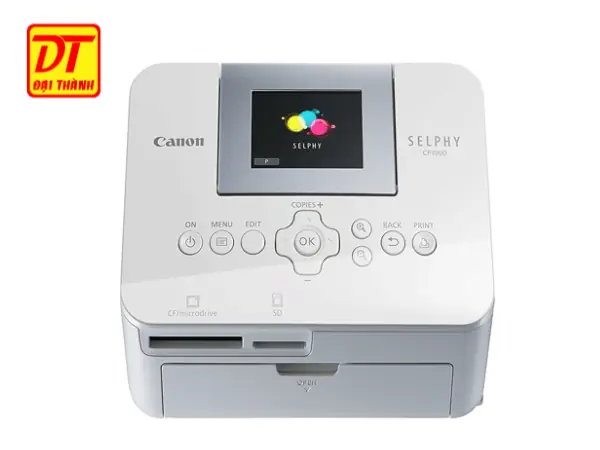
Sau khi hoàn tất việc cài đặt driver, bước tiếp theo là chuẩn bị vật tư và thực hiện kết nối máy in với máy tính để có thể bắt đầu in ấn. Canon Selphy CP1000 được thiết kế để mang lại sự tiện lợi, cho phép bạn in ảnh chất lượng cao ngay tại nhà.
Chuẩn bị vật tư cho máy in Canon CP1000
Để có những bản in hoàn hảo, việc chuẩn bị đúng loại mực in và giấy in là vô cùng quan trọng. Canon Selphy CP1000 sử dụng công nghệ in thăng hoa, đòi hỏi các vật tư chuyên dụng để đạt được chất lượng màu sắc và độ bền tốt nhất.
- Loại mực in chuyên dụng cho dòng Selphy CP1000: Máy in này sử dụng bộ mực và giấy in đi kèm theo bộ (Photo Paper and Ink Cassette Set). Mỗi bộ mực được thiết kế để in một số lượng ảnh nhất định (ví dụ: 108 bản in cho hộp mực 108). Bạn cần mua đúng loại hộp mực và giấy in dành riêng cho dòng Canon Selphy, thường được ký hiệu là “KP” (ví dụ: KP-108IN, KP-36IN). Các hộp mực này chứa các dải ribbon màu Y (vàng), M (hồng), C (lam) và một lớp phủ bảo vệ để tạo nên bản in ảnh sống động.
-
Các loại giấy in ảnh tương thích và cách nạp giấy: Canon Selphy CP1000 hỗ trợ nhiều kích thước giấy khác nhau, bao gồm:
- Giấy ảnh khổ L (3.5 x 4.7 inches): Thích hợp cho ảnh in thông thường.
- Giấy ảnh khổ vuông (4 x 4 inches): Lý tưởng cho ảnh đăng lên mạng xã hội hoặc trang trí.
- Giấy ảnh khổ Card 2.1 x 3.4 inches: Dùng để in ảnh thẻ hoặc danh thiếp.
- Giấy ảnh khổ A5: Cho phép in ảnh với kích thước lớn hơn.
Cách nạp giấy:
1. Mở khay giấy ở phía trên máy in.
2. Chọn đúng loại khay giấy cho kích thước bạn muốn in và lắp vào máy.
3. Nạp giấy ảnh vào khay, đảm bảo mặt in hướng lên trên và giấy được căn chỉnh thẳng hàng với các thanh dẫn. Không nạp quá nhiều giấy để tránh kẹt giấy.
4. Đóng khay giấy lại.
5. Lắp hộp mực vào khay mực ở mặt bên của máy in.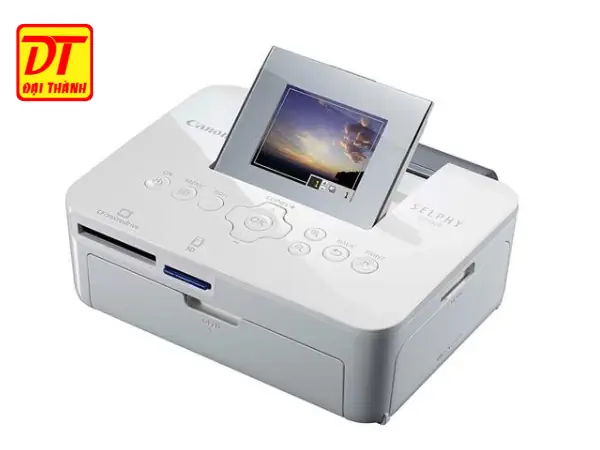
Hướng Dẫn Cài Đặt Máy In Canon Selphy Cp1000: Tải Driver Và Sử Dụng Có thể bạn quan tâm: Hướng Dẫn Cài Đặt Máy In Bill Xprinter Chi Tiết Cho Mọi Cổng Kết Nối
Quy trình in ảnh đầu tiên với Canon CP1000
Sau khi đã chuẩn bị đầy đủ vật tư, bạn có thể tiến hành lệnh in ảnh đầu tiên. Quá trình này bao gồm việc chọn ảnh từ máy tính và gửi lệnh in.
- Mở ảnh: Sử dụng phần mềm xem ảnh hoặc chỉnh sửa ảnh trên máy tính của bạn để mở bức ảnh bạn muốn in.
- Chọn tùy chọn in: Tìm đến mục “File” (Tệp) và chọn “Print” (In). Hoặc sử dụng phím tắt Ctrl + P (trên Windows) hoặc Command + P (trên macOS).
- Chọn máy in: Trong cửa sổ cài đặt in, chọn “Canon SELPHY CP1000 Series” từ danh sách các máy in có sẵn.
- Thiết lập in: Tại đây, bạn có thể tùy chỉnh các cài đặt in như:
- Kích thước giấy: Chọn kích thước giấy tương ứng với giấy bạn đã nạp vào máy in.
- Số lượng bản sao: Đặt số lượng bản in bạn muốn.
- Căn chỉnh ảnh: Chọn cách ảnh được căn chỉnh trên giấy (ví dụ: Fit, Fill, Center).
- Cài đặt chất lượng: Thông thường, máy in sẽ tự động điều chỉnh. Tuy nhiên, một số phần mềm có thể cho phép bạn chọn các chế độ in ảnh như “Chân dung” hoặc “Cảnh quan”.
- Tối ưu hóa hình ảnh: Một số driver cho phép bạn bật các tính năng như “Tự động sửa lỗi ảnh” hoặc “Tối ưu hóa màu sắc”.
- Thực hiện lệnh in: Sau khi đã thiết lập xong, nhấp vào nút “Print” (In). Máy in sẽ bắt đầu xử lý và in ảnh của bạn.
- Kiểm tra kết quả in và điều chỉnh: Sau khi bản in hoàn thành, hãy kiểm tra chất lượng màu sắc, độ sắc nét và sự cân đối của ảnh. Nếu kết quả chưa như mong muốn, bạn có thể quay lại các bước thiết lập in để điều chỉnh các thông số hoặc xem xét các mẹo tối ưu hóa chất lượng ở phần tiếp theo.
Tối ưu hóa chất lượng ảnh in và các mẹo sử dụng máy in Canon Selphy CP1000
Để luôn có được những bản in ảnh chất lượng cao và sử dụng máy in Canon Selphy CP1000 một cách hiệu quả nhất, việc tìm hiểu các tính năng hỗ trợ và một số mẹo vặt là điều cần thiết. Máy in này không chỉ đơn thuần là một thiết bị in ấn mà còn tích hợp nhiều công nghệ giúp nâng cao trải nghiệm người dùng.
Chỉnh sửa ảnh và cải thiện chất lượng in ảnh thẻ

Có thể bạn quan tâm: Hướng Dẫn Chi Tiết Cách Cài Đặt Máy In Qua Máy Chủ Và Chia Sẻ Mạng Lan
Canon Selphy CP1000 có khả năng giúp bạn cải thiện chất lượng ảnh, đặc biệt là các ảnh chụp chân dung hoặc ảnh thẻ. Việc tối ưu hóa hình ảnh trước hoặc trong quá trình in sẽ mang lại kết quả tốt hơn.
- Sử dụng tính năng Tối Ưu Hóa Hình Ảnh Chân Dung: Một số phiên bản driver hoặc phần mềm đi kèm với máy in Selphy có tính năng “Tối Ưu Hóa Hình Ảnh Chân Dung” (Portrait Enhancements) hoặc “Chế độ Làm đẹp Da” (Skin Smoothing). Khi bạn chọn tùy chọn này, máy in sẽ tự động làm mịn các nếp nhăn nhỏ, giảm mụn và làm sáng khuôn mặt một cách tinh tế, giúp ảnh chân dung trông tự nhiên và ưa nhìn hơn. Hãy bật tính năng này khi in ảnh chân dung hoặc ảnh thẻ.
- Lời khuyên để có những bức ảnh thẻ chất lượng cao:
- Chọn ảnh gốc chất lượng tốt: Ảnh thẻ cần rõ nét và có ánh sáng cân đối. Tránh các ảnh bị mờ, rung hoặc quá tối.
- Cắt ảnh đúng tỉ lệ: Đối với ảnh thẻ, tỉ lệ khung hình là rất quan trọng. Đảm bảo ảnh được cắt sao cho khuôn mặt chiếm vị trí phù hợp và không bị mất các chi tiết quan trọng. Nhiều phần mềm chỉnh sửa ảnh cho phép bạn chọn sẵn khung ảnh thẻ theo các tiêu chuẩn phổ biến.
- Sử dụng chế độ in ảnh thẻ: Nếu có tùy chọn in ảnh thẻ (Card Print), hãy chọn nó để máy in tự động điều chỉnh kích thước và bố cục cho phù hợp.
- Kiểm tra màu sắc: Đảm bảo màu sắc da trên ảnh thẻ trông tự nhiên. Nếu cần, hãy điều chỉnh cân bằng trắng hoặc sắc độ màu trong phần mềm chỉnh sửa trước khi in.
Mẹo sử dụng máy in ảnh mini Canon Selphy CP1000 hiệu quả
Để kéo dài tuổi thọ của máy in và đảm bảo chất lượng ảnh luôn tốt nhất, bạn nên lưu ý một vài mẹo sử dụng sau đây.
- Bảo quản máy in và vật tư:
- Máy in: Đặt máy in ở nơi khô ráo, thoáng mát, tránh ánh nắng trực tiếp và bụi bẩn. Khi không sử dụng trong thời gian dài, hãy tháo hộp mực và giấy ra khỏi máy, cất giữ riêng.
- Mực in và giấy in: Bảo quản mực và giấy in trong bao bì gốc, tránh nơi ẩm ướt hoặc nhiệt độ cao. Giấy in nên được giữ phẳng để tránh bị cong vênh, ảnh hưởng đến quá trình nạp giấy.
- Các tùy chọn kết nối và in không dây: Canon Selphy CP1000 có thể không hỗ trợ kết nối Wi-Fi trực tiếp như một số model cao cấp hơn, nhưng bạn có thể sử dụng các giải pháp kết nối gián tiếp.
- Qua máy tính: Kết nối trực tiếp với máy tính qua cổng USB là cách phổ biến nhất.
- Qua điện thoại/máy tính bảng (sử dụng bộ chuyển đổi hoặc ứng dụng): Một số model có thể kết nối với điện thoại thông minh qua cáp USB OTG (On-The-Go) hoặc sử dụng các ứng dụng di động của Canon (nếu có hỗ trợ cho dòng CP1000) để in ảnh trực tiếp từ thiết bị của bạn. Kiểm tra hướng dẫn sử dụng cụ thể của máy để biết chi tiết về các tùy chọn này.
- In từ thẻ nhớ (nếu có khe cắm): Model CP1000 không có khe cắm thẻ nhớ trực tiếp, nên việc in từ thẻ nhớ sẽ cần thông qua máy tính hoặc thiết bị khác có thể đọc thẻ nhớ.
So sánh Canon Selphy CP1000 với các model máy in ảnh mini khác (ngầm định)
Canon Selphy CP1000 là một lựa chọn máy in ảnh mini phổ biến, được đánh giá cao về chất lượng bản in và sự nhỏ gọn. So với các dòng máy in ảnh mini khác trên thị trường, CP1000 thường nổi bật ở:
- Chất lượng ảnh thăng hoa: Công nghệ in thăng hoa mang lại màu sắc rực rỡ, chuyển màu mượt mà và độ bền màu cao hơn so với các công nghệ in phun ảnh thông thường.
- Đa dạng kích thước giấy: Khả năng in trên nhiều khổ giấy khác nhau (khổ L, vuông, Card, A5) là một điểm cộng lớn, mang lại sự linh hoạt cho người dùng.
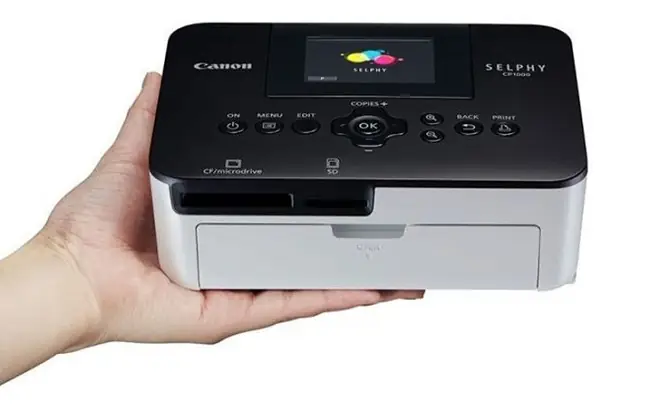
- Thiết kế nhỏ gọn, di động: Dễ dàng mang theo và sử dụng ở nhiều địa điểm khác nhau.
- Chi phí vận hành: Mặc dù chi phí cho mỗi bản in có thể cao hơn so với in bằng máy in phun đa chức năng, nhưng với nhu cầu in ảnh nhỏ lẻ, chất lượng mà Selphy CP1000 mang lại thường được xem là tương xứng.
Tuy nhiên, các model máy in ảnh mini khác có thể có những ưu điểm riêng như kết nối Wi-Fi mạnh mẽ hơn, màn hình cảm ứng lớn hơn, hoặc công nghệ in mới hơn. Việc lựa chọn phụ thuộc vào nhu cầu cụ thể và ngân sách của bạn.
Tìm hiểu về giá bán và nơi mua máy in Canon Selphy CP1000
Máy in Canon Selphy CP1000 là một thiết bị phổ thông, nên việc tìm mua và tham khảo giá khá dễ dàng.
- Thông tin tham khảo về giá: Giá bán của Canon Selphy CP1000 có thể dao động tùy thuộc vào thời điểm, chương trình khuyến mãi và nhà cung cấp. Thông thường, máy in này thuộc phân khúc giá tầm trung, phù hợp với nhiều đối tượng người dùng. Giá có thể dao động từ khoảng 1.500.000 VNĐ đến 2.500.000 VNĐ. Bạn nên kiểm tra giá tại nhiều nơi để có cái nhìn chính xác nhất.
- Gợi ý các địa chỉ mua hàng uy tín:
- Các cửa hàng điện máy lớn: Các chuỗi cửa hàng điện máy uy tín như Điện Máy Xanh, Nguyễn Kim, MediaMart thường có bán sản phẩm này với chế độ bảo hành chính hãng.
- Các nhà phân phối thiết bị nhiếp ảnh/máy ảnh: Các cửa hàng chuyên bán đồ nhiếp ảnh cũng là nơi bạn có thể tìm thấy Canon Selphy CP1000.
- Các sàn thương mại điện tử: Shopee, Lazada, Tiki cũng là những kênh mua sắm phổ biến, nơi bạn có thể tìm thấy sản phẩm từ nhiều người bán khác nhau. Khi mua hàng trên sàn thương mại điện tử, hãy chú ý đọc kỹ đánh giá của người mua trước đó và ưu tiên các gian hàng chính hãng hoặc có uy tín cao.
- Trang web chính thức của Canon: Đôi khi, Canon cũng có kênh bán hàng trực tuyến hoặc liên kết đến các đại lý ủy quyền.
Khi mua hàng, hãy đảm bảo bạn nhận được đầy đủ hóa đơn, phiếu bảo hành và kiểm tra kỹ tình trạng sản phẩm trước khi thanh toán.


