
Bạn đang tìm cách nhắn tin Instagram trên máy tính mà không cần dùng điện thoại? Dù là để làm việc, học tập hay đơn giản là muốn sử dụng màn hình lớn hơn, có nhiều phương pháp hiệu quả giúp bạn kết nối với bạn bè và người theo dõi dễ dàng. Bài viết này sẽ hướng dẫn bạn ba cách thức đơn giản và nhanh chóng nhất để truy cập và sử dụng tính năng nhắn tin của Instagram ngay trên máy tính của mình.
Trong phần nội dung chính, chúng ta sẽ đi sâu vào từng phương pháp: đầu tiên là sử dụng trực tiếp website Instagram, sau đó là ứng dụng Instagram chính thức trên Windows Store, và cuối cùng là khám phá cách sử dụng trình giả lập Android. Mỗi phương pháp đều có những ưu điểm riêng, phù hợp với nhu cầu và sở thích khác nhau của người dùng.
Hãy cùng khám phá chi tiết từng cách để bạn có thể lựa chọn phương án tối ưu nhất cho mình.
Sử dụng website Instagram trực tiếp để nhắn tin
Cách đơn giản và phổ biến nhất để nhắn tin Instagram trên máy tính là sử dụng trực tiếp website của Instagram thông qua trình duyệt web. Phương pháp này không yêu cầu cài đặt bất kỳ phần mềm nào, chỉ cần bạn có kết nối internet và một trình duyệt web là đã có thể bắt đầu.
Có thể bạn quan tâm: Tuyển Dụng & Thông Tin Chi Tiết Về Việc Làm Nhân Viên Kỹ Thuật Máy In
Giao diện nhắn tin trên nền tảng web của Instagram được thiết kế tương tự như trên ứng dụng di động, giúp người dùng dễ dàng làm quen và sử dụng. Bạn có thể xem các cuộc trò chuyện cũ, bắt đầu một cuộc trò chuyện mới, gửi tin nhắn văn bản, hình ảnh, video, và thậm chí là xem các tin nhắn đã được gửi hoặc nhận. Tính năng tìm kiếm tin nhắn cũng được tích hợp, giúp bạn nhanh chóng tìm lại nội dung cần thiết trong các cuộc hội thoại dài.
Các bước thực hiện chi tiết
Để bắt đầu nhắn tin Instagram trên máy tính bằng trình duyệt web, bạn chỉ cần thực hiện theo các bước đơn giản sau đây:
- Mở trình duyệt web và truy cập instagram.com: Khởi động trình duyệt yêu thích của bạn (như Chrome, Firefox, Edge, Safari) và gõ địa chỉ
instagram.comvào thanh địa chỉ, sau đó nhấn Enter. - Đăng nhập bằng tên người dùng và mật khẩu: Tại trang chủ Instagram, bạn sẽ thấy biểu mẫu đăng nhập. Nhập tên người dùng (username) và mật khẩu của tài khoản Instagram của bạn vào các ô tương ứng, rồi nhấp vào nút “Đăng nhập” hoặc “Log In”.
- Tìm biểu tượng tin nhắn (Messenger) ở góc trên bên phải: Sau khi đăng nhập thành công, bạn sẽ được đưa đến trang chủ của Instagram. Hãy nhìn lên góc trên cùng bên phải của màn hình. Bạn sẽ thấy một biểu tượng giống như máy bay giấy hoặc hình hộp thư, đây chính là biểu tượng Messenger. Nhấp vào biểu tượng này để mở hộp thư đến của bạn.
- Bắt đầu cuộc trò chuyện mới hoặc tiếp tục các cuộc trò chuyện cũ: Trong giao diện Messenger, bạn có thể xem danh sách các cuộc trò chuyện đang diễn ra. Nhấp vào một cuộc trò chuyện bất kỳ để tiếp tục. Nếu muốn bắt đầu một tin nhắn mới, hãy tìm nút “Soạn tin nhắn mới” (thường có biểu tượng dấu cộng hoặc cây bút) và nhập tên người dùng của người bạn muốn liên hệ.
Sử dụng ứng dụng Instagram trên máy tính (Windows Store)
Ngoài việc sử dụng qua trình duyệt, bạn còn có thể tải và cài đặt ứng dụng Instagram chính thức cho máy tính Windows. Ứng dụng này mang đến một trải nghiệm liền mạch, tương tự như khi bạn sử dụng trên điện thoại, và có thể tối ưu hóa tốt hơn cho môi trường máy tính.

Có thể bạn quan tâm: Thông Tin Chi Tiết Về Nhà Máy Mực In Dy Khang (dy Khang Ink)
Việc sử dụng ứng dụng chính thức đảm bảo tính bảo mật và ổn định, đồng thời cho phép bạn truy cập đầy đủ các tính năng nhắn tin mà Instagram cung cấp, bao gồm gửi tin nhắn, chia sẻ đa phương tiện, và quản lý các cuộc hội thoại.
Hướng dẫn cài đặt và sử dụng
Để cài đặt ứng dụng Instagram trên máy tính chạy hệ điều hành Windows, bạn thực hiện theo các bước sau:
- Tìm kiếm “Instagram” trên Microsoft Store: Mở ứng dụng Microsoft Store trên máy tính Windows của bạn. Sử dụng thanh tìm kiếm ở phía trên cùng của cửa sổ Store và nhập từ khóa “Instagram”.
- Nhấn nút “Tải về” hoặc “Cài đặt”: Từ kết quả tìm kiếm, chọn ứng dụng Instagram chính thức. Sau đó, nhấp vào nút “Tải về” (Get) hoặc “Cài đặt” (Install) để bắt đầu quá trình tải xuống và cài đặt ứng dụng lên máy tính của bạn.
- Mở ứng dụng và đăng nhập tài khoản: Sau khi quá trình cài đặt hoàn tất, tìm biểu tượng Instagram trên màn hình chính hoặc trong danh sách ứng dụng và mở nó lên. Bạn sẽ thấy giao diện đăng nhập tương tự như trên website, hãy nhập tên người dùng và mật khẩu của tài khoản Instagram của bạn.
- Khám phá giao diện nhắn tin của ứng dụng: Tương tự như phiên bản web, ứng dụng Instagram trên máy tính cũng có biểu tượng Messenger ở góc trên bên phải. Nhấp vào đó để truy cập vào hộp thư đến của bạn, xem các cuộc trò chuyện và bắt đầu gửi tin nhắn mới.
Ưu và nhược điểm của việc sử dụng ứng dụng so với trình duyệt
| Tiêu chí | Sử dụng ứng dụng Instagram trên máy tính | Sử dụng website Instagram qua trình duyệt |
|---|---|---|
| Cài đặt | Yêu cầu tải và cài đặt ứng dụng. | Không yêu cầu cài đặt phần mềm. |
| Trải nghiệm | Thường mượt mà, tối ưu hóa cho PC. | Phụ thuộc vào trình duyệt và hiệu năng máy. |
| Thông báo | Có thể nhận thông báo đẩy (push notifications). | Ít hoặc không có thông báo đẩy trực tiếp. |
| Truy cập | Cần mở ứng dụng riêng. | Truy cập nhanh qua bookmark hoặc tab trình duyệt. |
| Dung lượng | Chiếm dung lượng lưu trữ trên máy. | Không chiếm dung lượng lưu trữ. |
| Cập nhật | Tự động cập nhật qua Store. | Cập nhật khi Instagram cập nhật phiên bản web. |
Sử dụng trình giả lập Android (BlueStacks)

Có thể bạn quan tâm: Hộp Mực Máy In Samsung Ml 2161: Mã D101s Tương Thích & Lưu Ý Mua Hàng
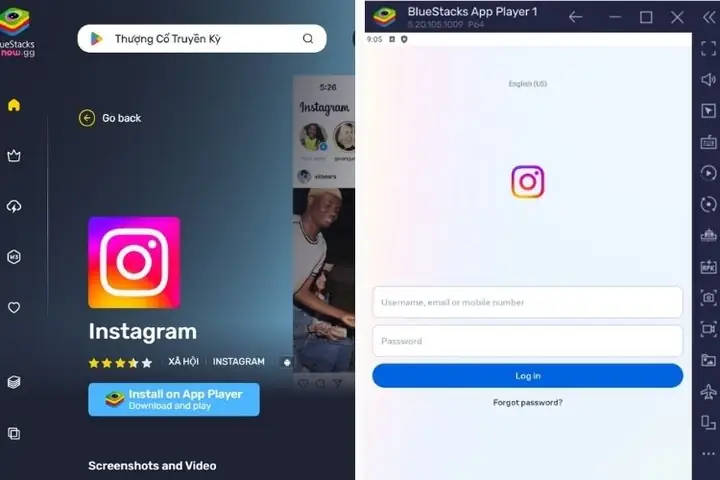
Một phương pháp nâng cao hơn nhưng cũng rất hiệu quả để nhắn tin Instagram trên máy tính là sử dụng trình giả lập Android. Trình giả lập cho phép bạn chạy các ứng dụng di động, bao gồm cả Instagram, trên hệ điều hành máy tính. BlueStacks là một trong những trình giả lập phổ biến và mạnh mẽ nhất hiện nay.
Bằng cách này, bạn có thể trải nghiệm Instagram trên máy tính với đầy đủ tính năng như trên điện thoại, bao gồm cả việc nhắn tin, xem story, đăng bài, và nhiều hơn nữa. Đây là lựa chọn lý tưởng cho những ai muốn có trải nghiệm “như thật” trên di động ngay trên màn hình máy tính lớn.
Các bước cài đặt BlueStacks và Instagram
Để sử dụng Instagram thông qua trình giả lập BlueStacks, bạn cần thực hiện các bước sau:
- Truy cập trang web BlueStacks để tải về phiên bản mới nhất: Mở trình duyệt web và truy cập vào trang chủ chính thức của BlueStacks (bluestacks.com). Tìm và nhấp vào nút tải xuống phiên bản mới nhất.
- Thực hiện cài đặt BlueStacks theo hướng dẫn: Sau khi tải tệp cài đặt về, chạy tệp đó và làm theo các hướng dẫn trên màn hình để hoàn tất quá trình cài đặt BlueStacks lên máy tính của bạn.
- Mở Google Play Store bên trong BlueStacks và đăng nhập tài khoản Google: Khởi chạy ứng dụng BlueStacks. Bạn sẽ thấy giao diện giống như một chiếc máy tính bảng Android. Tìm biểu tượng Google Play Store và mở nó. Nếu chưa đăng nhập, bạn sẽ được yêu cầu đăng nhập bằng tài khoản Google của mình (Gmail).
- Tìm kiếm và cài đặt ứng dụng Instagram: Trong Google Play Store, sử dụng thanh tìm kiếm để nhập “Instagram” và nhấn Enter. Chọn ứng dụng Instagram chính thức từ kết quả tìm kiếm và nhấp vào nút “Cài đặt” (Install).
- Mở Instagram và đăng nhập tài khoản: Sau khi cài đặt hoàn tất, ứng dụng Instagram sẽ xuất hiện trong danh sách ứng dụng của BlueStacks. Mở ứng dụng Instagram và đăng nhập bằng tên người dùng và mật khẩu tài khoản Instagram của bạn. Bây giờ bạn có thể sử dụng tính năng nhắn tin như trên điện thoại.
Các mẹo và thủ thuật khi nhắn tin Instagram trên máy tính
Để tối ưu hóa trải nghiệm nhắn tin Instagram trên máy tính, bạn có thể áp dụng một số mẹo và thủ thuật hữu ích. Từ việc sử dụng các tiện ích mở rộng để tăng cường chức năng, đến việc chú trọng đến bảo mật và khám phá các tính năng khác.

Có thể bạn quan tâm: Mực Máy In Samsung Ml-1866: Mã Mực, Nạp Mực & Nơi Mua Uy Tín
Tiện ích mở rộng hỗ trợ nhắn tin (ví dụ: Direct Message for Instagram)
Một số tiện ích mở rộng (extensions) cho trình duyệt web có thể bổ sung các chức năng hữu ích hoặc cải thiện trải nghiệm nhắn tin Instagram. Ví dụ, các tiện ích như “Direct Message for Instagram” (hoặc các tên tương tự) có thể cung cấp giao diện nhắn tin dễ sử dụng hơn, hỗ trợ tải ảnh/video nhanh chóng hoặc các tính năng quản lý tin nhắn nâng cao.
Để sử dụng các tiện ích này, bạn cần tìm kiếm chúng trong cửa hàng tiện ích của trình duyệt (ví dụ: Chrome Web Store, Firefox Add-ons). Sau khi tìm thấy tiện ích mong muốn, nhấp vào nút “Thêm vào tên trình duyệt” (Add to browser name) và làm theo các hướng dẫn để cài đặt. Khi đã cài đặt, biểu tượng của tiện ích thường sẽ xuất hiện trên thanh công cụ của trình duyệt, bạn có thể nhấp vào đó để truy cập các tính năng của nó khi đang sử dụng Instagram.
Lưu ý về bảo mật và quyền riêng tư
Khi sử dụng các phương pháp nhắn tin Instagram trên máy tính, đặc biệt là với các ứng dụng hoặc tiện ích không chính thức, việc chú trọng đến bảo mật và quyền riêng tư là vô cùng quan trọng.
- Khuyến cáo về việc sử dụng các ứng dụng/tiện ích không chính thức: Luôn ưu tiên sử dụng các phương pháp chính thức từ Instagram (website, ứng dụng Windows Store) hoặc các trình giả lập uy tín. Tránh tải xuống hoặc cài đặt các tiện ích mở rộng hoặc ứng dụng không rõ nguồn gốc, vì chúng có thể chứa phần mềm độc hại hoặc đánh cắp thông tin tài khoản của bạn.
- Tầm quan trọng của việc giữ an toàn cho tài khoản Instagram: Đảm bảo bạn sử dụng mật khẩu mạnh, bật xác thực hai yếu tố (two-factor authentication) nếu có thể. Không bao giờ chia sẻ mật khẩu của bạn với bất kỳ ai hoặc nhập thông tin đăng nhập trên các trang web đáng ngờ. Thường xuyên kiểm tra các hoạt động bất thường trong tài khoản của bạn.
Các tính năng khác có thể sử dụng trên máy tính
Không chỉ nhắn tin, bạn còn có thể tận dụng màn hình máy tính để thực hiện nhiều hoạt động khác trên Instagram:
- Đăng bài và story: Cả trên website, ứng dụng Windows Store và trình giả lập Android, bạn đều có thể tải lên và chia sẻ ảnh, video làm bài đăng hoặc tin (story) trên Instagram.
- Xem trang cá nhân: Dễ dàng duyệt xem hồ sơ của bạn bè, người nổi tiếng hoặc khám phá các tài khoản mới với không gian hiển thị rộng rãi trên máy tính.
- Tương tác với nội dung: Thích (like), bình luận (comment), chia sẻ bài viết hoặc xem story của người khác trở nên thuận tiện hơn khi sử dụng màn hình lớn.
So sánh các phương pháp nhắn tin Instagram trên máy tính
Việc lựa chọn phương pháp nhắn tin Instagram trên máy tính phụ thuộc vào nhu cầu và sự ưu tiên của mỗi người. Dưới đây là bảng tóm tắt ưu và nhược điểm của từng cách:
| Phương pháp | Ưu điểm | Nhược điểm | Phù hợp với |
|---|---|---|---|
| Website Instagram | Nhanh chóng, không cần cài đặt, truy cập mọi lúc mọi nơi. | Có thể ít mượt mà hơn ứng dụng, ít tùy chỉnh. | Người dùng muốn nhanh gọn, không muốn cài thêm phần mềm. |
| Ứng dụng Windows Store | Trải nghiệm liền mạch, thông báo đẩy, tối ưu hóa cho Windows. | Yêu cầu cài đặt, chiếm dung lượng. | Người dùng Windows muốn trải nghiệm gần giống di động, cần thông báo. |
| Trình giả lập Android | Trải nghiệm đầy đủ tính năng như trên điện thoại, đa nhiệm tốt. | Cài đặt phức tạp hơn, yêu cầu cấu hình máy khá, có thể tốn tài nguyên. | Người dùng muốn trải nghiệm toàn diện nhất, cần chạy nhiều ứng dụng cùng lúc. |


