
Khi làm việc với bảng tính Excel có nhiều dữ liệu, việc lặp lại tiêu đề (header) ở mỗi trang in là vô cùng quan trọng để đảm bảo người đọc dễ dàng theo dõi và hiểu nội dung. Bên cạnh đó, việc thêm thông tin như số trang, ngày tháng, hoặc tên file vào header/footer sẽ giúp tài liệu in chuyên nghiệp và đầy đủ hơn. Bài viết này sẽ hướng dẫn chi tiết cách thực hiện hai tác vụ này một cách đơn giản và hiệu quả nhất.
Bạn sẽ được tìm hiểu cách cố định dòng tiêu đề để nó hiển thị trên mọi trang khi in, giúp người xem không bị lạc trong dữ liệu. Đồng thời, bài viết cũng sẽ cung cấp các phương pháp để thêm header và footer vào bảng tính Excel, bao gồm cả các tùy chọn có sẵn và cách tùy chỉnh nâng cao. Hãy cùng khám phá các bước thực hiện để tối ưu hóa bảng tính của bạn cho việc in ấn.
Hướng dẫn chi tiết cách lặp lại tiêu đề (header) khi in bảng tính Excel
Việc lặp lại tiêu đề trên mỗi trang in Excel giúp người đọc dễ dàng nhận biết thông tin của các cột hoặc hàng ngay cả khi họ đang xem ở các trang sau. Điều này đặc biệt hữu ích với các bảng tính dài và phức tạp, đảm bảo tính rõ ràng và chuyên nghiệp cho tài liệu in ấn.
Tại sao cần lặp lại tiêu đề khi in Excel?
Lặp lại tiêu đề khi in Excel là một tính năng quan trọng giúp duy trì tính dễ đọc và chuyên nghiệp cho bảng tính. Khi bảng tính của bạn trải dài trên nhiều trang, người xem sẽ biết được ý nghĩa của từng cột hoặc hàng trên mỗi trang mới mà không cần phải quay lại trang đầu tiên để xem lại. Điều này tiết kiệm thời gian, giảm thiểu sai sót trong việc diễn giải dữ liệu và tạo ấn tượng tốt về sự cẩn thận, tỉ mỉ của người tạo ra báo cáo.

Có thể bạn quan tâm: Hướng Dẫn Chi Tiết Cách In Bảng Lương, Phiếu Lương Trên Excel
Các bước thực hiện lặp lại tiêu đề trong Excel
Để lặp lại tiêu đề khi in bảng tính Excel, bạn cần thực hiện các bước sau đây:
- Mở bảng tính Excel mà bạn muốn thiết lập lặp lại tiêu đề.
- Chuyển đến thẻ Page Layout trên thanh công cụ.
- Trong nhóm Page Setup, nhấp vào biểu tượng mũi tên nhỏ ở góc dưới bên phải để mở hộp thoại Page Setup.
- Trong hộp thoại Page Setup, chọn thẻ Sheet.
- Tại mục Print titles, bạn sẽ thấy hai tùy chọn:
- Rows to repeat at top: Dùng để lặp lại các hàng tiêu đề ở đầu mỗi trang.
- Columns to repeat at left: Dùng để lặp lại các cột tiêu đề ở bên trái mỗi trang.
- Để lặp lại dòng tiêu đề ở đầu mỗi trang, hãy nhấp vào biểu tượng mũi tên bên cạnh ô Rows to repeat at top. Sau đó, bạn dùng chuột để chọn dòng tiêu đề mà bạn muốn lặp lại (ví dụ: dòng 1). Excel sẽ tự động điền phạm vi dòng bạn đã chọn vào ô.
- Nếu bạn muốn lặp lại một cột tiêu đề ở bên trái, bạn thực hiện tương tự với ô Columns to repeat at left.
- Sau khi đã chọn xong các hàng hoặc cột cần lặp lại, nhấp vào OK để lưu cài đặt.
Bây giờ, khi bạn xem trước bản in hoặc thực hiện lệnh in, tiêu đề bạn đã chọn sẽ xuất hiện trên mọi trang. Hãy lưu ý chọn đúng dòng hoặc cột chứa tiêu đề thực tế của bạn để đảm bảo tính chính xác.
Hướng dẫn tạo Header và Footer trong Excel để thêm thông tin
Việc thêm Header (đầu trang) và Footer (chân trang) vào bảng tính Excel giúp bổ sung các thông tin quan trọng như số trang, ngày tháng, tên file, hoặc logo công ty. Điều này làm cho tài liệu in ấn trở nên đầy đủ, chuyên nghiệp và dễ quản lý hơn. Excel cung cấp nhiều cách để bạn tùy chỉnh các yếu tố này.
Phương pháp 1: Sử dụng chức năng “Header & Footer” trong Page Setup

Có thể bạn quan tâm: Cách In 2 Mặt Trên File Pdf Đơn Giản, Nhanh Chóng Cho Mọi Máy In
Đây là phương pháp phổ biến và mạnh mẽ nhất để tùy chỉnh Header và Footer trong Excel, cho phép bạn truy cập vào nhiều tùy chọn định dạng và chèn các yếu tố động.
Để sử dụng chức năng này, bạn thực hiện các bước sau:
- Truy cập vào thẻ Page Layout trên thanh menu.
- Trong nhóm Page Setup, nhấp vào biểu tượng mũi tên nhỏ ở góc dưới bên phải để mở hộp thoại Page Setup.
- Chọn thẻ Header/Footer.
- Tại đây, bạn sẽ thấy các mục Header và Footer với các tùy chọn có sẵn (ví dụ: “Page 1 of 0”, “Confidential”, ngày tháng). Bạn có thể chọn một trong các mẫu được cung cấp sẵn hoặc nhấp vào nút Custom Header… (Tùy chỉnh đầu trang) hoặc Custom Footer… (Tùy chỉnh chân trang) để tạo nội dung riêng.
- Khi nhấp vào Custom Header… hoặc Custom Footer…, một hộp thoại mới sẽ hiện ra với ba khu vực: Left section (Phần bên trái), Center section (Phần ở giữa), và Right section (Phần bên phải).
- Bạn có thể nhập văn bản tùy chỉnh vào các khu vực này. Bên cạnh đó, có các biểu tượng để chèn các yếu tố động như:
- Biểu tượng Page Number (Số trang).
- Biểu tượng Number of Pages (Tổng số trang).
- Biểu tượng Date (Ngày tháng).
- Biểu tượng Time (Giờ).
- Biểu tượng File Name (Tên file).
- Biểu tượng Sheet Name (Tên trang tính).
- Biểu tượng Picture (Hình ảnh – ví dụ: logo).
- Để định dạng văn bản trong Header/Footer, bạn có thể chọn văn bản và nhấp vào biểu tượng Font (hoặc nhấn tổ hợp phím
Ctrl + D) để điều chỉnh font chữ, kích thước, màu sắc, v.v. - Sau khi hoàn tất, nhấp OK trong hộp thoại tùy chỉnh Header/Footer, sau đó nhấp OK trong hộp thoại Page Setup để áp dụng.
Phương pháp 2: Sử dụng tab “Insert” > “Header & Footer” (Trong chế độ Page Layout View)
Chế độ xem Page Layout View giúp bạn trực quan hóa cách bảng tính sẽ trông như thế nào khi in, bao gồm cả khu vực Header và Footer.
Để sử dụng phương pháp này:
- Chuyển sang chế độ xem Page Layout View bằng cách nhấp vào biểu tượng Page Layout ở góc dưới bên phải màn hình Excel (bên cạnh biểu tượng Normal View và Page Break Preview).
- Khi ở chế độ xem này, bạn sẽ thấy các khu vực mờ ở đầu và cuối mỗi trang được ghi rõ là “Click to add header” (Nhấp để thêm đầu trang) hoặc “Click to add footer” (Nhấp để thêm chân trang).
- Nhấp vào khu vực bạn muốn thêm nội dung. Thanh công cụ Header & Footer Tools sẽ xuất hiện, cho phép bạn truy cập các tùy chọn.
- Trên tab Header & Footer, bạn có các công cụ tương tự như Phương pháp 1 để chèn số trang, ngày tháng, tên file, ảnh, v.v.
- Bạn cũng có thể truy cập vào tab Design (trong Header & Footer Tools) để bật/tắt các tùy chọn như “Different First Page” (Trang đầu tiên khác) hoặc “Different Odd & Even Pages” (Trang chẵn/lẻ khác).
- Khi bạn muốn thoát khỏi chế độ xem Page Layout, bạn có thể nhấp vào biểu tượng Normal View ở thanh trạng thái.
Sự khác biệt chính giữa hai chế độ xem này là ở Page Layout View, bạn thấy trực quan vị trí Header/Footer trên trang, trong khi Page Setup cho phép thiết lập chi tiết hơn mà không cần vào chế độ xem đó.
Phương pháp 3: Sử dụng mục “Insert” > “Text Box” (cho tùy chỉnh phức tạp hơn)

Có thể bạn quan tâm: Cách In 2 Mặt Foxit Reader: Hướng Dẫn Chi Tiết Từ A-z
Đối với những yêu cầu thiết kế Header/Footer rất riêng biệt hoặc cần chèn các phần tử phức tạp không có sẵn trong các công cụ mặc định, bạn có thể sử dụng Text Box.
Cách thực hiện như sau:
- Truy cập vào chế độ xem Page Layout View như đã mô tả ở Phương pháp 2.
- Chuyển đến thẻ Insert.
- Trong nhóm Text, nhấp vào Text Box.
- Vẽ một hộp văn bản tại vị trí bạn mong muốn trong khu vực Header hoặc Footer.
- Nhập nội dung bạn muốn vào Text Box.
- Sử dụng các công cụ định dạng trên thanh Shape Format (hoặc Format) để tùy chỉnh văn bản, đường viền, màu sắc, v.v. của Text Box.
- Bạn có thể tạo nhiều Text Box để bố trí nội dung phức tạp. Tuy nhiên, hãy cẩn thận để không làm cho Header/Footer trở nên rối mắt.
Phương pháp này hữu ích khi bạn cần đặt logo ở một vị trí bất kỳ, thêm các dòng chữ mô tả chi tiết, hoặc kết hợp nhiều yếu tố đồ họa. Tuy nhiên, nó yêu cầu sự tỉ mỉ trong việc căn chỉnh để đảm bảo sự cân đối trên mọi trang.
Quản lý và tùy chỉnh Header/Footer trong Excel
Sau khi đã tạo Header và Footer, bạn có thể cần chỉnh sửa, xóa bỏ hoặc tùy chỉnh sâu hơn để đáp ứng các yêu cầu cụ thể của tài liệu. Excel cung cấp các công cụ linh hoạt để quản lý các yếu tố này.
Cách xóa Header và Footer trong Excel

Có thể bạn quan tâm: Hướng Dẫn Chi Tiết Cách Chỉnh Trang Và In File Pdf Đúng Khổ
Nếu bạn muốn loại bỏ Header và Footer đã tạo, bạn có thể thực hiện như sau:
- Chuyển sang chế độ xem Page Layout View (thẻ View > Page Layout hoặc biểu tượng ở thanh trạng thái).
- Nhấp vào khu vực Header hoặc Footer mà bạn muốn xóa.
- Trên thanh công cụ Header & Footer Tools (xuất hiện khi bạn nhấp vào Header/Footer), chuyển đến tab Design.
- Nhấp vào nút Header hoặc Footer (tùy thuộc vào khu vực bạn muốn xóa).
- Trong danh sách thả xuống, chọn None (Không có).
- Lặp lại bước này cho tất cả các khu vực Header và Footer mà bạn muốn xóa.
Một cách khác là sử dụng hộp thoại Page Setup:
- Truy cập vào Page Layout > Page Setup (biểu tượng mũi tên nhỏ).
- Chọn thẻ Header/Footer.
- Trong mục Header và Footer, chọn (none) từ danh sách thả xuống.
- Nhấp OK.
Tùy chỉnh Header/Footer cho trang chẵn/lẻ hoặc trang đầu tiên
Excel cho phép bạn thiết lập Header/Footer khác nhau cho trang đầu tiên, trang chẵn và trang lẻ để tăng tính linh hoạt và chuyên nghiệp cho tài liệu.
Để tùy chỉnh:
- Truy cập vào hộp thoại Page Setup > thẻ Header/Footer.
- Chọn tùy chọn Different First Page (Trang đầu tiên khác) nếu bạn muốn Header/Footer của trang đầu tiên khác với các trang còn lại. Sau đó, bạn có thể tùy chỉnh riêng cho trang đầu tiên.
- Chọn tùy chọn Different Odd & Even Pages (Trang chẵn/lẻ khác) nếu bạn muốn Header/Footer của trang chẵn khác với trang lẻ. Sau khi chọn, bạn sẽ thấy các mục Odd Page Header/Footer và Even Page Header/Footer để tùy chỉnh riêng.
Ví dụ, bạn có thể đặt tên tài liệu ở Header trang đầu tiên, số trang ở Footer trang lẻ và tên file ở Footer trang chẵn.
Chèn số trang và thông tin khác vào Header/Footer
Việc chèn các yếu tố động như số trang, ngày tháng, tên file giúp Header/Footer tự động cập nhật, rất tiện lợi.
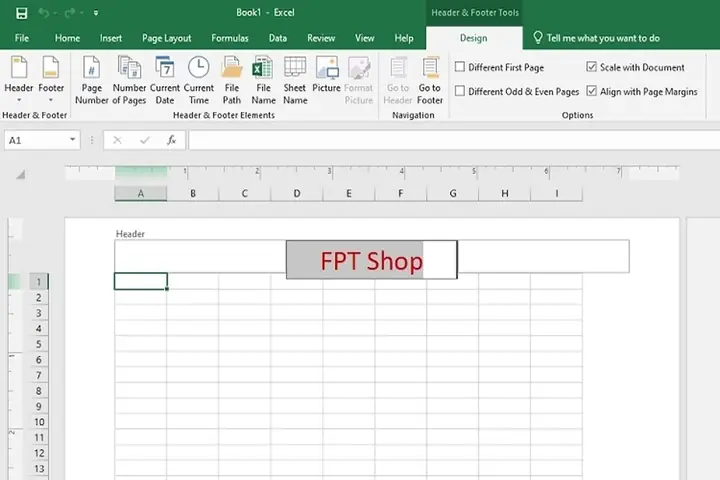
Khi đang tùy chỉnh Header/Footer (qua Custom Header/Footer trong Page Setup hoặc trong Page Layout View), bạn có thể sử dụng các nút trên thanh công cụ để chèn:
- Page Number: Chèn số thứ tự của trang hiện tại.
- Number of Pages: Chèn tổng số trang của tài liệu.
- Date: Chèn ngày hiện tại.
- Time: Chèn giờ hiện tại.
- File Name: Chèn tên của file Excel đang mở.
- Sheet Name: Chèn tên của trang tính hiện tại.
- Picture: Chèn hình ảnh, thường dùng để đặt logo vào đầu hoặc cuối trang.
Để chèn các yếu tố này, bạn chỉ cần đặt con trỏ vào vị trí mong muốn trong khu vực Header/Footer, sau đó nhấp vào biểu tượng tương ứng. Excel sẽ chèn mã đặc biệt để hiển thị thông tin động khi in.
Cách định dạng văn bản trong Header/Footer
Bạn có thể tùy chỉnh định dạng văn bản trong Header và Footer để chúng nổi bật hoặc hài hòa với bố cục chung của bảng tính.
Cách thực hiện:
- Khi đang ở chế độ Custom Header hoặc Custom Footer, hoặc khi đang chỉnh sửa trong Page Layout View.
- Chọn phần văn bản hoặc biểu tượng bạn muốn định dạng.
- Nhấp vào nút Font trên thanh công cụ (hoặc nhấn tổ hợp phím
Ctrl + Dnếu dùng hộp thoại Page Setup). - Trong hộp thoại Font, bạn có thể thay đổi:
- Font: Chọn loại font chữ.
- Font Style: Chọn kiểu chữ (Regular, Italic, Bold, Bold Italic).
- Size: Chọn kích thước chữ.
- Font Color: Chọn màu chữ.
- Bạn cũng có thể sử dụng các hiệu ứng như Gạch chân, Gạch ngang, v.v.
- Sau khi hoàn tất, nhấp OK để áp dụng định dạng.
Việc định dạng này giúp bạn làm nổi bật các thông tin quan trọng hoặc đảm bảo sự đồng nhất về mặt hình ảnh với các tài liệu khác của công ty.


