
Bạn đang tìm kiếm giải pháp để in các bài thuyết trình PowerPoint mà không lãng phí giấy? Việc này không chỉ giúp tiết kiệm chi phí mà còn góp phần bảo vệ môi trường. Bài viết này sẽ hướng dẫn chi tiết cách in nhiều slide trên một trang giấy PowerPoint, cùng với những tùy chỉnh và mẹo tối ưu hóa cài đặt in, giúp bạn đạt hiệu quả cao nhất.
Chúng ta sẽ đi sâu vào cách gom nhiều slide vào một trang in, từ các tùy chọn phổ biến như in 2, 4, 6 hay 9 slide/trang, cho đến việc tinh chỉnh cài đặt để giảm thiểu tối đa lượng giấy tiêu thụ. Ngoài ra, bài viết còn cung cấp thêm những phương pháp bổ sung hữu ích khác để tối ưu hóa việc in ấn tài liệu PowerPoint của bạn.
Cách in nhiều slide trên 1 trang giấy PowerPoint đơn giản nhất
Để in nhiều slide PowerPoint trên cùng một trang giấy, bạn cần thực hiện một vài thao tác đơn giản trong phần cài đặt in. Phương pháp này cho phép gom nhiều bản trình bày nhỏ vào một tờ giấy duy nhất, giúp tiết kiệm đáng kể tài nguyên in ấn.
Các bước cơ bản để in nhiều slide trên 1 trang

Có thể bạn quan tâm: Tải Driver Máy In Canon F166400: Hướng Dẫn Chi Tiết & Link Chính Thức
Việc gom nhiều slide vào một trang giấy in trong PowerPoint rất trực quan và dễ dàng thực hiện. Bạn chỉ cần làm theo các bước sau để thiết lập bản in theo ý muốn.
- Mở file PowerPoint cần in: Trước tiên, hãy mở bài thuyết trình mà bạn muốn in.
- Truy cập mục “Print”: Nhấn tổ hợp phím
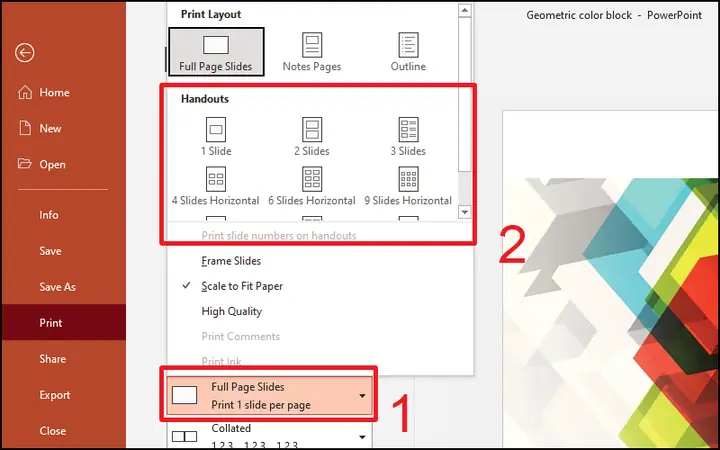
Ctrl + Ptrên Windows hoặcCmd + Ptrên macOS để mở hộp thoại in. - Chọn cài đặt “Full Pages Slide” và tùy chỉnh số lượng slide mong muốn: Trong hộp thoại “Print”, tìm đến mục “Settings” và chọn “Print Full Page Slides” (hoặc tương tự tùy phiên bản PowerPoint). Sau đó, bạn sẽ thấy tùy chọn để chọn số lượng slide muốn in trên mỗi trang.
Tùy chỉnh số lượng slide/trang và định dạng
Sau khi chọn cài đặt cơ bản, bạn có thể tùy chỉnh chi tiết hơn về cách sắp xếp các slide trên mỗi trang giấy. Việc này giúp bạn lựa chọn bố cục phù hợp nhất với nội dung và mục đích sử dụng.
- Chọn số lượng slide hiển thị trên một trang: Trong mục “Slides Per Page”, bạn có thể chọn từ các tùy chọn có sẵn như:
- 2 Slides: In hai slide trên một trang, thường là theo chiều dọc.
- 3 Slides: In ba slide trên một trang, thường có thanh ghi chú đi kèm.
- 4 Slides: In bốn slide trên một trang, sắp xếp theo lưới 2×2.
- 6 Slides: In sáu slide trên một trang, sắp xếp theo lưới 2×3.
- 9 Slides: In chín slide trên một trang, sắp xếp theo lưới 3×3.
- Điều chỉnh bố cục: Tùy thuộc vào phiên bản PowerPoint và trình điều khiển máy in, bạn có thể có thêm các tùy chọn để điều chỉnh cách các slide được sắp xếp (ví dụ: ngang, dọc, có hoặc không có thanh ghi chú). Hãy chọn bố cục giúp hiển thị rõ ràng nội dung của từng slide và tận dụng tối đa không gian trên trang giấy.
Tối ưu hóa cài đặt in để tiết kiệm giấy tối đa
Ngoài việc gom nhiều slide vào một trang, có nhiều cài đặt khác trong hộp thoại in có thể giúp bạn tiết kiệm giấy hiệu quả hơn nữa. Việc áp dụng các tùy chọn này sẽ giảm thiểu lãng phí và tối ưu hóa quy trình in ấn của bạn.
Có thể bạn quan tâm: Máy In Brother Báo Lỗi Drum: Nguyên Nhân, Cách Khắc Phục & Reset Chi Tiết
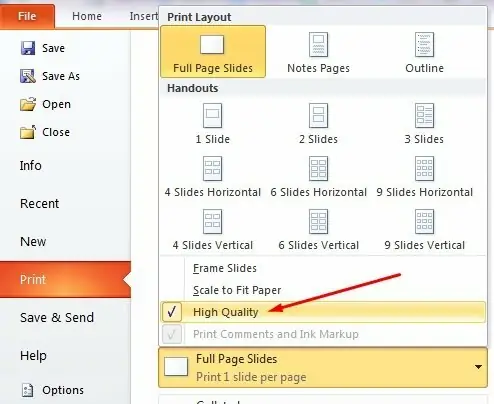
Sử dụng tính năng “Scale to Fit Paper”
Tính năng “Scale to Fit Paper” là một công cụ hữu ích để đảm bảo rằng nội dung slide của bạn được hiển thị một cách rõ ràng và không bị cắt xén khi in ra. Khi bạn chọn tùy chọn này, PowerPoint sẽ tự động điều chỉnh kích thước của các slide để vừa khít với kích thước giấy đã chọn, ngay cả khi bạn in nhiều slide trên một trang. Điều này giúp tận dụng không gian hiệu quả và tránh tình trạng một phần nội dung bị mất đi.
In 2 mặt giấy (Duplex Printing)
In hai mặt giấy là một trong những phương pháp hiệu quả nhất để tiết kiệm một nửa lượng giấy in. Hầu hết các máy in hiện đại đều hỗ trợ tính năng này, thường được gọi là “Duplex Printing” hoặc “In hai mặt”.

Có thể bạn quan tâm: Tải Driver Máy In Canon 2900 64bit: Hướng Dẫn Chi Tiết Và Link Tải Miễn Phí
- Cách thiết lập: Trong hộp thoại “Print”, tìm mục cài đặt máy in (thường là “Printer Properties” hoặc “Preferences”). Tại đây, bạn sẽ tìm thấy tùy chọn để bật tính năng in hai mặt. Có hai chế độ in hai mặt phổ biến:
- Flip pages on long edge (Lật trang theo cạnh dài): Thường dùng cho tài liệu theo chiều dọc, giống như lật một cuốn sách.
- Flip pages on short edge (Lật trang theo cạnh ngắn): Thường dùng cho tài liệu theo chiều ngang.
Hãy chọn chế độ phù hợp với cách bạn muốn đọc tài liệu đã in.
Xem trước bản in để đảm bảo không lãng phí
Trước khi nhấn nút “Print”, việc xem trước bản in (Print Preview) là bước cực kỳ quan trọng để đảm bảo rằng mọi thứ đều hiển thị đúng như mong đợi và không có sự lãng phí giấy không cần thiết. Chức năng xem trước cho phép bạn kiểm tra:
- Bố cục các slide trên trang: Xác nhận rằng các slide được sắp xếp hợp lý và dễ đọc.
- Kích thước và vị trí nội dung: Đảm bảo không có nội dung nào bị cắt xén hoặc quá nhỏ.
- Sự căn chỉnh: Kiểm tra xem các slide có thẳng hàng và cân đối trên trang giấy hay không.
- Các tùy chọn in khác: Xác nhận lại cài đặt về số lượng slide/trang, in hai mặt, v.v.
Bằng cách dành một chút thời gian để xem trước, bạn có thể phát hiện và khắc phục các lỗi tiềm ẩn trước khi in ra hàng loạt, từ đó tiết kiệm được nhiều giấy và mực in.
Các mẹo in tiết kiệm giấy khác ngoài cách in nhiều slide/trang
Bên cạnh việc tối ưu hóa cài đặt in nhiều slide trên một trang, có nhiều phương pháp khác bạn có thể áp dụng để giảm thiểu việc sử dụng giấy khi in tài liệu PowerPoint. Những mẹo này tập trung vào việc điều chỉnh nội dung và cách trình bày.
Có thể bạn quan tâm: Dịch Vụ Sửa Máy In Quận Bình Tân: Giá Rẻ, Tận Nơi, Lấy Liền
Đổi kích thước font chữ và thu nhỏ nội dung
Một trong những cách đơn giản nhất để chứa nhiều thông tin hơn trên mỗi trang in là điều chỉnh kích thước font chữ và các yếu tố khác trong slide.
- Giảm kích thước font chữ: Hãy xem xét giảm kích thước font chữ của các tiêu đề, nội dung chính và ghi chú. Tuy nhiên, cần đảm bảo rằng font chữ vẫn đủ lớn để người đọc có thể nhìn rõ.
- Thu nhỏ các yếu tố đồ họa: Nếu slide của bạn có nhiều hình ảnh, biểu đồ hoặc đối tượng khác, hãy thử thu nhỏ kích thước của chúng một cách hợp lý. Điều này có thể giúp bạn thêm được nhiều slide hơn vào một trang hoặc giảm số lượng slide cần in.
Tận dụng giấy đã in một mặt
Nếu bạn có những tờ giấy đã được in một mặt mà không còn cần dùng đến, đừng vội vứt bỏ. Những tờ giấy này hoàn toàn có thể được tái sử dụng cho việc in nháp hoặc in các tài liệu ít quan trọng.

- In nháp: Sử dụng mặt giấy trống để in thử bản xem trước, kiểm tra bố cục hoặc các thay đổi nhỏ trước khi in bản chính thức.
- Tài liệu không quan trọng: In các bản nháp, tài liệu ghi chú nhanh hoặc các tài liệu nội bộ không yêu cầu tính trang trọng.
- Thiết lập máy in: Khi thiết lập in, bạn có thể chọn tùy chọn “Print on front side only” (Chỉ in một mặt) và đặt các tờ giấy đã in một mặt vào khay giấy của máy in để máy sử dụng mặt trống.
Điều chỉnh cách trình bày nội dung trong slide
Cách bạn trình bày thông tin trong từng slide có ảnh hưởng trực tiếp đến số lượng slide bạn cần in. Việc cô đọng thông tin sẽ giúp giảm đáng kể số lượng trang giấy tiêu thụ.
- Cô đọng thông tin: Tập trung vào những ý chính và loại bỏ những chi tiết thừa, những câu văn dài dòng. Sử dụng các gạch đầu dòng, danh sách và hình ảnh minh họa thay vì các đoạn văn dài.
- Loại bỏ phần không cần thiết: Đánh giá lại nội dung của từng slide. Nếu có những thông tin lặp lại hoặc không quan trọng cho mục đích in ấn, hãy mạnh dạn loại bỏ chúng.
- Sử dụng hình ảnh, biểu đồ hiệu quả: Thay vì giải thích bằng văn bản dài, hãy sử dụng biểu đồ, đồ thị hoặc hình ảnh để truyền tải thông điệp một cách trực quan và súc tích hơn.
Cân nhắc chỉ in những slide cần thiết
Không phải lúc nào cũng cần thiết phải in toàn bộ bài thuyết trình. Đôi khi, chỉ những slide quan trọng nhất mới cần được in ra để phát cho người tham dự hoặc để lưu trữ.
- Đánh giá tầm quan trọng: Trước khi in, hãy xem xét mục đích của việc in ấn. Bạn cần in để phát cho khán giả trong buổi họp, để nghiên cứu cá nhân, hay chỉ để lưu trữ?
- Chọn lọc slide: Dựa trên mục đích, hãy chọn lọc ra những slide chứa thông tin cốt lõi, các số liệu quan trọng, hoặc những điểm nhấn cần thiết.
- Sử dụng tính năng chọn in slide: Trong hộp thoại “Print”, PowerPoint cho phép bạn chọn chỉ in một phạm vi slide cụ thể (ví dụ: “Print Custom Range” và nhập số slide bạn muốn in). Điều này giúp bạn kiểm soát chính xác những gì sẽ được in ra.


