
Khi làm việc với các bảng tính Excel có kích thước lớn, việc in ấn dữ liệu trở nên khó khăn nếu thông tin quan trọng như tiêu đề hay cột cố định bị ẩn đi trên các trang tiếp theo. Điều này gây cản trở cho việc đọc hiểu và phân tích, đặc biệt là khi trình bày báo cáo. May mắn thay, Excel cung cấp các tính năng mạnh mẽ giúp bạn dễ dàng cố định trang in, đảm bảo các tiêu đề, hàng hoặc cột quan trọng luôn hiển thị trên mọi bản in.
Bài viết này sẽ hướng dẫn bạn chi tiết cách thực hiện các thao tác này. Chúng ta sẽ cùng nhau tìm hiểu lý do tại sao cần cố định trang in, các tùy chọn chính trong Excel liên quan, cách lặp lại tiêu đề hàng hoặc cột cho mọi trang in, cũng như cách xác định và quản lý vùng in hiệu quả. Cuối cùng, bạn sẽ được trang bị thêm kiến thức để tối ưu hóa trang in Excel sao cho vừa vặn với khổ giấy và căn chỉnh bố cục một cách chuyên nghiệp.
Tại sao cần cố định trang in và các tùy chọn chính trong Excel?
Việc cố định thông tin trên trang in trong Excel là một nhu cầu thiết yếu khi làm việc với các bảng dữ liệu lớn. Khi bảng tính của bạn trải dài qua nhiều trang giấy, việc lặp lại tiêu đề hàng hoặc cột quan trọng sẽ giúp người xem dễ dàng nhận diện nội dung của từng cột, từng dòng mà không cần phải dò ngược lại trang đầu tiên. Điều này đặc biệt hữu ích trong các báo cáo tài chính, danh sách kiểm kê, hay bất kỳ tài liệu nào yêu cầu sự rõ ràng và dễ theo dõi.
Excel cung cấp các tính năng linh hoạt liên quan đến việc in ấn và định dạng trang để đáp ứng nhu cầu này. Hai tùy chọn chính mà bạn cần nắm vững là Vùng in (Print Area) và Lặp lại tiêu đề (Print Titles). Vùng in cho phép bạn chỉ định chính xác phần dữ liệu nào sẽ được in ra, trong khi Lặp lại tiêu đề sẽ đảm bảo các hàng hoặc cột bạn chọn sẽ tự động xuất hiện trên mỗi trang in, giống như cách bạn thiết lập tiêu đề cho một tài liệu văn bản. Hiểu rõ và sử dụng thành thạo các tính năng này sẽ giúp bạn tạo ra những bản in Excel chuyên nghiệp và dễ đọc hơn bao giờ hết.
Cách cố định hàng hoặc cột trong Excel khi in (Lặp lại tiêu đề)

Có thể bạn quan tâm: Cách Cắm Máy In Vào Máy Tính Đơn Giản, Kết Nối Nhanh Chóng
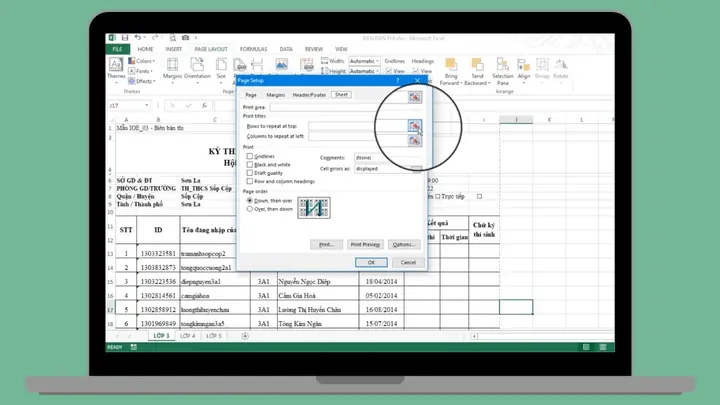
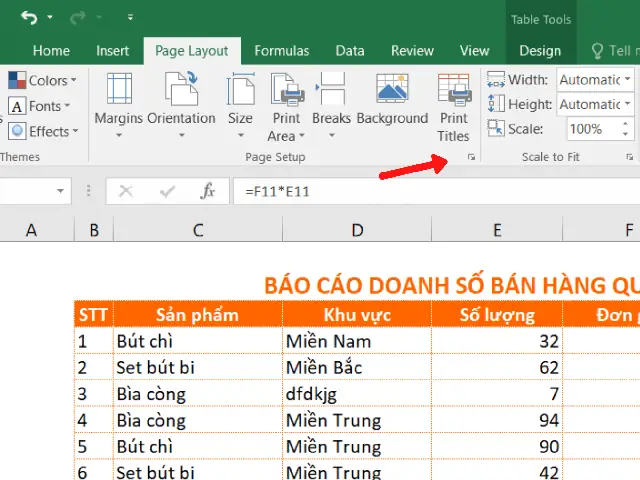
Tính năng “Print Titles” (Tiêu đề trang in) trong Excel là công cụ đắc lực giúp bạn cố định các hàng hoặc cột quan trọng để chúng luôn xuất hiện trên mọi trang in. Thay vì phải tự mình sao chép tiêu đề thủ công cho từng trang, Excel sẽ tự động thực hiện điều này dựa trên thiết lập của bạn. Để truy cập tính năng này, bạn cần vào tab “Page Layout” và tìm đến nhóm lệnh “Page Setup”, sau đó chọn biểu tượng mũi tên nhỏ ở góc dưới bên phải của nhóm lệnh này để mở hộp thoại “Page Setup”. Trong hộp thoại này, bạn sẽ chuyển sang thẻ “Sheet” và tìm đến mục “Print titles”.
Tại đây, bạn có các tùy chọn để chỉ định các hàng hoặc cột cần lặp lại. Bạn có thể chọn lặp lại hàng đầu tiên, lặp lại cột đầu tiên, hoặc chỉ định một phạm vi các hàng hoặc cột cụ thể. Hộp thoại “Page Setup” với tùy chọn “Sheet” > “Print titles” hoạt động bằng cách cho phép bạn nhập vào các tham chiếu ô tương ứng với các hàng hoặc cột mà bạn muốn lặp lại. Excel sau đó sẽ diễn giải các tham chiếu này và áp dụng chúng vào quá trình in ấn.
Cách lặp lại hàng tiêu đề cho tất cả các trang
Để đảm bảo hàng tiêu đề của bạn luôn hiển thị trên mỗi trang khi in, bạn cần thực hiện các bước sau. Đầu tiên, nhấp vào tab Page Layout trên thanh công cụ ribbon của Excel. Tiếp theo, trong nhóm lệnh Page Setup, tìm và nhấp vào nút Print Titles.
Một hộp thoại Page Setup sẽ hiện ra. Chuyển sang thẻ Sheet. Trong phần Print titles, bạn sẽ thấy hai tùy chọn: Rows to repeat at top (Hàng lặp lại ở đầu trang) và Columns to repeat at left (Cột lặp lại ở bên trái). Để lặp lại hàng tiêu đề, bạn cần nhấp vào biểu tượng mũi tên nhỏ bên cạnh ô Rows to repeat at top. Sau đó, quay lại bảng tính Excel và chọn (bôi đen) toàn bộ hàng chứa tiêu đề mà bạn muốn lặp lại. Khi bạn đã chọn xong, nhấp lại vào biểu tượng mũi tên nhỏ trong hộp thoại Page Setup để xác nhận lựa chọn. Cuối cùng, nhấp OK để áp dụng.
Cách cố định cột thông tin (ví dụ: cột mã hàng, tên sản phẩm) cho tất cả các trang

Có thể bạn quan tâm: Cách Cài Đặt Scan Cho Máy In: Hướng Dẫn Chi Tiết & Nhanh Chóng
Tương tự như việc lặp lại hàng tiêu đề, bạn cũng có thể cố định các cột thông tin quan trọng để chúng luôn hiển thị khi in. Quy trình này cũng bắt đầu từ tab Page Layout, nhóm Page Setup, và chọn Print Titles.
Trong hộp thoại Page Setup, vẫn ở thẻ Sheet, lần này bạn sẽ sử dụng tùy chọn Columns to repeat at left. Bạn sẽ nhấp vào biểu tượng mũi tên nhỏ bên cạnh ô Columns to repeat at left. Sau đó, quay lại bảng tính Excel và chọn (bôi đen) các cột mà bạn muốn cố định (ví dụ: cột mã hàng, cột tên sản phẩm). Hãy đảm bảo bạn chọn đúng các cột cần hiển thị. Sau khi chọn, nhấp lại vào biểu tượng mũi tên trong hộp thoại Page Setup. Cuối cùng, nhấp OK để hoàn tất việc thiết lập. Với cài đặt này, các cột bạn đã chọn sẽ luôn xuất hiện ở lề trái của mỗi trang khi in.
Cách xác định và quản lý vùng in trong Excel
Việc xác định một vùng in cụ thể trong Excel giúp bạn chỉ in những dữ liệu cần thiết, thay vì toàn bộ bảng tính có thể chứa nhiều thông tin không liên quan. Lợi ích của việc này là tiết kiệm giấy, mực in, và đặc biệt là đảm bảo bản in chỉ chứa những thông tin quan trọng nhất, tránh gây rối mắt cho người đọc. Tính năng “Print Area” trên tab “Page Layout” là công cụ chính để bạn thực hiện điều này. Nó cho phép bạn đặt một phạm vi ô làm vùng in duy nhất, và Excel sẽ chỉ in nội dung trong phạm vi đó.
Hướng dẫn thiết lập vùng in thủ công bằng cách chọn (bôi đen)
Để thiết lập vùng in thủ công, bước đầu tiên là xác định chính xác khu vực dữ liệu mà bạn muốn in. Sử dụng chuột, hãy chọn (bôi đen) toàn bộ các ô chứa dữ liệu đó. Sau khi đã chọn xong vùng dữ liệu mong muốn, bạn chuyển sang tab Page Layout trên thanh ribbon.
Có thể bạn quan tâm: Cách Cài Đặt Máy In Qua Mạng Lan Và Internet Chi Tiết Nhất
Trong nhóm lệnh Page Setup, tìm và nhấp vào tùy chọn Print Area. Từ menu thả xuống, chọn Set Print Area. Excel sẽ ghi nhớ phạm vi bạn vừa chọn làm vùng in chính. Từ giờ trở đi, khi bạn thực hiện lệnh in, chỉ những ô trong phạm vi này mới được in ra.
Cách xóa vùng in đã thiết lập
Trong trường hợp bạn muốn thay đổi vùng in hoặc không còn muốn giới hạn in ấn vào một khu vực cụ thể nữa, bạn có thể dễ dàng xóa vùng in đã thiết lập. Quy trình này cũng được thực hiện thông qua tab Page Layout.
Trên thanh ribbon, chuyển đến tab Page Layout. Trong nhóm lệnh Page Setup, nhấp vào Print Area. Từ menu thả xuống, bạn sẽ thấy tùy chọn Clear Print Area. Nhấp vào tùy chọn này. Hành động này sẽ gỡ bỏ mọi vùng in đã được đặt trước đó, cho phép bạn quay lại in toàn bộ bảng tính hoặc thiết lập một vùng in mới theo nhu cầu.
Tối ưu hóa trang in Excel vừa vặn với khổ giấy
Sau khi đã thiết lập được vùng in và đảm bảo các tiêu đề, cột quan trọng luôn hiển thị, bước tiếp theo là làm cho bản in Excel của bạn trông chuyên nghiệp và dễ đọc nhất có thể bằng cách tối ưu hóa để vừa vặn với khổ giấy. Điều này bao gồm việc điều chỉnh tỷ lệ trang in, cài đặt định dạng trang phù hợp, và căn lề chuẩn xác.
Có thể bạn quan tâm: Hướng Dẫn Chi Tiết Cách Cài Đặt Máy In Nhiệt Xprinter Mọi Phiên Bản
Căn chỉnh tỷ lệ trang in (Fit to Page)
Một trong những vấn đề phổ biến khi in bảng tính Excel là dữ liệu bị tràn ra ngoài khổ giấy, khiến các cột hoặc hàng bị cắt xén. Để khắc phục điều này, bạn có thể sử dụng tùy chọn “Fit to Page” trong cài đặt trang in.
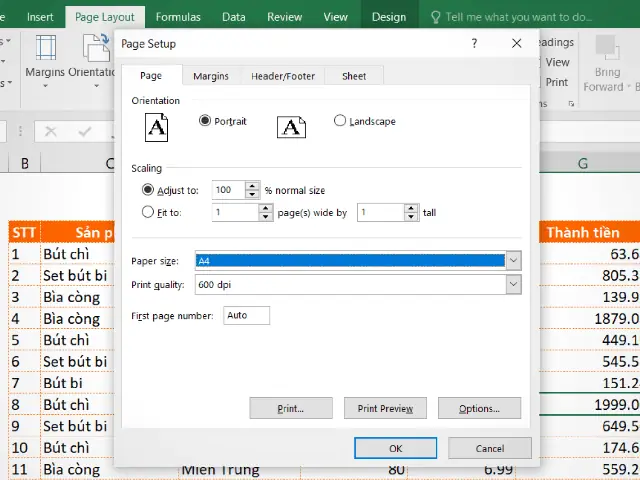
Để thực hiện, bạn mở hộp thoại Page Setup (thường bằng cách vào Page Layout > Page Setup hoặc nhấn Alt + P + S). Chuyển sang thẻ Page. Tìm đến phần Scaling (Tỷ lệ). Thay vì chọn “Normal print” (In bình thường), bạn chọn Fit to. Tại đây, bạn có thể chỉ định số trang chiều rộng và chiều cao mà bảng tính của bạn sẽ trải dài. Ví dụ, nếu bạn muốn bảng tính vừa vặn với một trang chiều rộng và không giới hạn chiều cao, bạn sẽ nhập “1” vào ô 1 page(s) wide by và để trống hoặc nhập “0” vào ô tall. Excel sẽ tự động điều chỉnh tỷ lệ hiển thị của bảng tính để nó vừa vặn với kích thước bạn đã chọn.
Cài đặt định dạng trang (Page Setup)
Hộp thoại Page Setup là trung tâm điều khiển mọi yếu tố định dạng trang in của bạn. Ngoài việc căn chỉnh tỷ lệ, bạn còn có thể tùy chỉnh nhiều cài đặt quan trọng khác để bản in hoàn hảo.
Trong hộp thoại Page Setup, bạn sẽ tìm thấy các thẻ chính như Page, Margins (Lề), Header/Footer (Đầu trang/Chân trang), và Sheet.
- Page: Tại đây, bạn có thể chọn Orientation (Hướng giấy) là Portrait (Dọc) hoặc Landscape (Ngang). Bạn cũng có thể điều chỉnh Paper size (Kích thước giấy) để phù hợp với khổ giấy bạn đang sử dụng (ví dụ: A4, Letter).
- Margins: Thẻ này cho phép bạn thiết lập khoảng cách lề trái, phải, trên, dưới cho trang in.
- Header/Footer: Bạn có thể thêm thông tin như số trang, tên tệp, ngày tháng vào đầu hoặc chân trang.
- Sheet: Như đã đề cập, thẻ này chứa các tùy chọn liên quan đến nội dung in ấn, bao gồm Print titles, Print area, và các tùy chọn hiển thị lưới, gạch đầu dòng.
Việc dành thời gian để xem xét và điều chỉnh các tùy chọn trong Page Setup sẽ giúp bạn có được bản in Excel chất lượng cao.
Căn lề trang in chuẩn xác
Căn lề đóng vai trò quan trọng trong việc bố cục trang in, đảm bảo dữ liệu không bị dính sát vào mép giấy và tạo ra một khoảng trống hợp lý xung quanh nội dung. Để căn lề trang in chuẩn xác, bạn sử dụng thẻ Margins trong hộp thoại Page Setup.
Tại đây, bạn có thể nhập các giá trị cụ thể cho lề trên, lề dưới, lề trái và lề phải. Giá trị lề thường được đo bằng inch hoặc centimet, tùy thuộc vào cài đặt của Excel. Bạn cũng có thể sử dụng các tùy chọn Center on page để căn giữa bảng tính theo chiều ngang hoặc chiều dọc trên trang in. Việc căn lề hợp lý không chỉ giúp bản in dễ đọc mà còn tạo cảm giác chuyên nghiệp. Ví dụ, một lề trái và phải khoảng 1 inch (2.54 cm) thường là đủ cho hầu hết các loại tài liệu.
Các mẹo khác để tối ưu hóa bản in Excel
Bên cạnh các cài đặt chính, còn có một số mẹo nhỏ khác có thể giúp bạn tối ưu hóa bản in Excel:
- Xem trước khi in (Print Preview): Luôn luôn sử dụng chức năng xem trước khi in. Điều này giúp bạn hình dung được bản in sẽ trông như thế nào trước khi thực sự in ra, tránh lãng phí giấy và mực. Bạn có thể truy cập xem trước khi in bằng cách vào File > Print.
- In lưới (Gridlines): Nếu bạn muốn bản in hiển thị các đường kẻ ô của bảng tính, hãy vào thẻ Sheet trong Page Setup và chọn ô Gridlines trong phần Print.
- In tiêu đề cột/hàng (Row and column headings): Tương tự, nếu bạn muốn bản in hiển thị cả các ký tự đánh số hàng và ký tự đánh chữ cột (A, B, C…), hãy chọn ô Row and column headings trong thẻ Sheet của Page Setup.
- Kiểm tra font chữ và kích thước: Đảm bảo font chữ bạn sử dụng dễ đọc và kích thước phù hợp. Tránh sử dụng các font quá nhỏ hoặc quá cầu kỳ.
- Giảm số lượng cột/hàng: Nếu bảng tính của bạn quá rộng hoặc quá dài, hãy cân nhắc xem liệu có thể giảm bớt các cột hoặc hàng không cần thiết trước khi in.


