
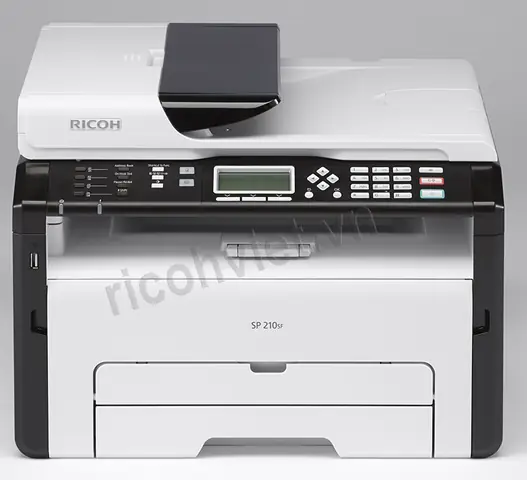
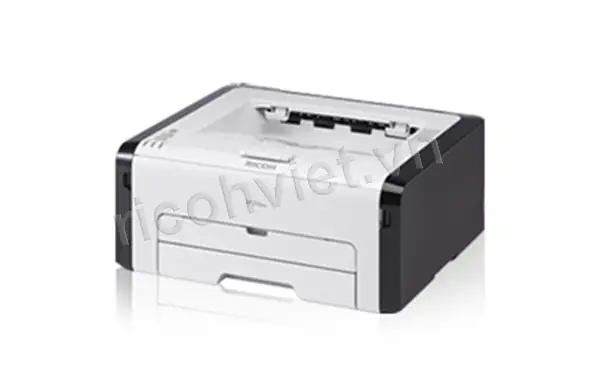
Để máy in Ricoh SP 210 hoạt động ổn định và khai thác hết các tính năng, việc tải và cài đặt đúng driver là vô cùng quan trọng. Bài viết này sẽ cung cấp hướng dẫn chi tiết từng bước, giúp bạn dễ dàng tải về và cài đặt driver máy in Ricoh SP 210 chính xác nhất cho hệ điều hành của mình. Chúng tôi sẽ tập trung vào việc lấy driver từ nguồn chính thức và các nhà phân phối uy tín, đồng thời giải thích rõ ràng về các loại driver và tiện ích đi kèm.
Trong phần nội dung chính, bạn sẽ được hướng dẫn chi tiết cách tải driver từ trang chủ Ricoh Global và các nhà phân phối uy tín tại Việt Nam. Bài viết cũng sẽ đi sâu vào phân loại các loại driver như Printer Driver, Utility và DDST Printer Driver, giúp bạn hiểu rõ chức năng và lựa chọn phiên bản phù hợp. Cuối cùng, chúng tôi sẽ cung cấp hướng dẫn cài đặt chi tiết trên Windows 10/11 và cách khắc phục các sự cố thường gặp.
Hướng dẫn cách tải driver máy in Ricoh SP 210 chính xác nhất
Việc tải đúng driver máy in Ricoh SP 210 là bước đầu tiên và quan trọng nhất để đảm bảo máy in hoạt động hiệu quả. Nhấn mạnh việc lựa chọn đúng phiên bản driver dựa trên hệ điều hành (32-bit hay 64-bit, phiên bản Windows cụ thể) sẽ giúp tránh các lỗi tương thích và đảm bảo hiệu suất tối ưu.
Các bước tải driver máy in Ricoh SP 210 từ trang chủ Ricoh Global
Truy cập trang web hỗ trợ chính thức của Ricoh Global là cách an toàn và đáng tin cậy nhất để tải driver. Dưới đây là các bước cụ thể để bạn thực hiện:
- Truy cập website hỗ trợ Ricoh: Mở trình duyệt web và truy cập vào địa chỉ
support.ricoh.com. - Tìm kiếm sản phẩm: Trên thanh tìm kiếm, nhập “Ricoh SP 210” và nhấn Enter hoặc nút tìm kiếm.
- Chọn đúng dòng máy: Từ kết quả tìm kiếm, chọn đúng model “Ricoh SP 210”.
- Tìm mục “Drivers & Downloads”: Trên trang thông tin sản phẩm Ricoh SP 210, tìm đến mục tải xuống hoặc driver. Thường sẽ có nhãn “Drivers & Downloads” hoặc tương tự.
- Chọn hệ điều hành của bạn: Hệ thống thường sẽ tự động nhận diện hệ điều hành, tuy nhiên, bạn nên kiểm tra và chọn chính xác phiên bản Windows (ví dụ: Windows 10, Windows 11) và kiến trúc (32-bit hoặc 64-bit) của máy tính bạn đang sử dụng.
- Tải xuống driver phù hợp: Bạn sẽ thấy danh sách các loại driver có sẵn. Các tùy chọn phổ biến bao gồm:
- Printer Driver: Đây là driver chính, cho phép máy tính giao tiếp và điều khiển chức năng in ấn của máy in.
- Utility: Bao gồm các phần mềm hỗ trợ quản lý, theo dõi hoặc cấu hình máy in.
- DDST Printer Driver: Một loại driver đặc biệt, đôi khi được cung cấp để tối ưu hóa hiệu suất in hoặc tương thích với các tính năng nhất định.
- Ghi lại thông tin driver: Lưu ý đến dung lượng file (File Size) và ngày phát hành (Release Date) của driver để đảm bảo bạn đang tải về phiên bản mới nhất và phù hợp.
- Tải về: Nhấp vào nút tải xuống (Download) cho driver bạn đã chọn.
Cách tải driver máy in Ricoh SP 210 từ các nhà phân phối uy tín tại Việt Nam

Có thể bạn quan tâm: Tải Driver Máy In Canon F158 300 Cho Windows & Cách Cài Đặt
Bên cạnh trang chủ quốc tế, bạn cũng có thể tìm kiếm driver Ricoh SP 210 tại các website của các nhà phân phối chính thức hoặc đại lý uy tín tại Việt Nam. Điều này đôi khi tiện lợi hơn về mặt ngôn ngữ hoặc tốc độ tải. Một số địa chỉ bạn có thể tham khảo bao gồm:
ricohviet.vnthanhtrungmobile.vntrungviethung.commucinnguyenduc.com
Lưu ý quan trọng: Khi tải driver từ các nguồn không phải trang chủ chính thức, bạn cần hết sức cẩn trọng. Luôn ưu tiên các website có tên tuổi, được biết đến là đại lý hoặc nhà phân phối của Ricoh tại Việt Nam. Kiểm tra kỹ thông tin file tải về, dung lượng, ngày phát hành và cố gắng đối chiếu với thông tin trên trang chủ Ricoh nếu có thể. Tránh tải từ các trang web lạ, không rõ nguồn gốc để phòng tránh rủi ro nhiễm virus hoặc phần mềm độc hại.
Lựa chọn đúng loại driver cho máy in Ricoh SP 210
Việc hiểu rõ các loại driver khác nhau có sẵn cho máy in Ricoh SP 210 sẽ giúp bạn chọn đúng phần mềm, từ đó khai thác tối đa khả năng của thiết bị.
Printer Driver: Chức năng và cách chọn phiên bản phù hợp
Printer Driver là bộ điều khiển cốt lõi, giúp máy tính của bạn “giao tiếp” được với máy in. Chức năng chính của nó bao gồm:
Có thể bạn quan tâm: Tư Vấn Mua Máy In Gia Đình: Nên Chọn Loại Nào, Hãng Nào Tốt Nhất 2026
- Chuyển đổi dữ liệu: Chuyển đổi lệnh in từ máy tính (thường ở dạng văn bản hoặc hình ảnh số) thành định dạng mà máy in có thể hiểu và xử lý để in ra giấy.
- Quản lý tác vụ in: Điều phối các lệnh in, quản lý hàng đợi, chọn khay giấy, chọn loại giấy, in hai mặt (nếu máy hỗ trợ),…
- Cấu hình in ấn: Cho phép người dùng thiết lập các tùy chọn in ấn như chất lượng bản in, màu sắc, bố cục trang,…
Để chọn phiên bản Printer Driver phù hợp, bạn cần xác định chính xác hệ điều hành đang chạy trên máy tính của mình. Ví dụ:
- Windows 10 64-bit: Nếu bạn đang dùng Windows 10 với phiên bản 64-bit, hãy chọn driver dành cho Windows 10 64-bit.
- Windows 11 64-bit: Tương tự, với Windows 11 64-bit, bạn cần driver tương thích.
- Các phiên bản Windows khác: Nếu bạn sử dụng các phiên bản cũ hơn như Windows 7, 8, hoặc các phiên bản Server, hãy tìm driver được ghi rõ là tương thích với các hệ điều hành đó.
- Kiến trúc 32-bit hay 64-bit: Hầu hết các máy tính hiện đại đều sử dụng hệ điều hành 64-bit, nhưng nếu máy tính của bạn đã cũ, có thể là 32-bit. Bạn có thể kiểm tra bằng cách vào
Settings>System>Aboutvà xem mụcSystem type.
Các tiện ích (Utility) đi kèm driver máy in Ricoh SP 210
Bên cạnh Printer Driver, Ricoh SP 210 còn đi kèm với nhiều tiện ích (Utility) khác nhau, giúp nâng cao trải nghiệm sử dụng và quản lý máy in. Một số utility thường gặp bao gồm:
- Smart Organizing Monitor: Tiện ích này thường giúp bạn theo dõi tình trạng máy in, mức mực, nhật ký in ấn, hoặc nhận thông báo lỗi một cách trực quan trên máy tính. Nó cũng có thể hỗ trợ quản lý các tác vụ in và tài nguyên máy in hiệu quả hơn.
- Fax Utility: Nếu máy in Ricoh SP 210 của bạn có chức năng fax (ví dụ: các model SP 210SF), tiện ích này cho phép bạn gửi và nhận fax trực tiếp từ máy tính, quản lý danh bạ fax, lịch sử gửi/nhận, và thiết lập các tùy chọn fax nâng cao.
Việc cài đặt các tiện ích này là tùy chọn, nhưng chúng có thể mang lại nhiều lợi ích trong việc sử dụng máy in hàng ngày, đặc biệt là đối với các chức năng nâng cao như fax hoặc quản lý tài liệu.
Hướng dẫn cài đặt driver máy in Ricoh SP 210 sau khi tải về
Sau khi đã tải về thành công driver máy in Ricoh SP 210, bước tiếp theo là tiến hành cài đặt để máy tính nhận diện và kết nối với máy in.
Các bước cài đặt driver máy in Ricoh SP 210 trên Windows 10/11 (64-bit)
Có thể bạn quan tâm: Hướng Dẫn Tăng Độ Đậm Mực Máy In Canon: Tinh Chỉnh Bản In Rõ Nét
Quá trình cài đặt driver trên Windows 10 và Windows 11 nhìn chung là tương tự nhau và khá đơn giản.
-
Chuẩn bị:
- Đảm bảo bạn đã tải về đúng file driver cho hệ điều hành của mình.
- Kết nối máy in Ricoh SP 210 với máy tính của bạn bằng cáp USB. Nếu là máy in mạng, đảm bảo máy in đã được kết nối vào mạng nội bộ.
- Bật nguồn máy in.
-
Giải nén file driver: Nếu file driver tải về có định dạng .zip hoặc .rar, hãy giải nén nó vào một thư mục dễ tìm.
-
Chạy trình cài đặt:
- Tìm file thực thi của trình cài đặt. Thường có tên là
setup.exe,install.exe, hoặc tương tự. Nhấp đúp vào file này để bắt đầu quá trình cài đặt. - Nếu trình cài đặt không tự chạy, bạn có thể vào thư mục đã giải nén, nhấp chuột phải vào file driver (có thể là file .inf nếu bạn muốn cài thủ công) và chọn “Install”.
- Tìm file thực thi của trình cài đặt. Thường có tên là
-
Làm theo hướng dẫn trên màn hình: Trình cài đặt sẽ hướng dẫn bạn qua các bước.
- Đọc và chấp nhận các điều khoản sử dụng.
- Chọn loại kết nối (USB hoặc Network).
- Trình cài đặt sẽ tìm kiếm máy in. Nếu máy in đã được kết nối và bật nguồn, nó sẽ tự động nhận diện.
- Chọn đúng model máy in Ricoh SP 210 nếu có nhiều lựa chọn hiển thị.
- Chọn các tiện ích (Utility) bạn muốn cài đặt thêm.
- Hoàn tất quá trình cài đặt.
-
Khởi động lại máy tính (nếu được yêu cầu): Một số trình cài đặt có thể yêu cầu bạn khởi động lại máy tính để hoàn tất cài đặt.
Cách xử lý khi máy tính không tự nhận diện driver:
Trong trường hợp máy tính không tự động nhận diện máy in hoặc driver không được cài đặt thành công, bạn có thể thử các cách sau:
Kiểm tra kết nối: Đảm bảo cáp USB được cắm chắc chắn hoặc kết nối mạng hoạt động ổn định. Thử đổi cổng USB.
Cài đặt thủ công qua Device Manager:
1. Nhấn tổ hợp phím Windows + X và chọn Device Manager.
2. Tìm mục “Other devices” hoặc “Printers” và tìm thiết bị máy in Ricoh SP 210 có dấu chấm than vàng (biểu thị lỗi driver).
3. Nhấp chuột phải vào thiết bị đó và chọn Update driver.
4. Chọn Browse my computer for drivers.
5. Nhấp vào Browse và trỏ đến thư mục chứa file driver bạn đã tải về và giải nén. Đảm bảo tích vào ô “Include subfolders”.
6. Nhấn Next. Windows sẽ tìm kiếm và cài đặt driver phù hợp từ thư mục bạn chỉ định.
Khắc phục sự cố thường gặp khi cài đặt driver máy in Ricoh SP 210
Trong quá trình tải và cài đặt driver, đôi khi bạn có thể gặp phải một số lỗi phổ biến. Dưới đây là một số vấn đề thường gặp và cách khắc phục:

Có thể bạn quan tâm: Hướng Dẫn Kết Nối Và Cài Đặt Máy In Với Máy Tính Đơn Giản
-
Lỗi “Driver is not digitally signed” (Driver không được ký số):
- Nguyên nhân: Driver không được nhà sản xuất xác thực kỹ thuật số, hoặc cài đặt trên một số phiên bản Windows yêu cầu xác thực cao.
- Giải pháp: Trên Windows 10/11, bạn có thể tạm thời tắt tính năng “Driver Signature Enforcement”. Tuy nhiên, cách này không được khuyến khích vì giảm tính bảo mật. Cách tốt hơn là tìm kiếm phiên bản driver khác hoặc driver có chữ ký số rõ ràng từ trang chủ Ricoh.
-
Máy in không nhận lệnh in sau khi cài đặt:
- Nguyên nhân: Driver chưa được cài đặt đúng, máy in bị ngắt kết nối, hoặc có lỗi với dịch vụ Spooler của Windows.
- Giải pháp:
- Khởi động lại máy in và máy tính.
- Kiểm tra kết nối USB hoặc mạng.
- Vào
Services(gõservices.mscvào ô tìm kiếm), tìm “Print Spooler”, nhấp chuột phải và chọn “Restart”. - Gỡ bỏ driver cũ và cài đặt lại theo các bước trên.
-
Driver không tương thích với hệ điều hành:
- Nguyên nhân: Bạn đã tải nhầm phiên bản driver (ví dụ: driver 32-bit cho máy 64-bit, hoặc driver cho phiên bản Windows khác).
- Giải pháp: Quay lại trang tải driver của Ricoh, kiểm tra kỹ hệ điều hành và kiến trúc máy tính của bạn, sau đó tải lại đúng phiên bản driver.
-
Lỗi “Device is not ready” (Thiết bị chưa sẵn sàng):
- Nguyên nhân: Máy in đang ở trạng thái lỗi, hết giấy, kẹt giấy, hoặc nắp máy chưa đóng kín.
- Giải pháp: Kiểm tra toàn bộ máy in, đảm bảo không có lỗi vật lý nào, các khay giấy được nạp đúng, nắp máy đóng chặt. Khởi động lại máy in.
So sánh và lựa chọn driver cho các dòng máy Ricoh SP 210 tương tự
Dòng máy Ricoh SP 210 có thể có nhiều biến thể với các chức năng khác nhau như SP 210SU, SP 210SF. Sự khác biệt về tính năng sẽ dẫn đến sự khác biệt trong driver cần thiết.
Driver máy in Ricoh SP 210SU: Khác biệt và cách tải
Model Ricoh SP 210SU thường tích hợp thêm chức năng quét (scanner) bên cạnh in ấn. Do đó, driver cho dòng máy này sẽ bao gồm cả Printer Driver và Scanner Driver.
- Printer Driver: Hoạt động tương tự như trên các model chỉ in ấn, cho phép bạn thực hiện các lệnh in.
- Scanner Driver (ví dụ: TWAIN Driver, WIA Driver): Driver này cho phép máy tính giao tiếp với bộ phận scan của máy in. Bạn sẽ cần cài đặt driver này để có thể sử dụng phần mềm quét tài liệu đi kèm hoặc các ứng dụng quét của bên thứ ba.
Khi tải driver cho Ricoh SP 210SU từ trang hỗ trợ của Ricoh, hãy chắc chắn bạn chọn cả hai loại driver (Printer và Scanner) nếu chúng được phân tách rõ ràng, hoặc tải gói driver tổng hợp nếu có.
Driver máy in Ricoh SP 210SF: Chức năng fax và scanner
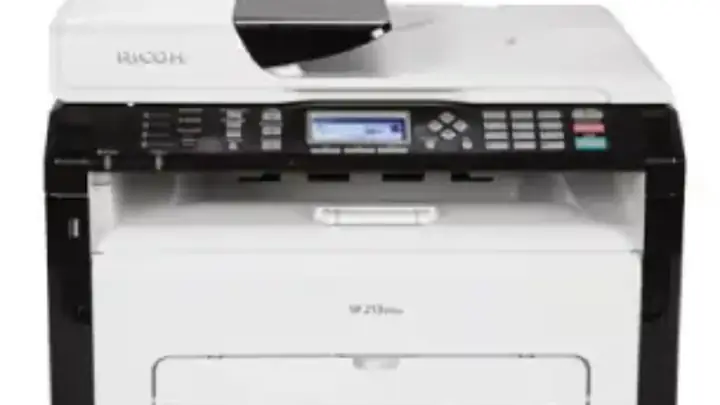
Model Ricoh SP 210SF là dòng máy đa chức năng (MFP) cao cấp hơn, thường bao gồm cả chức năng fax, scan và in. Do đó, driver cho SP 210SF sẽ phức tạp hơn và bao gồm:
- Printer Driver: Để sử dụng chức năng in ấn.
- Scanner Driver: Để sử dụng chức năng quét.
- PC-Fax Driver: Driver này cho phép bạn gửi fax trực tiếp từ máy tính thông qua máy in. Bạn có thể tạo tài liệu trên máy tính và chọn chức năng gửi fax, sau đó máy in sẽ thực hiện việc gửi đi.
- Fax Utility: Phần mềm đi kèm để quản lý các tác vụ fax (như đã đề cập ở phần trên).
Khi tìm kiếm driver cho Ricoh SP 210SF, bạn cần chú ý tải về đầy đủ các gói driver và phần mềm hỗ trợ cho từng chức năng (in, scan, fax) để khai thác trọn vẹn khả năng của máy.
Tìm kiếm driver cho các hệ điều hành cũ hơn hoặc ít phổ biến
Trong trường hợp bạn đang sử dụng một hệ điều hành cũ hơn như Windows XP, Windows 7, hoặc các hệ điều hành khác như macOS, Linux, việc tìm kiếm driver có thể đòi hỏi sự kiên nhẫn hơn.
- Trang chủ Ricoh Global: Đây vẫn là nguồn tốt nhất. Hãy thử tìm kiếm trên
support.ricoh.comvà lọc theo các phiên bản hệ điều hành cũ hơn hoặc các hệ điều hành khác. - Website nhà phân phối: Một số nhà phân phối có thể lưu trữ các phiên bản driver cũ hơn hoặc driver cho các hệ điều hành ít phổ biến hơn.
- Diễn đàn hỗ trợ: Tham gia các diễn đàn công nghệ hoặc diễn đàn hỗ trợ của Ricoh. Đôi khi, cộng đồng người dùng đã chia sẻ kinh nghiệm tìm kiếm và cài đặt driver cho các trường hợp đặc biệt.
- Driver chung (Generic Driver): Đối với một số hệ điều hành ít phổ biến, có thể không có driver chuyên dụng. Trong trường hợp này, bạn có thể thử sử dụng driver chung (generic driver) của hệ điều hành hoặc driver của một model máy in tương tự có cùng chức năng. Tuy nhiên, cách này có thể giới hạn một số tính năng nâng cao.
Liên hệ hỗ trợ khi gặp khó khăn trong việc tải và cài đặt driver Ricoh SP 210
Nếu sau khi đã thực hiện các bước trên mà bạn vẫn gặp khó khăn trong việc tải, cài đặt driver máy in Ricoh SP 210, hoặc gặp phải các lỗi phức tạp, đừng ngần ngại tìm kiếm sự trợ giúp chuyên nghiệp.
- Bộ phận hỗ trợ kỹ thuật của Ricoh: Liên hệ trực tiếp với trung tâm hỗ trợ khách hàng của Ricoh Việt Nam hoặc bộ phận hỗ trợ kỹ thuật quốc tế qua website của họ. Họ có thể cung cấp các bản driver mới nhất, các bản vá lỗi hoặc hướng dẫn xử lý sự cố chi tiết.
- Nhà cung cấp máy in: Nếu bạn mua máy in từ một đại lý hoặc nhà phân phối cụ thể, hãy liên hệ với họ. Họ thường có đội ngũ kỹ thuật viên sẵn sàng hỗ trợ khách hàng cài đặt và xử lý các vấn đề liên quan đến thiết bị.
- Chuyên gia IT hoặc dịch vụ sửa chữa máy in: Đối với các vấn đề phức tạp hoặc nếu bạn không tự tin thực hiện, hãy tìm đến các dịch vụ sửa chữa máy in chuyên nghiệp hoặc chuyên gia IT. Họ có kinh nghiệm xử lý nhiều loại lỗi phần mềm và phần cứng máy in.


