
Việc kết nối máy in qua mạng LAN trên Windows 7 giúp nhiều thiết bị cùng truy cập một máy in, mang lại sự tiện lợi và tiết kiệm chi phí. Bài viết này sẽ cung cấp hướng dẫn chi tiết, từng bước để bạn có thể tự mình thực hiện, từ khâu chuẩn bị, cấu hình mạng, chia sẻ máy in cho đến cách kết nối từ các máy tính khác trong mạng LAN.
Bạn sẽ được làm quen với quy trình thiết lập mạng, bật tính năng chia sẻ máy in trên máy tính chính và cách thêm máy in chia sẻ vào các máy tính khác. Ngoài ra, bài viết còn đi sâu vào các sự cố thường gặp khi kết nối máy in mạng, cùng các giải pháp khắc phục hiệu quả, đảm bảo trải nghiệm in ấn liền mạch nhất.
Các bước cơ bản để kết nối máy in qua mạng LAN trên Windows 7
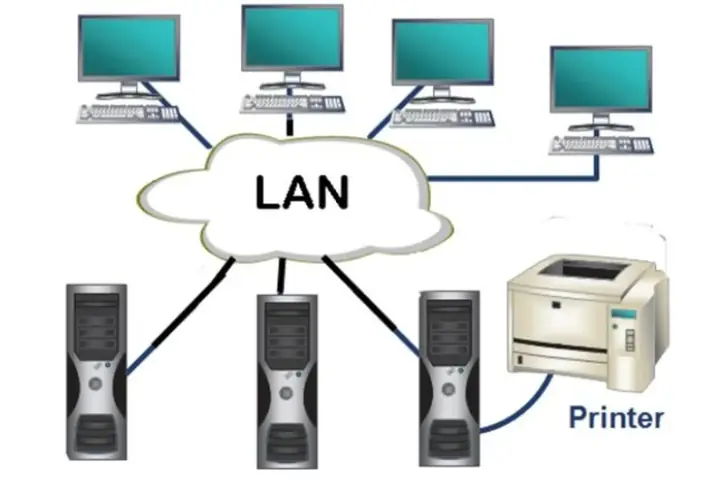
Để kết nối máy in qua mạng LAN trên Windows 7, bạn cần thực hiện một quy trình có hệ thống, bắt đầu từ việc chuẩn bị các thiết bị và phần mềm cần thiết, sau đó tiến hành cấu hình mạng, chia sẻ máy in trên máy tính chủ và cuối cùng là kết nối từ các máy tính khác trong cùng mạng.
Chuẩn bị kết nối máy in với máy tính chính
Trước khi bắt tay vào cấu hình, hãy đảm bảo bạn đã chuẩn bị đầy đủ các yếu tố cần thiết. Điều này bao gồm máy in, máy tính được kết nối trực tiếp với máy in (máy tính chính), dây cáp USB để kết nối máy in với máy tính chính, và một mạng LAN hoạt động ổn định. Quan trọng nhất, hãy chắc chắn rằng máy in đã được cài đặt driver đầy đủ và hoạt động tốt trên máy tính chính.
Có thể bạn quan tâm: Hướng Dẫn Chi Tiết Cách Kết Nối Máy In Hóa Đơn Với Điện Thoại Bluetooth, Wifi, Usb
Cấu hình mạng và cài đặt chia sẻ máy in trên Windows 7
Bước tiếp theo là thiết lập môi trường mạng và bật tính năng chia sẻ máy in. Trên máy tính chính, bạn cần truy cập vào Control Panel, chọn Network and Internet rồi Network and Sharing Center. Tại đây, hãy nhấp vào Change advanced sharing settings và đảm bảo rằng tính năng Network discovery và File and printer sharing đã được bật cho profile mạng hiện tại. Điều quan trọng là đặt Network Profile thành “Private” để đảm bảo các thiết bị trong mạng có thể nhìn thấy nhau.
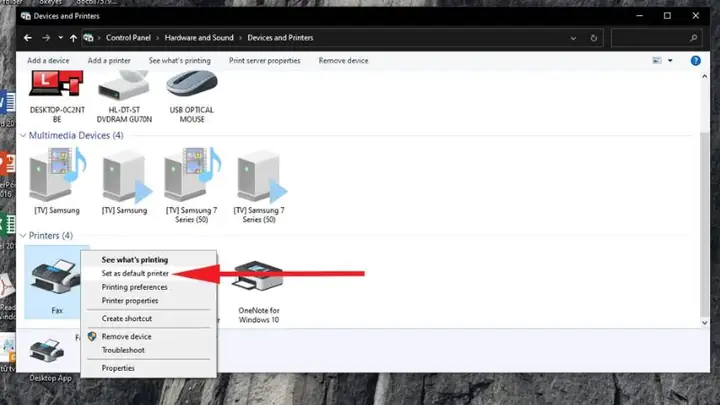
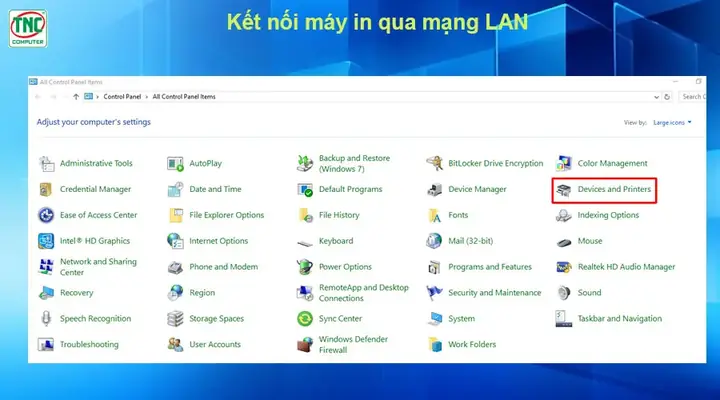
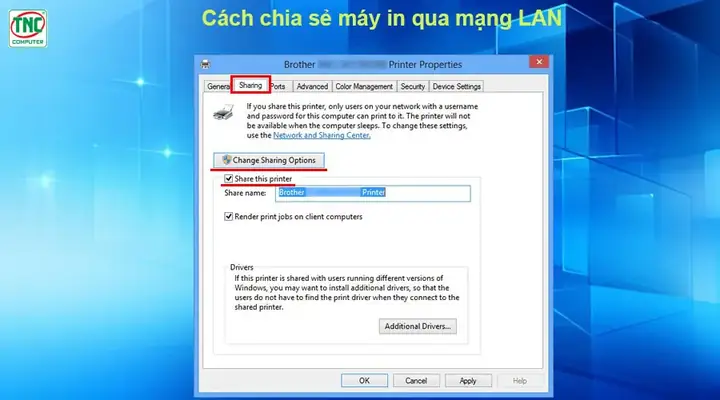
Sau khi cấu hình mạng cơ bản, bạn cần truy cập vào Control Panel một lần nữa, chọn Devices and Printers. Tìm đến máy in bạn muốn chia sẻ, nhấp chuột phải vào biểu tượng máy in đó và chọn Properties. Chuyển sang tab Sharing, tích vào ô “Share this printer” và đặt một tên chia sẻ cho máy in (ví dụ: “MayInVanPhong”).
Hướng dẫn kết nối máy in đã chia sẻ từ máy tính khác trong mạng LAN
Khi máy in đã được chia sẻ trên máy tính chính, bạn có thể kết nối nó từ bất kỳ máy tính nào khác trong cùng mạng LAN. Trên máy tính muốn kết nối, hãy mở Control Panel, sau đó vào Devices and Printers. Nhấp vào Add a printer.
Có thể bạn quan tâm: Cách Kết Nối Máy In Hóa Đơn Với Máy Tính Chi Tiết Nhất
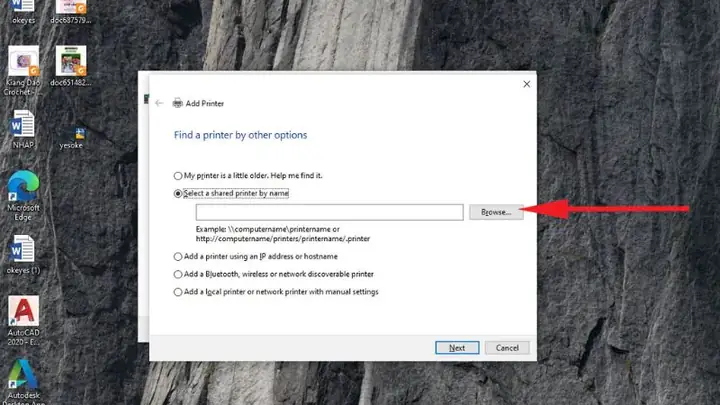
Trong cửa sổ hiện ra, chọn “Add a network, wireless or Bluetooth printer”. Windows sẽ tiến hành tìm kiếm các máy in có sẵn trong mạng. Nếu máy in chia sẻ của bạn xuất hiện trong danh sách, hãy chọn nó và nhấp Next. Nếu không tìm thấy, bạn có thể thử nhập địa chỉ IP hoặc tên của máy tính đã chia sẻ máy in vào ô tìm kiếm. Sau khi máy tính tìm thấy máy in, bạn có thể được yêu cầu cài đặt driver. Windows thường sẽ tự động tải xuống hoặc bạn có thể chỉ định vị trí driver thủ công. Hoàn tất quá trình cài đặt bằng cách làm theo các bước trên màn hình.
Khắc phục sự cố thường gặp khi kết nối máy in qua mạng LAN
Trong quá trình kết nối máy in qua mạng LAN trên Windows 7, đôi khi bạn có thể gặp phải một số vấn đề kỹ thuật. Dưới đây là những sự cố phổ biến và cách xử lý hiệu quả để bạn có thể khắc phục nhanh chóng.
Máy tính không tìm thấy máy in chia sẻ
Khi máy tính không thể phát hiện máy in đã được chia sẻ, điều đầu tiên bạn cần làm là kiểm tra lại kết nối mạng. Đảm bảo rằng cả hai máy tính (máy tính chia sẻ máy in và máy tính muốn kết nối) đều đang kết nối vào cùng một mạng LAN. Sau đó, hãy xác minh lại rằng tính năng chia sẻ máy in đã thực sự được bật trên máy tính chính. Một nguyên nhân khác có thể là do tường lửa hoặc phần mềm diệt virus đang chặn kết nối mạng. Bạn nên tạm thời vô hiệu hóa chúng để kiểm tra, sau đó nếu đúng là do phần mềm này thì cần cấu hình để cho phép kết nối máy in mạng.
Có thể bạn quan tâm: Hướng Dẫn Chi Tiết Cách Kết Nối Máy In Hp Laserjet P1005 Với Laptop Đơn Giản
Lỗi “Windows cannot connect to the printer”
Lỗi “Windows cannot connect to the printer” thường xuất hiện khi có sự cố trong quá trình thiết lập hoặc driver. Hãy kiểm tra kỹ lại tên máy in chia sẻ và đường dẫn kết nối mà bạn đã nhập. Đảm bảo rằng bạn đã chọn đúng máy in và đúng tên chia sẻ. Tiếp theo, hãy xác nhận rằng driver của máy in đã được cài đặt đúng trên cả hai máy tính (máy chủ và máy khách). Cuối cùng, một giải pháp đơn giản nhưng hiệu quả là thử khởi động lại máy in và tất cả các máy tính liên quan để làm mới kết nối.
Máy in hoạt động chậm hoặc không in được
Nếu máy in của bạn hoạt động chậm hoặc không in được sau khi đã kết nối mạng, có thể do nhiều nguyên nhân. Đầu tiên, hãy kiểm tra tốc độ và sự ổn định của mạng LAN. Một kết nối mạng yếu hoặc không ổn định sẽ ảnh hưởng trực tiếp đến hiệu suất in ấn. Xem xét cấu hình của các máy tính có đáp ứng yêu cầu của máy in không, đặc biệt là các máy tính cũ có thể gặp khó khăn khi xử lý tác vụ in qua mạng. Cuối cùng, việc cập nhật driver máy in lên phiên bản mới nhất từ trang web của nhà sản xuất thường là giải pháp tối ưu để cải thiện hiệu suất và khắc phục các lỗi không mong muốn.
Nâng cao hiệu quả sử dụng máy in trong mạng LAN
Có thể bạn quan tâm: Cách Kết Nối Máy In Canon Với Laptop Win 10 Đơn Giản, Nhanh Chóng
Việc kết nối máy in qua mạng LAN không chỉ giúp chia sẻ tài nguyên mà còn mở ra nhiều khả năng để tối ưu hóa hiệu quả sử dụng. Dưới đây là một số thông tin bổ sung để bạn tận dụng tối đa tiện ích này.
Vai trò của địa chỉ IP trong việc kết nối máy in
Địa chỉ IP đóng vai trò quan trọng trong việc xác định và kết nối các thiết bị trong mạng, bao gồm cả máy in. Để xác định địa chỉ IP của máy tính đang chia sẻ máy in, bạn có thể mở Command Prompt và gõ lệnh ipconfig. Tìm dòng IPv4 Address dưới card mạng đang hoạt động để có địa chỉ IP. Trong trường hợp bạn gặp khó khăn khi kết nối máy in bằng cách tìm kiếm tên chia sẻ, việc kết nối trực tiếp bằng cách nhập địa chỉ IP của máy tính chia sẻ sẽ là một giải pháp thay thế hiệu quả, đảm bảo đường truyền ổn định và chính xác hơn.
Chia sẻ máy in từ Windows 7 sang các phiên bản Windows khác (Win 10/11)
Mặc dù Windows 7 là hệ điều hành đã cũ, bạn vẫn có thể chia sẻ máy in từ nó sang các phiên bản Windows hiện đại hơn như Windows 10 hoặc Windows 11. Quy trình cơ bản không thay đổi nhiều, tuy nhiên, giao diện người dùng có thể có một vài khác biệt nhỏ. Khi kết nối từ Windows 10/11, bạn vẫn thực hiện các bước tương tự trong “Add a printer” và chọn “Add a network, wireless or Bluetooth printer”. Windows 10/11 thường có khả năng tự động phát hiện máy in chia sẻ tốt hơn và cài đặt driver tự động, giúp quá trình kết nối trở nên mượt mà hơn.
Lợi ích của việc kết nối máy in qua mạng LAN
Kết nối máy in qua mạng LAN mang lại nhiều lợi ích đáng kể cho cả người dùng cá nhân và doanh nghiệp. Đầu tiên, nó tăng tính linh hoạt, cho phép nhiều người dùng hoặc nhiều thiết bị có thể truy cập và sử dụng chung một máy in mà không cần di chuyển. Điều này giúp tiết kiệm chi phí đáng kể, vì bạn không cần phải mua nhiều máy in cho mỗi người hoặc mỗi phòng ban. Hơn nữa, việc chia sẻ máy in qua mạng giúp giảm thiểu sự lộn xộn của dây cáp trong văn phòng hoặc không gian làm việc, tạo ra một môi trường gọn gàng và chuyên nghiệp hơn.
Lưu ý về bảo mật khi chia sẻ máy in qua mạng
Khi chia sẻ máy in qua mạng, vấn đề bảo mật cần được xem xét cẩn thận để tránh truy cập trái phép hoặc sử dụng máy in không mong muốn. Nếu hệ điều hành hoặc phần mềm máy in cho phép, hãy cân nhắc việc đặt mật khẩu cho việc chia sẻ máy in. Điều này sẽ yêu cầu người dùng nhập mật khẩu trước khi có thể kết nối và sử dụng máy in. Ngoài ra, hãy thiết lập quyền truy cập phù hợp cho từng người dùng hoặc nhóm người dùng nếu có thể, chỉ cấp quyền in ấn cho những người thực sự cần thiết để hạn chế rủi ro.


